

Структура ядра: уровень кластеров и операции
Вкладка «Структура» в модуле «Ядро» позволяет развернуть любой родительский тег и перейти к детальному управлению входящими в него кластерами. На уровне кластеров отображаются маркерные запросы, назначенные метки, число поисковых фраз, суммарная частотность Wordstat, средневзвешенная позиция и целевая посадочная страница. Здесь доступны как точечные операции с одним кластером, так и массовые действия: переименование, слияние, перенос в новый или существующий тег, управление метками, удаление, ручной съём позиций и вызов специализированных инструментов анализа.
Таблица кластеров и показатели
При нажатии на строку или шеврон раскрытия родительского тега отображается вложенный список всех входящих в него кластеров. Кластер объединяет запросы с идентичным поисковым интентом и общей релевантной посадочной страницей, сформированные в процессе SERP-кластеризации.
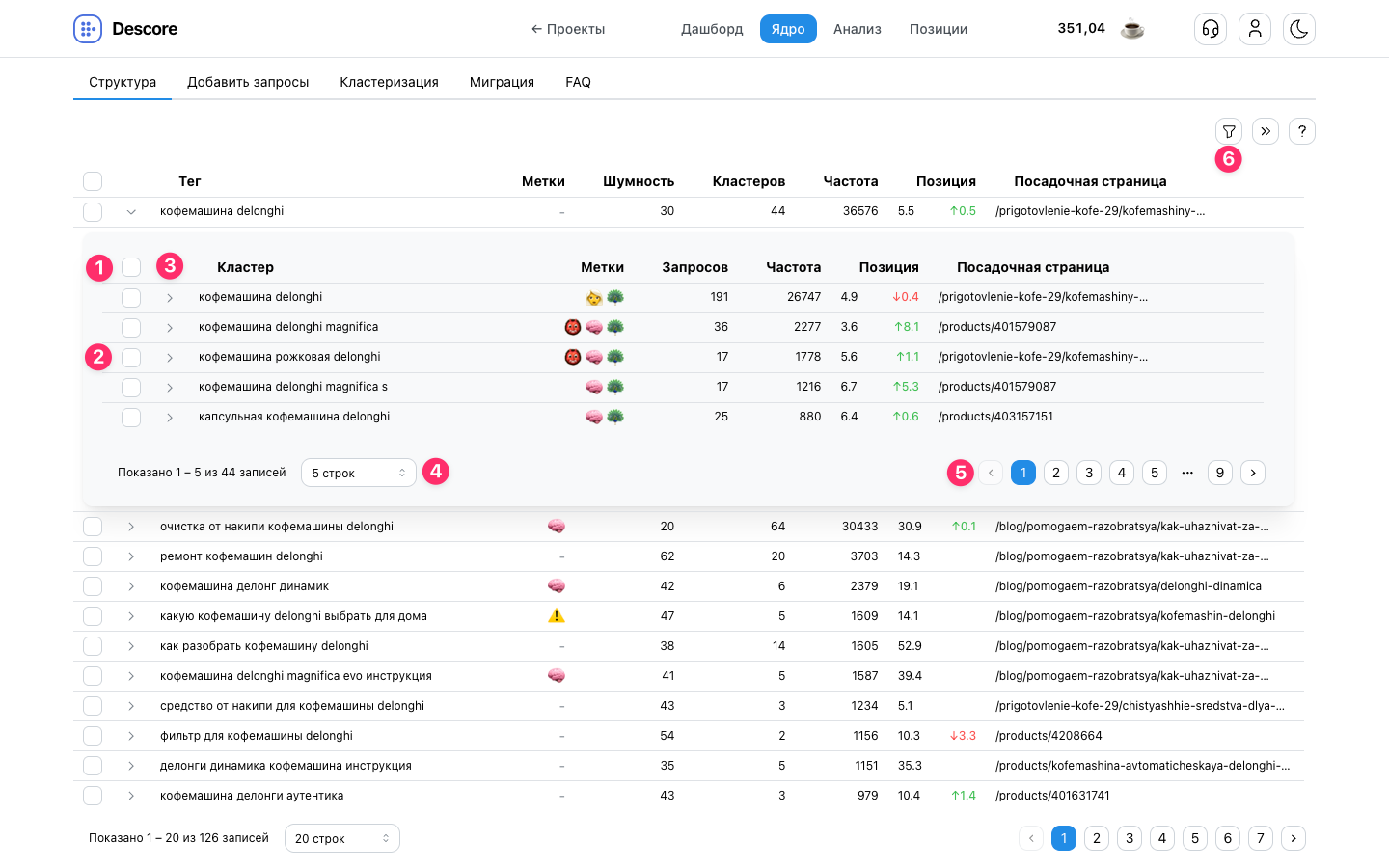
- 1 Мастер-чекбокс таблицы кластеров — отмечает или снимает выбор со всех кластеров текущего тега, отображаемых на данной странице пагинации.
- 2 Чекбокс отдельного кластера — отмечает конкретную строку кластера (в примере: «кофемашина рожковая delonghi») для точечных или групповых операций на контекстной панели.
- 3 Кнопка раскрытия строки кластера (шеврон) — расположена в колонке «Кластер» и открывает 3-й уровень иерархии: вложенный список поисковых запросов кластера с их индивидуальными частотностями, позициями и посадочными адресами.
- 4 Выбор количества строк на странице — переключатель числа отображаемых записей (в примере: 5 строк) со счётчиком диапазона («Показано 1 – 5 из 44 записей»).
- 5 Пагинация страниц вложенной таблицы — переключатель страниц кластеров («< 1 2 3 ... 9 >») внутри развёрнутого родительского тега.
- 6 Кнопка «Развернуть/свернуть всё» — расположена в панели управления таблицей и позволяет одним нажатием открыть или закрыть все родительские теги на текущей странице.
Колонки таблицы кластеров:
- Кластер — маркерное наименование кластера (самый частотный поисковый запрос или имя, заданное пользователем). Клик по шеврону строки кластера разворачивает 3-й уровень семантики: перечень входящих поисковых запросов с их персональными частотностями Wordstat, позициями в поисковой выдаче и посадочными URL.
- Метки — визуальные цветовые метки проекта, назначенные на данный кластер для контроля рабочих этапов.
- Запросов — общее количество поисковых фраз, входящих в кластер.
- Частота — суммарная частотность всех фраз кластера по данным Яндекс Wordstat.
- Позиция — средневзвешенная позиция кластера по ключевым запросам (с учётом их частотности Wordstat) с индикатором динамики относительно предыдущего съёма (например,
5.5 ↑0.2). - Посадочная страница — релевантный URL документа на продвигаемом домене, ранжирующийся в поисковой выдаче.
Операции с одним кластером
При выделении чекбоксом одной строки кластера в верхней части таблицы активируется контекстная панель действий. Она предоставляет полный набор инструментов для точечной настройки выбранного кластера.
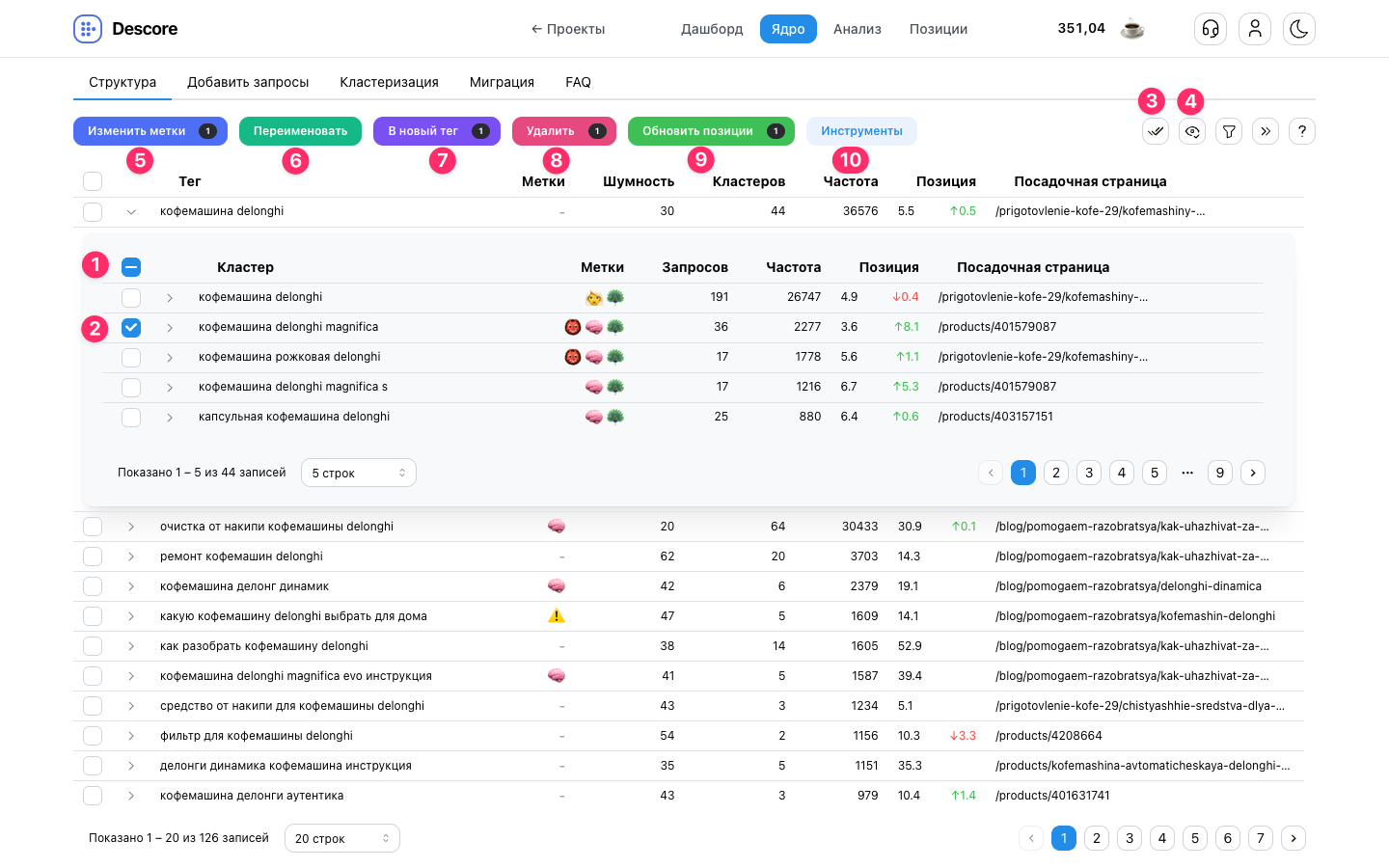
- 1 Мастер-чекбокс в состоянии частичного выбора (минус) — визуальный индикатор того, что внутри развёрнутого тега отмечена лишь часть строк (в примере: 1 кластер из 5 отображаемых на странице).
- 2 Выбранная строка кластера — подсвеченная активная строка с установленным чекбоксом (в примере: «кофемашина delonghi magnifica»).
- 3 Кнопка «Снять все выборы» — мгновенно сбрасывает выделение со всех строк таблицы.
- 4 Кнопка «Показать только отмеченные» — переключает таблицу в режим изолированного отображения только выделенных элементов.
- 5 Кнопка «Изменить метки» — открывает диалоговое окно назначения или снятия сквозных меток с выбранного кластера (с бейджем количества: 1).
- 6 Кнопка «Переименовать» — доступна только при выборе ровно одного кластера; открывает модальное окно смены маркерного названия.
- 7 Кнопка «В новый тег» — открывает окно для переноса выбранного кластера в отдельно создаваемый тег (с бейджем: 1).
- 8 Кнопка «Удалить» — открывает окно подтверждения безвозвратного удаления кластера со всеми входящими в него запросами (с бейджем: 1).
- 9 Кнопка «Обновить позиции» — вызывает окно подтверждения съёма актуальных позиций поисковых запросов кластера с расчётом списания лимитов (с бейджем: 1).
- 10 Кнопка «Инструменты» — раскрывает выпадающее меню действий и аналитических инструментов для выбранного кластера.
Переименование кластера
Нажатие на кнопку «Переименовать» в контекстной панели открывает модальное окно для ввода нового пользовательского названия кластера.
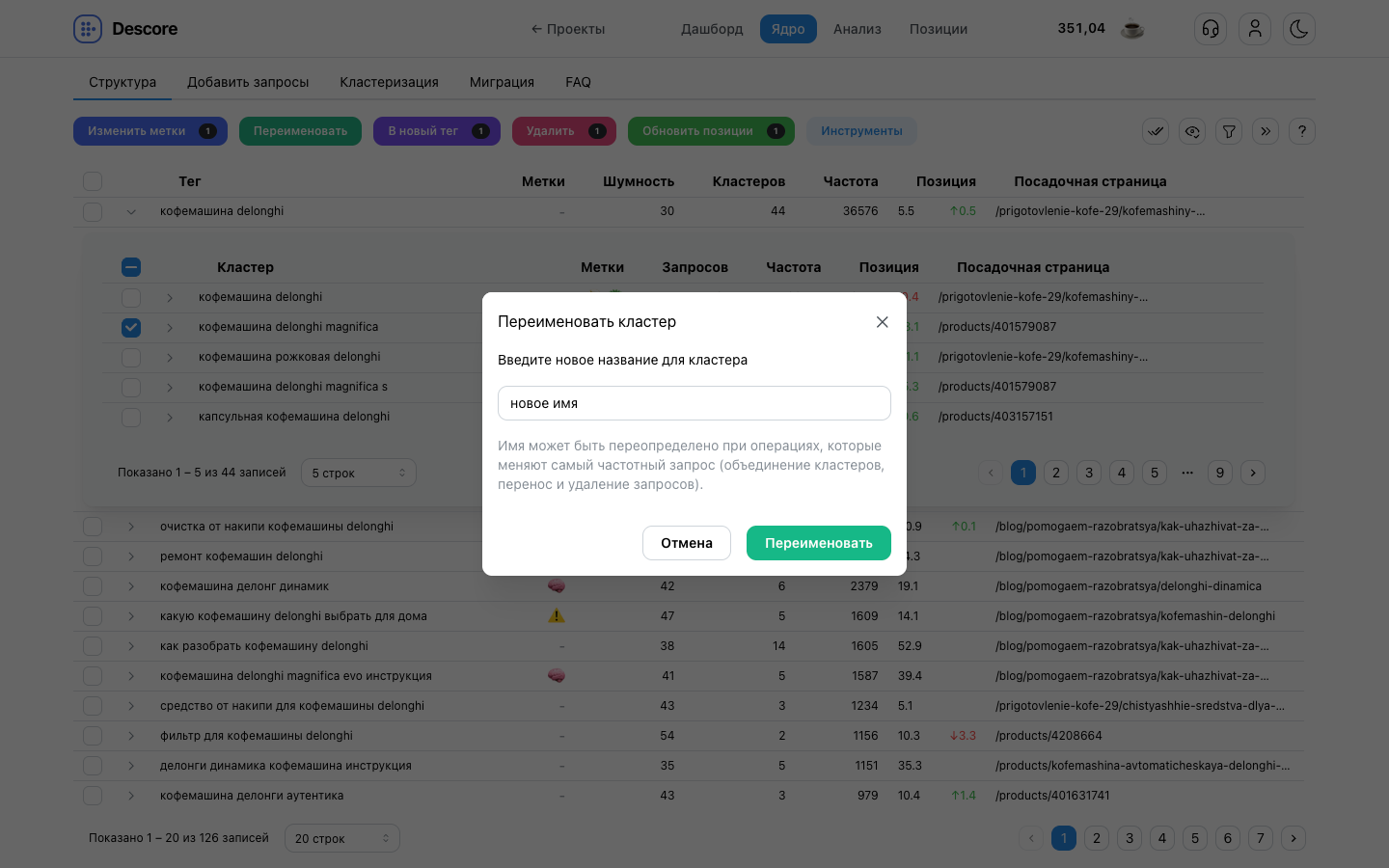
- Поле «Введите новое название для кластера» — текстовое поле для ввода имени. Под полем приведено важное системное правило: «Имя может быть переопределено при операциях, которые меняют самый частотный запрос (объединение кластеров, перенос и удаление запросов).»
- Кнопка «Переименовать» — сохраняет указанное название. Для отмены операции без сохранения изменений предусмотрена кнопка «Отмена».
Ограничение длины: максимальная длина названия кластера составляет 255 символов.
Защита служебного кластера: системный кластер «Несортированные» внутри тега «Входящие» защищён от ручного переименования для сохранения логики первичного приёма семантики.
Групповые операции с кластерами
При выборе чекбоксами двух и более кластеров панель управления автоматически переключается в режим массовых операций. Одиночная кнопка «Переименовать» скрывается, а на её месте появляется кнопка «Объединить».
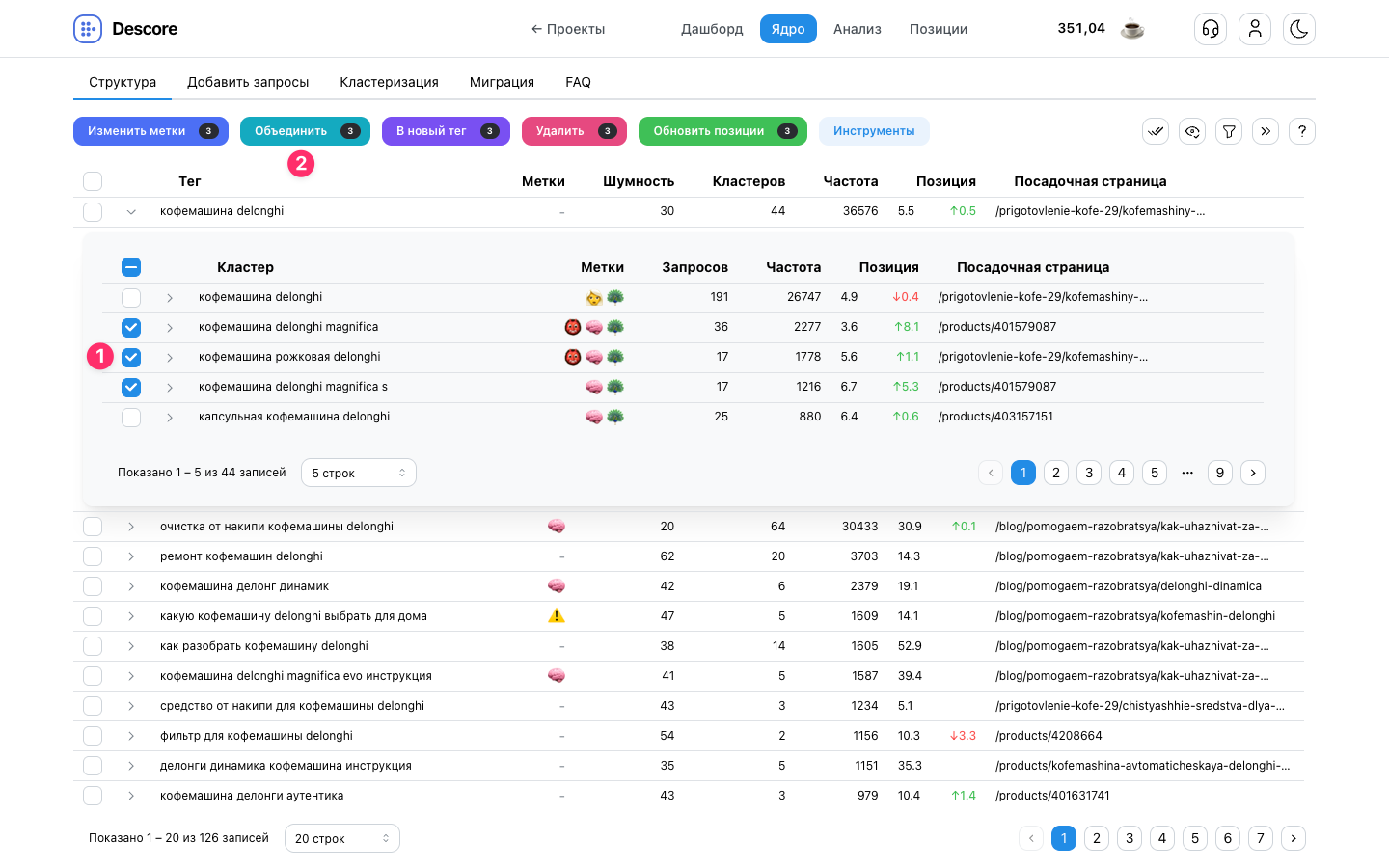
- 1 Множественный выбор строк — активные чекбоксы на нескольких строках кластеров внутри родительского тега.
- 2 Кнопка «Объединить» — становится доступной при выборе 2 и более кластеров для слияния их семантического состава в один ведущий кластер.
Кнопки «Изменить метки», «В новый тег», «Удалить» и «Обновить позиции» в этом режиме работают со всей сформированной группой кластеров, позволяя выполнять массовую разметку или перенос за один клик. Большинство массовых действий в тулбаре доступны для выборки до 5 000 элементов.
Меню «Инструменты» в групповом режиме: кнопка «Инструменты» остаётся активной и при множественном выборе кластеров (что видно на скриншоте выше). При выборе 2 и более кластеров одиночные переходы (в детальный анализ, позиции и проверку текста) скрываются, но пользователю доступны групповые действия: «Обновить анализ топа», «Сгенерировать ТЗ»(до 100 кластеров за раз), «Обновить частоты» и «Скопировать для агента» (до 200 кластеров за раз).
Изменение меток у кластеров
Кнопка «Изменить метки» открывает модальное окно для пакетного назначения или снятия сквозных меток проекта со всех выделенных кластеров.
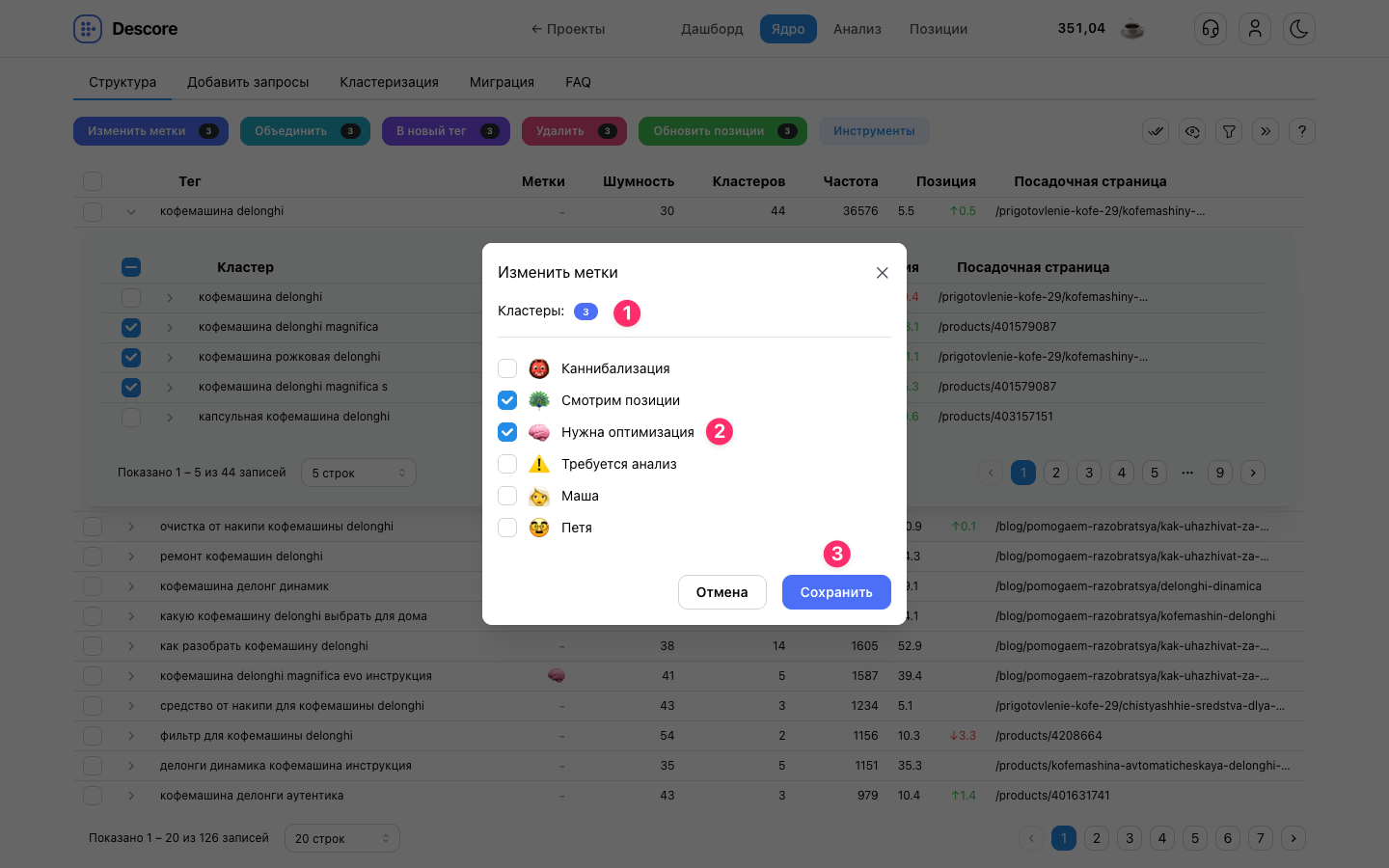
- 1 Счётчик выбранных кластеров — компактный числовой бейдж со значением (в примере: «Кластеры: 3»), показывающий точное количество изменяемых единиц.
- 2 Палитра меток проекта — список доступных меток с цветными индикаторами и чекбоксами (например: «Каннибализация», «Смотрим позиции», «Нужна оптимизация», «Требуется анализ»).
- 3 Кнопка «Сохранить» — фиксирует обновлённый набор меток на всех выбранных кластерах (рядом расположена кнопка «Отмена»).
Лимит массовой операции: за одну операцию можно изменить метки максимум у 1 000 кластеров.
Объединение кластеров
При выборе двух или более кластеров нажатие на кнопку «Объединить» открывает диалоговое окно подтверждения слияния.
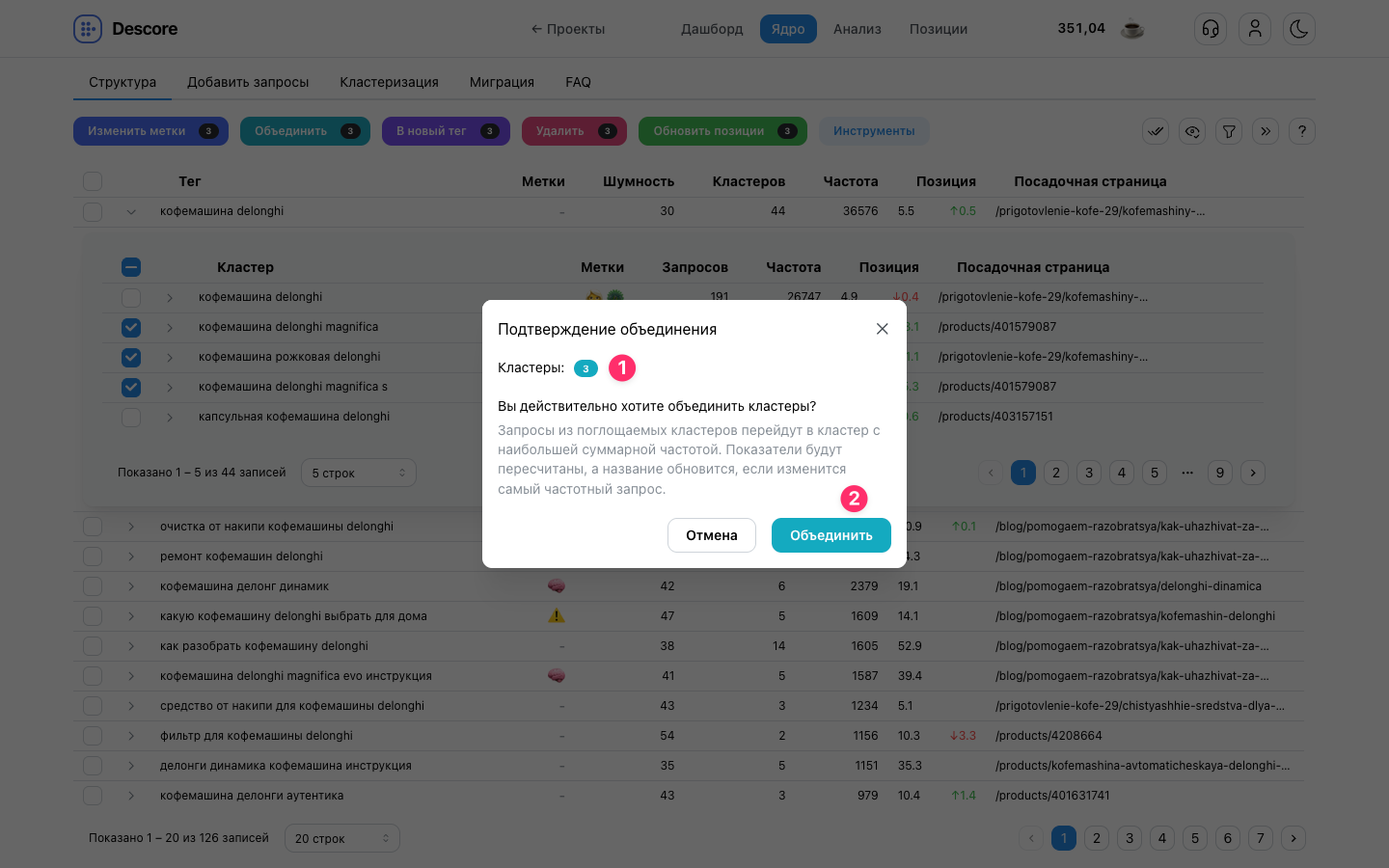
- 1 Счётчик объединяемых кластеров и правила слияния — числовой бейдж (в примере: «Кластеры: 3» цвета cyan) и системное пояснение:«Запросы из поглощаемых кластеров перейдут в кластер с наибольшей суммарной частотой. Показатели будут пересчитаны, а название обновится, если изменится самый частотный запрос.»
- 2 Кнопка «Объединить» — подтверждает слияние выбранных строк (рядом расположена кнопка «Отмена»).
Механика слияния:
- Принимающим автоматически становится кластер с наибольшей суммарной частотностью Wordstat среди выбранных.
- Все запросы из поглощаемых кластеров переносятся в принимающий кластер.
- Метки сохраняются: результирующий кластер суммирует все уникальные метки объединяемых строк.
- Суммарная частотность и средневзвешенная позиция пересчитываются, а поглощённые кластеры удаляются.
Перемещение кластеров в новый тег
Кнопка «В новый тег» позволяет выделить группу кластеров (или один кластер) и перенести их в отдельный вновь создаваемый тег структуры.
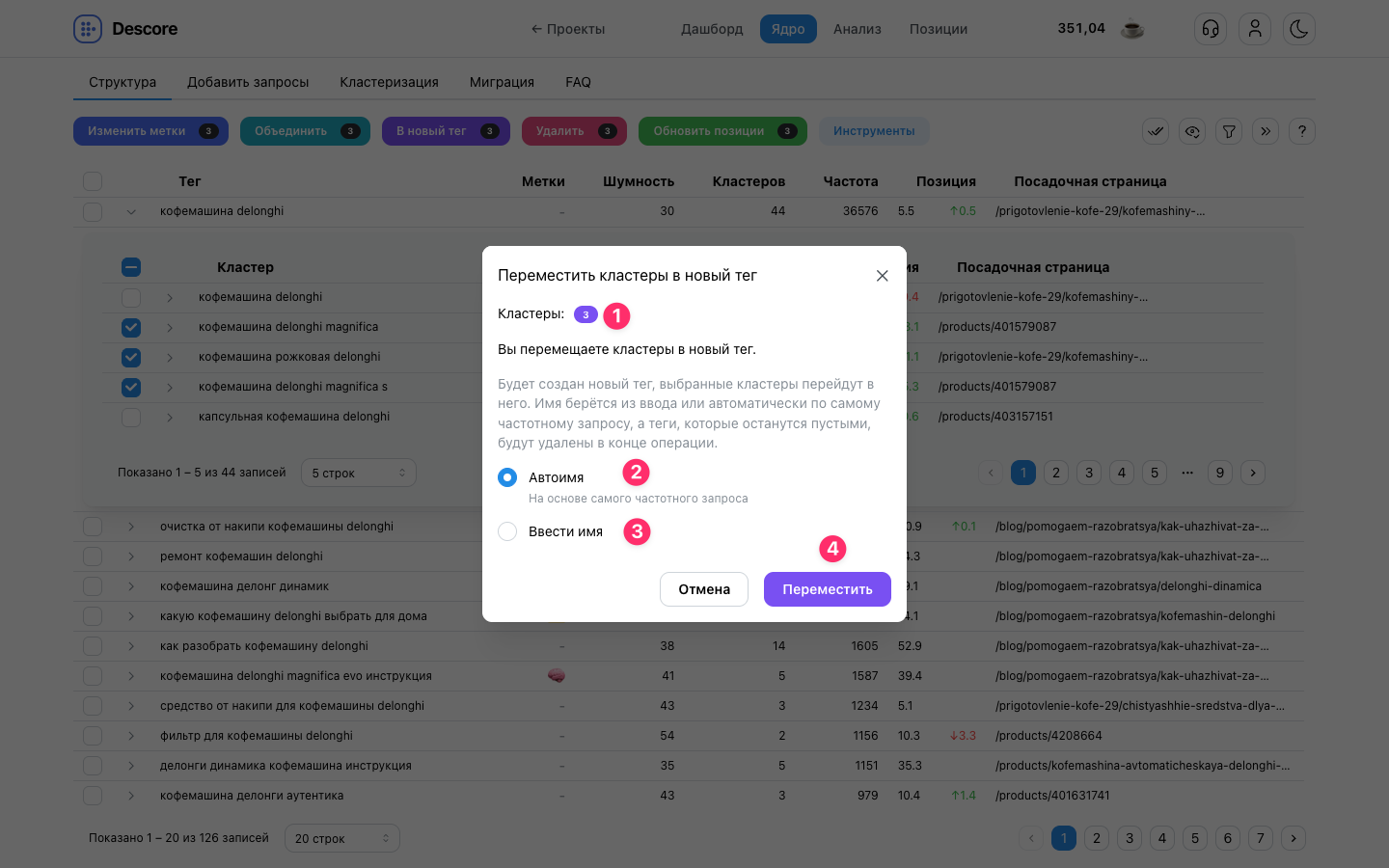
- 1 Счётчик перемещаемых кластеров — числовой бейдж (в примере: «Кластеры: 3» цвета violet).
- 2 Опция «На основе самого частотного запроса» (АВТОИМЯ) — система автоматически выберет самый частотный маркерный запрос среди переносимых кластеров и присвоит его имя создаваемому тегу.
- 3 Опция «Ввести имя» — переключает форму в режим ручного ввода пользовательского названия для нового тега.
- 4 Кнопка «Переместить» — выполняет перенос кластеров в новый тег (рядом расположена кнопка «Отмена»).
Автоматическая очистка пустых тегов: в системной подсказке окна указано: «Будет создан новый тег, выбранные кластеры перейдут в него. Имя берётся из ввода или автоматически по самому частотному запросу, а теги, которые останутся пустыми, будут удалены в конце операции.» Это гарантирует отсутствие тегов-«пустышек» в структуре семантики.
Если кластеры требуется перенести не в новый, а в уже существующий тег структуры, используется операция перемещения кластеров в существующий тег.
Перемещение кластеров в существующий тег
Когда в проекте уже сформирована структура тегов, кластеры можно быстро перенести в уже существующий родительский тег без создания нового. Для этого используется комбинированное выделение строк: вы отмечаете чекбоксами один или несколько кластеров и чекбоксом ровно один целевой родительский тег, в который их необходимо переместить.
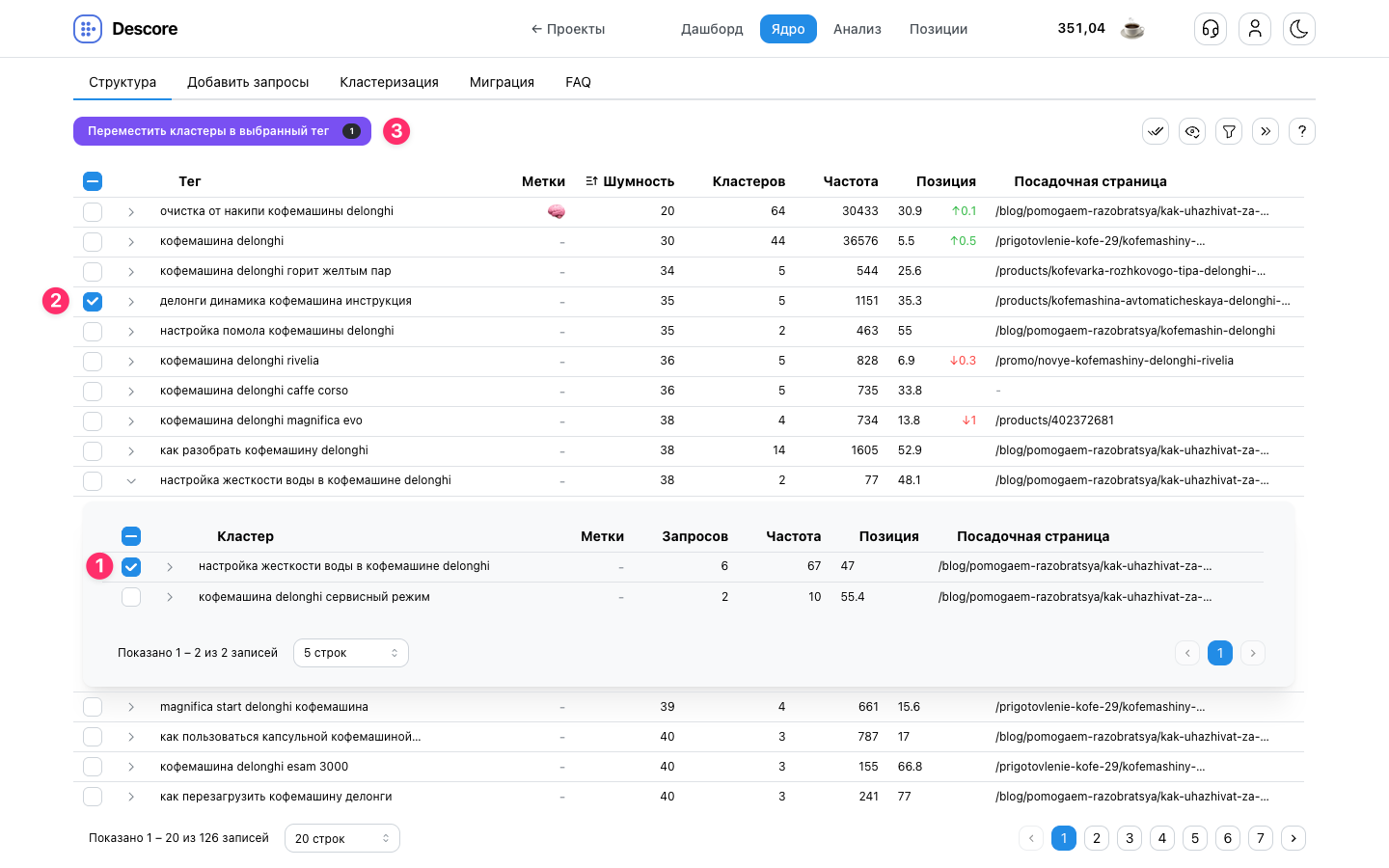
- 1 Выбранный переносимый кластер — строка кластера (в примере: «настройка жесткости воды в кофемашине delonghi»), отмеченная чекбоксом внутри исходного тега.
- 2 Выбранный целевой тег — строка тега-приёмника (в примере: «делонги динамика кофемашина инструкция»), отмеченная чекбоксом на верхнем уровне таблицы. Для активации перемещения должен быть выбран ровно один целевой тег.
- 3 Кнопка «Переместить кластеры в выбранный тег» — фиолетовая кнопка на панели действий со счётчиком перемещаемых кластеров (в примере:
1). Кнопка появляется в тулбаре только при одновременном выборе перемещаемых кластеров и одного целевого тега.
Нажатие на кнопку «Переместить кластеры в выбранный тег» открывает модальное окно подтверждения операции.
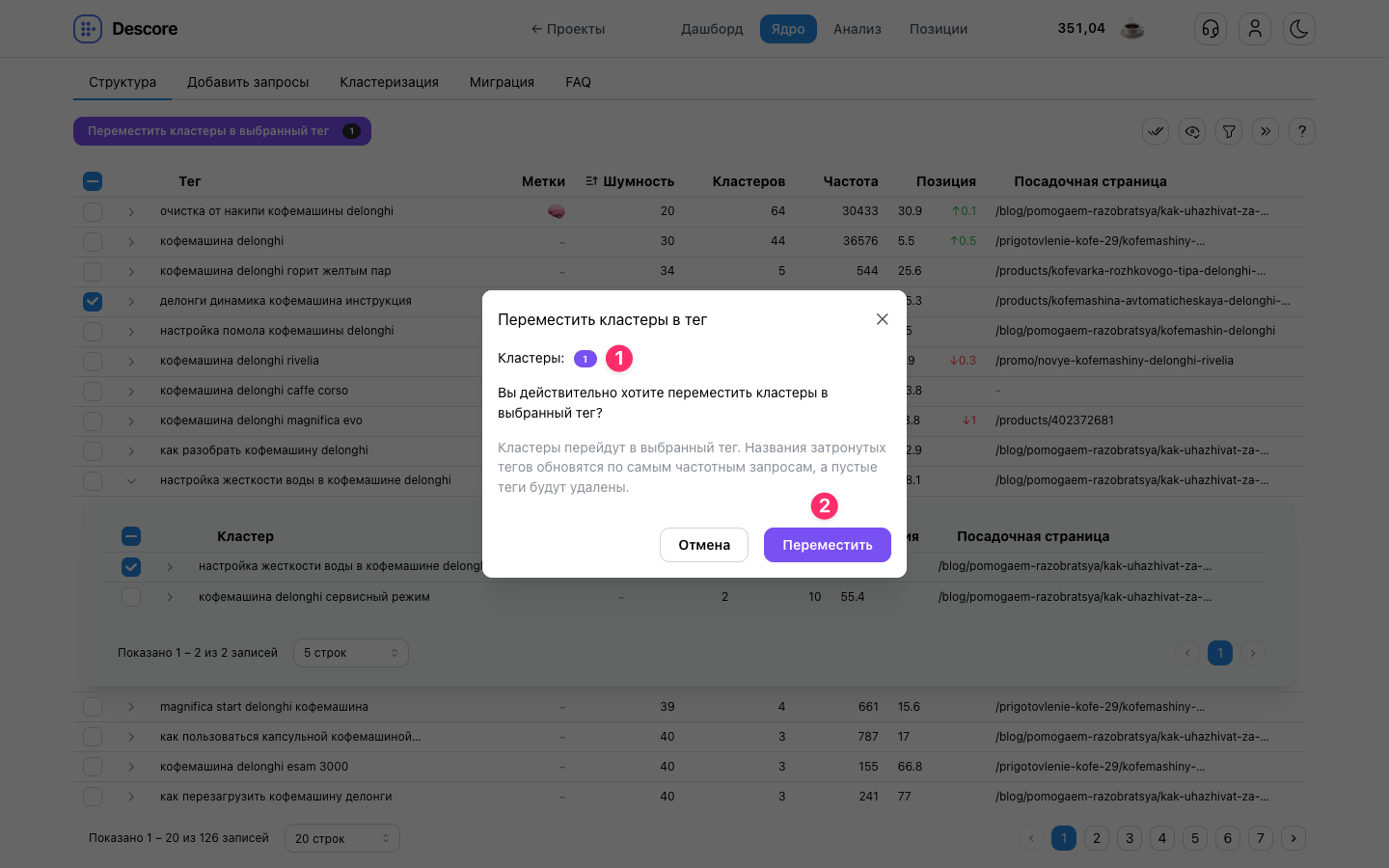
- 1 Счётчик перемещаемых кластеров и правила переноса — фиолетовый бейдж (в примере: «Кластеры: 1») и системное уведомление:«Вы действительно хотите переместить кластеры в выбранный тег? Кластеры перейдут в выбранный тег. Названия затронутых тегов обновятся по самым частотным запросам, а пустые теги будут удалены.»
- 2 Кнопка «Переместить» — подтверждает перенос выбранных кластеров в указанный тег (рядом расположена кнопка «Отмена»).
Автоматический пересчёт названий и удаление пустых тегов: при перемещении система проверяет маркерные запросы в целевом и исходном тегах. Если в результате изменения состава кластеров изменился самый частотный запрос тега, его название автоматически обновляется. Если из исходного тега были перемещены все кластеры, пустой контейнер автоматически удаляется.
Защита служебного тега «Входящие»: перемещение обычных кластеров в системный тег проекта запрещено. Если в качестве целевого тега выбран тег «Входящие», операция блокируется, а при наведении на кнопку выводится подсказка:«В служебный тег проекта нельзя перемещать обычные кластеры».
Условие отображения кнопки: кнопка «Переместить кластеры в выбранный тег» появляется только в том случае, если целевой тег не является текущим родительским тегом для всех выбранных кластеров. Если выбран кластер и его собственный же родительский тег, кнопка не отображается.
Удаление кластеров
При нажатии на кнопку «Удалить» открывается диалоговое окно подтверждения удаления выбранных кластеров из проекта.
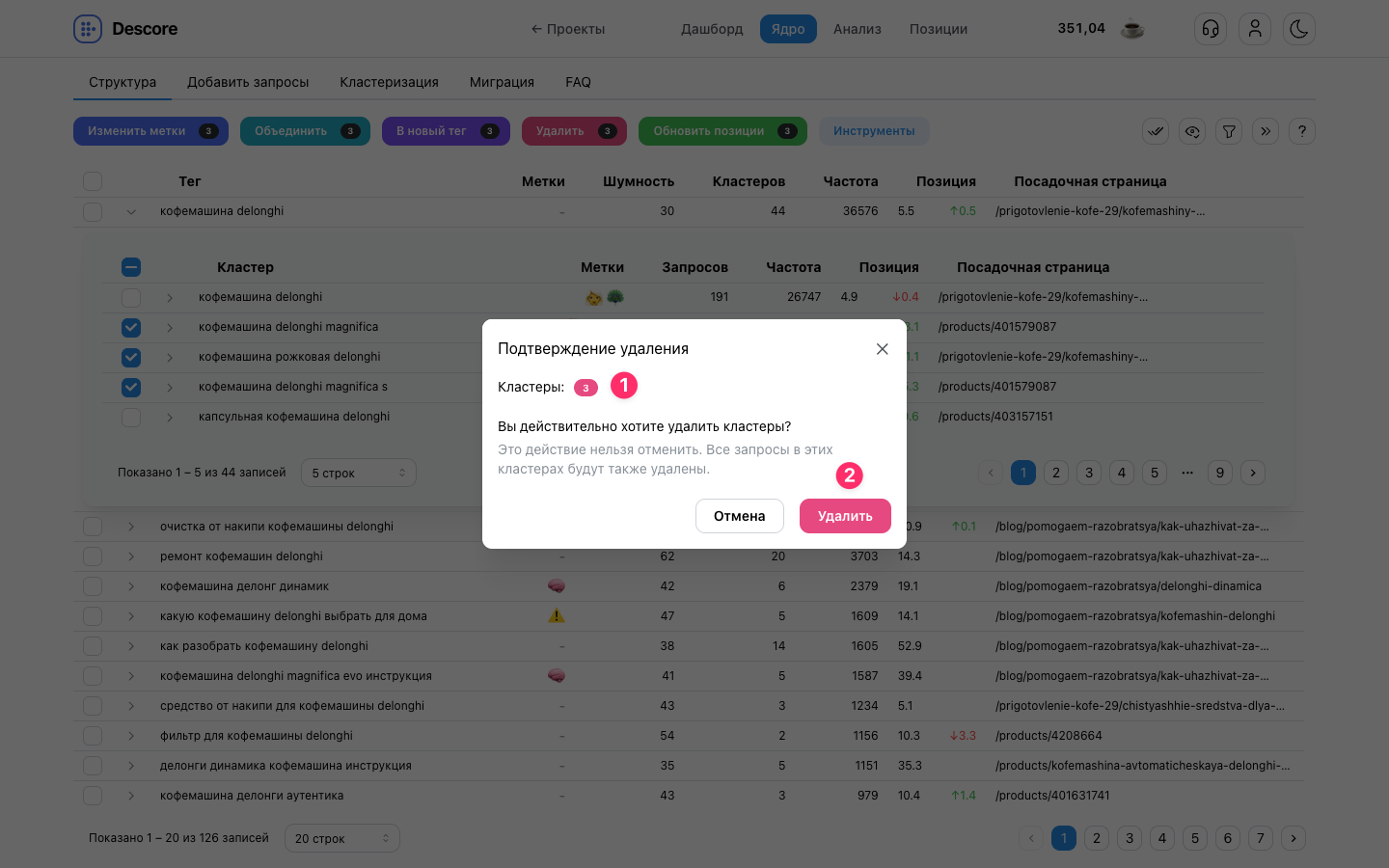
- 1 Счётчик удаляемых кластеров и предупреждение — числовой бейдж (в примере: «Кластеры: 3» цвета pink) и предупреждение:«Вы действительно хотите удалить кластеры? Это действие нельзя отменить. Все запросы в этих кластерах будут также удалены.»
- 2 Кнопка «Удалить» — подтверждает безвозвратное удаление выбранных кластеров и всех входящих в них поисковых запросов (рядом расположена кнопка «Отмена»).
Защита служебных данных: кластер «Несортированные» внутри тега «Входящие» защищён от удаления. Если в результате удаления кластеров родительский тег остаётся пустым, система автоматически удаляет и сам тег.
Обновление позиций кластеров
Кнопка «Обновить позиции» запускает внеочередной съём позиций в поисковой системе по ключевым запросам выбранных кластеров без необходимости ожидания планового расписания мониторинга.
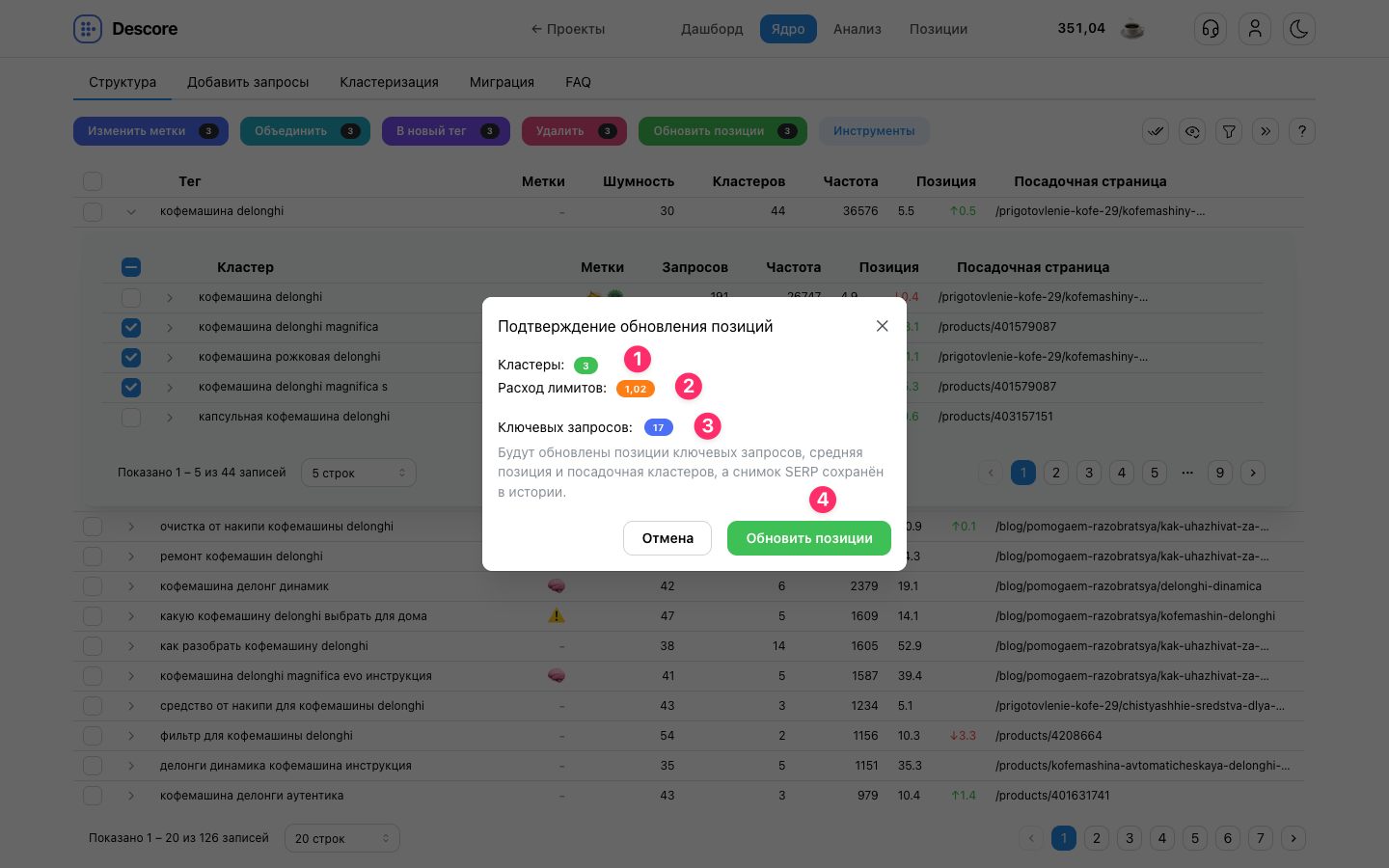
- 1 Счётчик обновляемых кластеров — числовой бейдж количества элементов (в примере: «Кластеры: 3» цвета green).
- 2 Расход лимитов — индикатор расчётной стоимости проверки (в примере: «Расход лимитов: 1,02» цвета orange), рассчитанный исходя из ставок проекта.
- 3 Количество ключевых запросов — бейдж с числом key queries в мониторинге (в примере: «Ключевых запросов: 17» цвета indigo) и пояснение: «Будут обновлены позиции ключевых запросов, средняя позиция и посадочная кластеров, а снимок SERP сохранён в истории.»
- 4 Кнопка «Обновить позиции» — списывает лимиты и отправляет задачу парсинга в очередь обработки (рядом находится кнопка «Отмена»).
Экономика мониторинга: Descore оптимизирует расходы в системе проверки позиций, отслеживая динамику не по всей массе запросов, а по репрезентативным ключевым запросам (key queries) кластера. Это сохраняет высокую точность средневзвешенной позиции и посадочной страницы при минимальном расходе лимитов.
Меню инструментов кластера
Кнопка «Инструменты» в правой части панели действий предоставляет доступ к специализированным аналитическим модулям Descore. Меню является контекстным и адаптируется в зависимости от того, выбран один кластер или группа элементов.
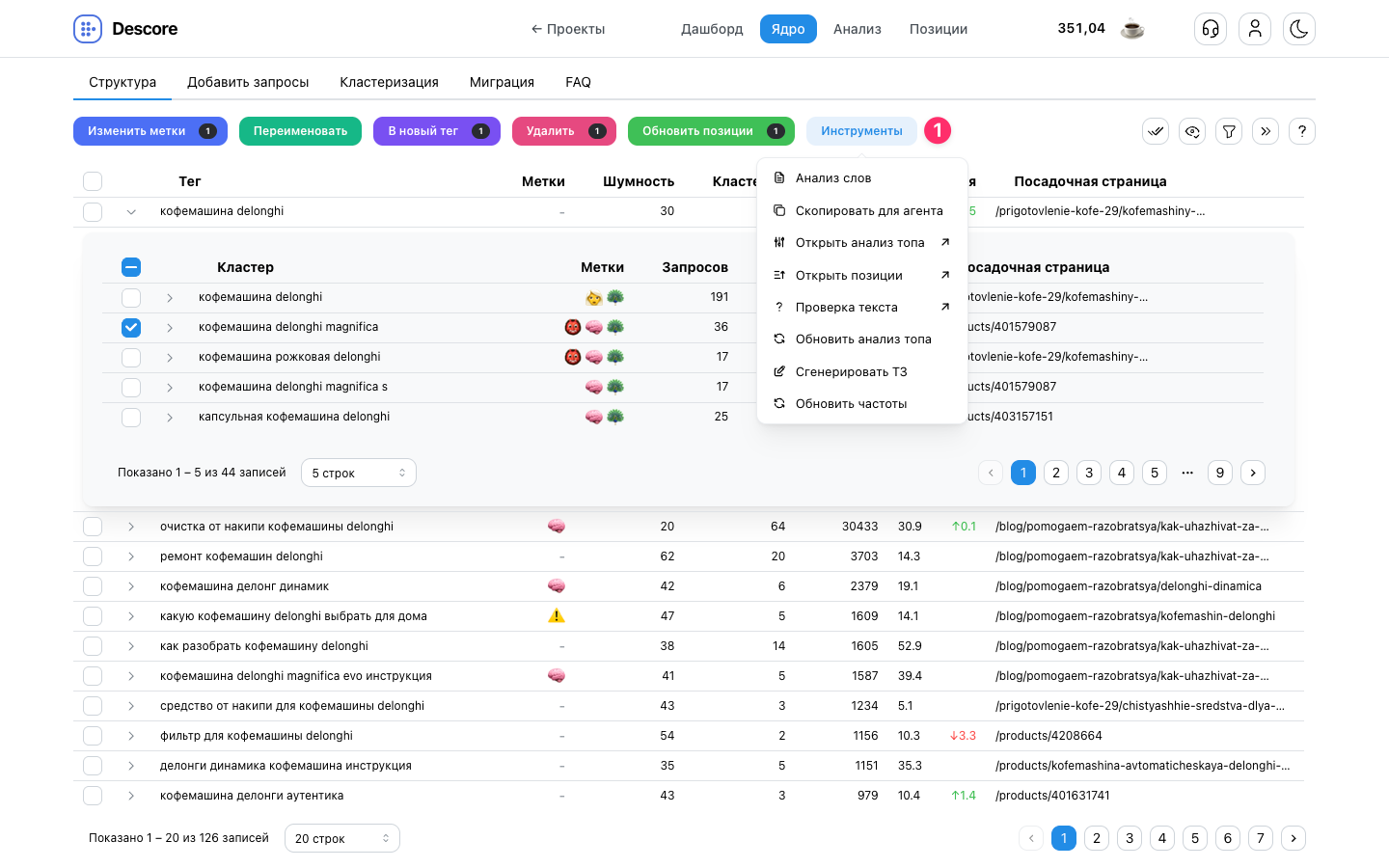
- 1 Кнопка выпадающего меню «Инструменты» — расположена в правой части контекстной панели действий над таблицей.
Пункты меню инструментов (8 действий):
- Анализ слов — открытие модального окна анализа лексического состава поисковых запросов выбранного кластера для выявления словоформ, нецелевых лексем и стоп-слов.
- Скопировать для агента — копирует в буфер обмена компактный машиночитаемый лексический контекст кластера (URL посадочной страницы, маркерное имя, суммарная частотность Wordstat и частотный словарь уникальных слов с примерами фраз). Поддерживается как для одного кластера, так и для группы до 200 кластеров за одну операцию.
- Открыть анализ топа ↗ — переход в модуль глубокого SERP-анализа ТОП-10/ТОП-30 по маркерному запросу кластера (текстовые метрики, TF-IDF, объёмы зон документа и плотность вхождений). Доступен только при одиночном выборе.
- Открыть позиции ↗ — переход в модуль «Позиции» с автоматической фильтрацией запросов выбранного кластера. Доступен только при одиночном выборе.
- Проверка текста ↗ — вызов инструмента для SEO-анализа текста посадочной страницы относительно семантики данного кластера. Доступен только при одиночном выборе.
- Обновить анализ топа — внеочередной запуск актуализации SERP-анализа поисковой выдачи ТОПа по кластеру. Работает как для одного кластера, так и для группы отмеченных строк.
- Сгенерировать ТЗ — вызов модального окна подготовки технического задания для копирайтера на основе требований выдачи и шаблона проекта. Доступен для выборки до 100 кластеров за раз.
- Обновить частоты — запуск внеочередной актуализации частотностей Wordstat по всем запросам выбранных кластеров. Работает как для одного кластера, так и для группы.
Адаптивность меню при групповом выборе: при выборе 2 и более кластеров одиночные переходы со стрелкой («Открыть анализ топа», «Открыть позиции», «Проверка текста») автоматически скрываются. На панели остаются доступны массовые операции: актуализация анализа топа, пакетная генерация ТЗ (до 100 кластеров), обновление частот и копирование контекста для ИИ-агента (до 200 кластеров).
Вопросы и ответы
Как формируется название кластера по умолчанию?
По умолчанию кластер именуется по самому частотному запросу (ТОП-1 по частоте Wordstat) среди всех фраз, входящих в него. Вы можете переименовать кластер вручную через модальное окно. При операциях, которые меняют самый частотный запрос (например, объединение кластеров или перенос поисковых фраз), системное маркерное имя может быть автоматически актуализировано.
Как переместить кластеры в уже существующий тег структуры?
Отметьте чекбоксами один или несколько кластеров и чекбоксом ровно один целевой тег структуры. На верхней панели активируется фиолетовая кнопка «Переместить кластеры в выбранный тег». При подтверждении в модальном окне кластеры перейдут в целевой тег, названия затронутых тегов обновятся по самым частотным запросам, а опустевшие исходные теги будут автоматически удалены.
Что произойдёт с родительским тегом, если из него переместить или удалить все кластеры?
В структуре семантического ядра Descore не допускается существование пустых контейнеров. Если в результате переноса кластеров в другой тег или удаления в исходном теге не остаётся ни одного кластера, система автоматически удаляет опустевший тег.
Чем отличается операция «В новый тег» от «Объединить»?
При операции «Объединить» запросы из нескольких кластеров сливаются в один кластер с наибольшей суммарной частотностью, а поглощённые кластеры удаляются. Операция «В новый тег» не сливает запросы между кластерами: выбранные кластеры сохраняют свою самостоятельность и просто перемещаются в создаваемую новую группу (тег) структуры.
Почему кнопка «Переименовать» скрывается при выборе нескольких кластеров?
Переименование предназначено строго для одного конкретного кластера. Когда вы отмечаете чекбоксами две или более строки, панель действий переключается в групповой режим: появляется кнопка «Объединить», а операции «Изменить метки», «В новый тег», «Удалить» и «Обновить позиции» применяются ко всей выбранной выборке сразу.
Можно ли переименовать, переместить или удалить кластер «Несортированные»?
Кластер «Несортированные» внутри служебного тега «Входящие» является системной точкой сбора всей новой семантики, поступающей в проект до проведения кластеризации. Для защиты целостности данных операции переименования, слияния, переноса и удаления для него заблокированы.
Как рассчитывается списание лимитов при обновлении позиций кластеров?
При обновлении позиций лимиты списываются только за ключевые запросы (key queries) выбранных кластеров, находящиеся в мониторинге. В модальном окне перед запуском отображается точный расчёт: количество ключевых запросов и сумма списания (например, 1,02 лимита). По результатам проверки обновляются средняя позиция, динамика изменения и снимок SERP-выдачи в истории.
Что делает функция «Скопировать для агента» в меню «Инструменты»?
Функция формирует компактный машиночитаемый лексический контекст кластера: URL целевой посадочной страницы, маркерное название кластера, суммарную частотность Wordstat и частотный словарь уникальных слов с примерами запросов (до 3 поисковых фраз на слово) и помещает его в буфер обмена. Этот формат специально оптимизирован для быстрой отправки в контекст LLM (ChatGPT, Claude) или ИИ-агентов при подготовке контента и ТЗ. За одну операцию можно скопировать контекст до 200 кластеров.
Связанные разделы руководства
- Структура: теги — обзор верхнего уровня структуры, работа с родительскими тегами, суммарные показатели частоты и шумности.
- Структура: запросы — управление поисковыми запросами внутри кластеров, создание нового кластера, перенос в существующий кластер, удаление, ручной съём позиций и обновление частот.
- Фильтрация структуры — переключение области поиска (Теги vs Кластеры), фильтры колонок и расширенный конструктор условий с логикой И/ИЛИ.
- Кластеризация — создание SERP-слепков, настройка объёма мониторинга («Экономия» vs «Все запросы»), сила группировки и распределение семантики.
- Фильтрация по словам — частотный словарь лексем в буфере семантики, выявление нецелевого спроса и очистка стоп-слов.
- Миграция — сохранение слепка структуры ядра (метки, история позиций, анализы кластеров) перед полной кластеризацией.
- Метки — управление системой сквозных меток проекта для сквозного контроля этапов SEO-оптимизации.