

Структура ядра: уровень тегов и операции
Вкладка «Структура» в модуле «Ядро» — центральное рабочее пространство для управления семантикой проекта. На верхнем уровне таблица группирует всё семантическое ядро в теги, отображая суммарный спрос, шумность, позиции и посадочные страницы. Здесь доступны групповые и одиночные операции: переименование, объединение тегов, изменение меток и удаление тегов.
Таблица тегов и показатели
Верхний уровень таблицы отображает все сформированные теги проекта в виде структурированного интерактивного списка со сводными метриками.
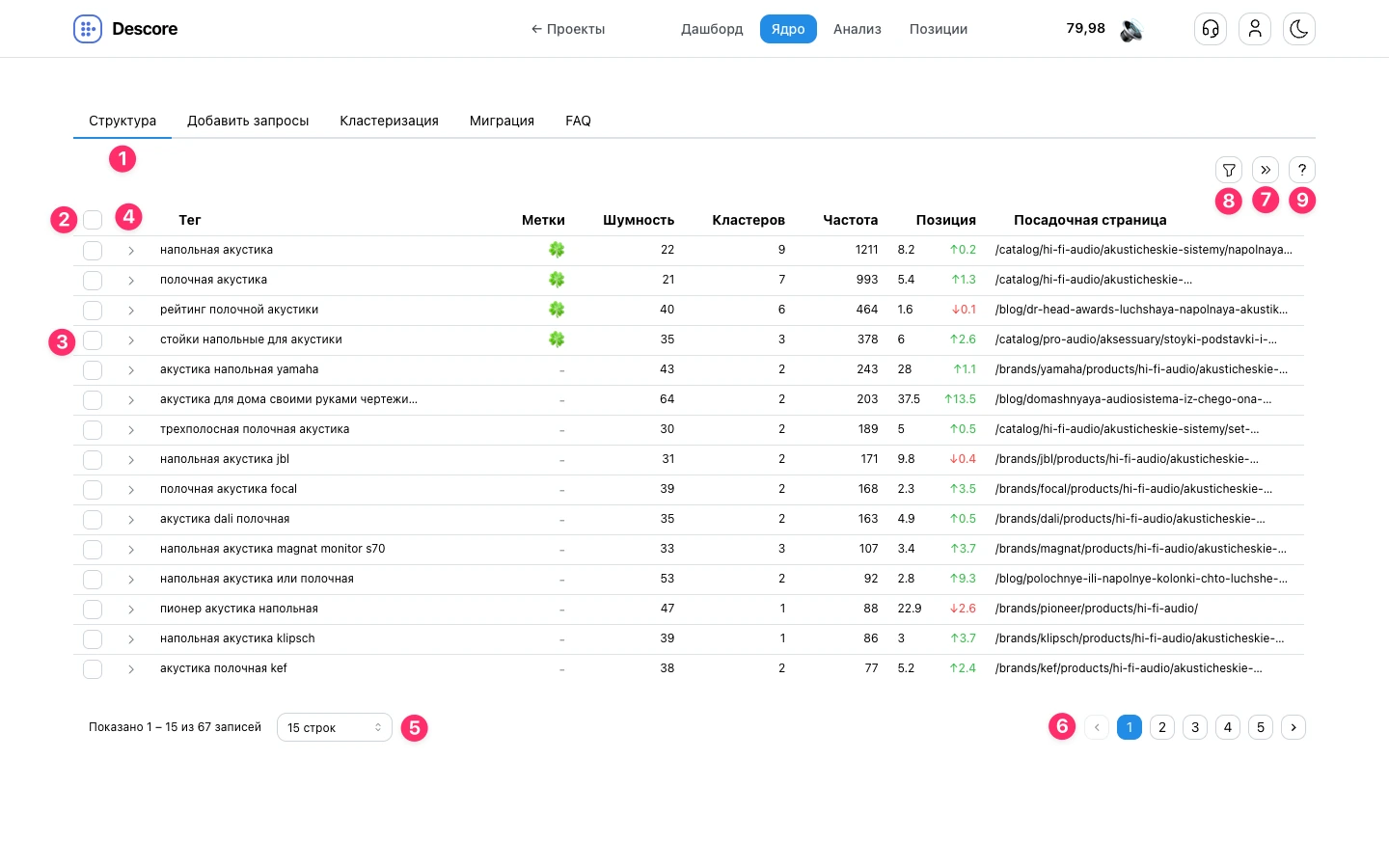
- 1 Вкладка «Структура» — основной подраздел модуля «Ядро» для навигации по иерархии тегов, кластеров и поисковых запросов.
- 2 Массовый чекбокс таблицы (в шапке) — выделяет или снимает выбор со всех тегов в текущих данных (со всех тегов проекта, если фильтры не заданы, либо со всех строк, удовлетворяющих активным фильтрам, на всех страницах пагинации сразу).
- 3 Чекбокс отдельной строки — отмечает конкретный тег для точечных или выборочных операций.
- 4 Кнопка раскрытия строки — разворачивает тег и показывает список входящих в него кластеров (детальная работа с кластерами и запросами рассматривается в следующем руководстве).
- 5 Выбор числа строк и счётчик — селектор (15, 25, 50, 100 строк) позволяет настроить высоту таблицы под разрешение вашего экрана, а строка рядом отображает диапазон («Показано 1 – 15 из 67 записей»).
- 6 Пагинация — постраничная навигация по структуре проекта с кнопками быстрого перехода между страницами.
- 7 Кнопка «Развернуть/свернуть всё» — мгновенно раскрывает или закрывает все теги на текущей странице таблицы, показывая входящие в них кластеры.
- 8 Кнопка «Фильтры» — открывает панель быстрой фильтрации тегов по меткам, порогам частотности и диапазонам позиций.
- 9 Кнопка «Справка» — вызывает подсказки по горячим клавишам и элементам управления таблицей.
Колонки таблицы тегов:
- Тег — название тега (маркерный запрос с максимальной частотой или заданное пользователем имя).
- Метки — назначенные визуальные метки проекта для цветовой маркировки этапов оптимизации.
- Шумность — процентный показатель степени отличия SERP-выдачи тега от общего профиля семантического ядра (быстрый фильтр для поиска смысловых примесей, чужеродных фраз и нецелевого интента).
- Кластеров — количество кластеров внутри тега.
- Частота — суммарная частотность всех поисковых фраз тега по данным Wordstat.
- Позиция — средневзвешенная позиция тега по ключевым запросам в мониторинге (с учётом частотности Wordstat) и динамика её изменения (например, 8.2 ↑0.2).
- Посадочная страница — целевой URL ведущего (наиболее частотного) кластера тега.
Шумность тегов
Шумность (от 0 до 100%) — диагностический показатель, который оценивает, насколько поисковая выдача (SERP) по запросам конкретного тега отличается от общего тематического профиля всего семантического ядра проекта.
Сортировка таблицы по колонке «Шумность» от максимума к минимуму позволяет за пару минут выявить проблемные участки семантики, нецелевой интент и мусорные запросы.
Подробный разбор механики, поиск границы шума, фильтрацию и пошаговое удаление мусорных веток смотрите в отдельном сценарии: «Как быстро почистить шумную семантику».
Операции с одним тегом
При выборе чекбоксом одной строки тега интерфейс активирует контекстную панель с операциями, применимыми к выбранному тегу.
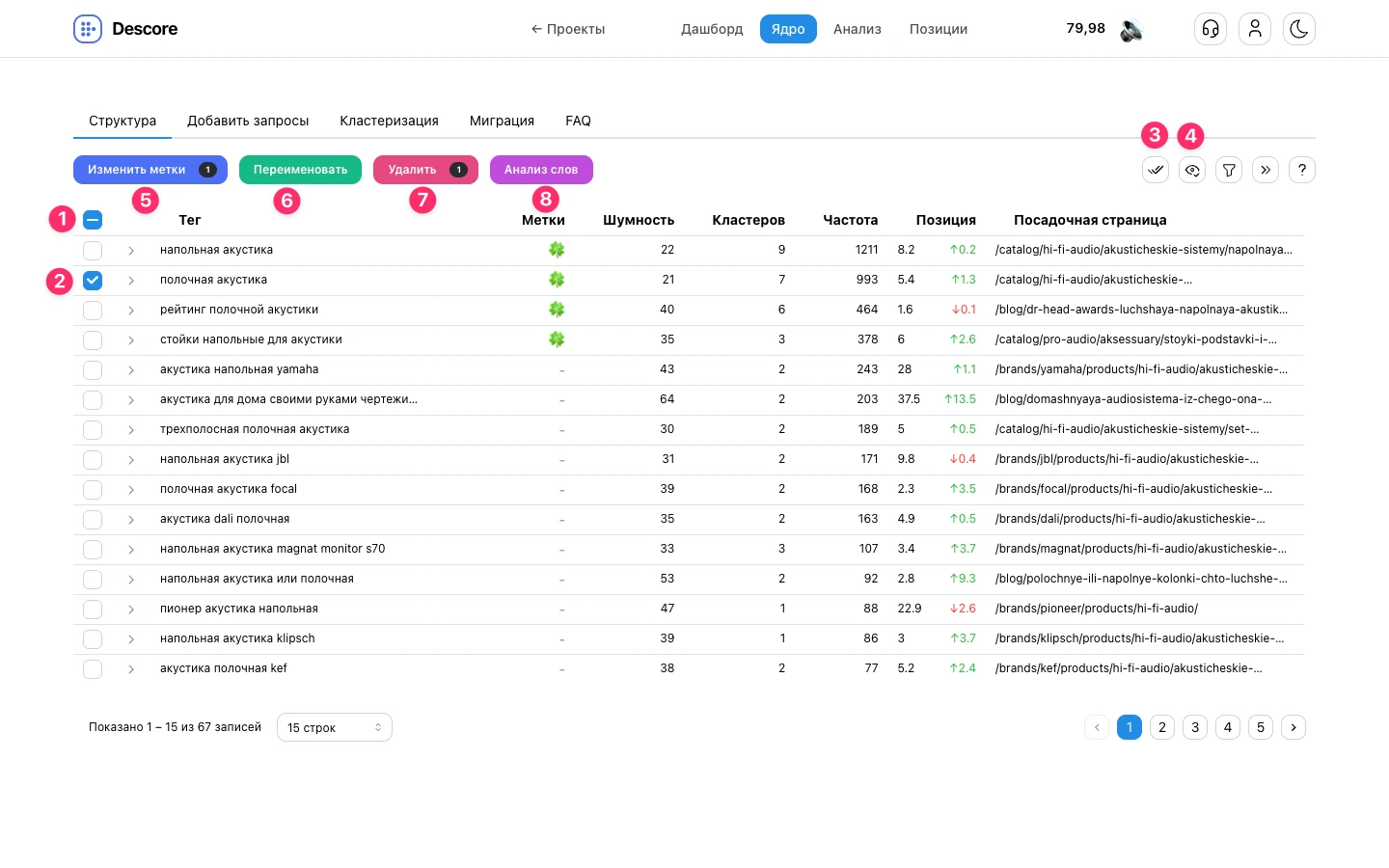
- 1 Индикатор частичного выбора — показывает, что в выборке отмечена только часть тегов проекта.
- 2 Выбранная строка — подсвечивает активный тег (в примере: «полочная акустика»).
- 3 Кнопка «Снять все выборы» — мгновенно сбрасывает выделение со всех строк проекта.
- 4 Кнопка «Показать только отмеченные» — переключает таблицу в режим изолированного отображения только выделенных строк.
- 5 Кнопка «Изменить метки» — открывает диалоговое окно назначения или снятия сквозных меток с выбранного тега.
- 6 Кнопка «Переименовать» — доступна только при выборе ровно одного тега; открывает модальное окно смены названия.
- 7 Кнопка «Удалить» — открывает окно подтверждения каскадного удаления тега со всеми входящими в него кластерами и запросами.
- 8 Кнопка «Анализ слов» — доступна только при выборе ровно одного тега и открывает инструмент «Анализ слов» для глубокого разбора лексического состава запросов тега.
Переименование тега
Нажатие на кнопку «Переименовать» открывает диалоговое окно для ввода нового пользовательского имени тега.
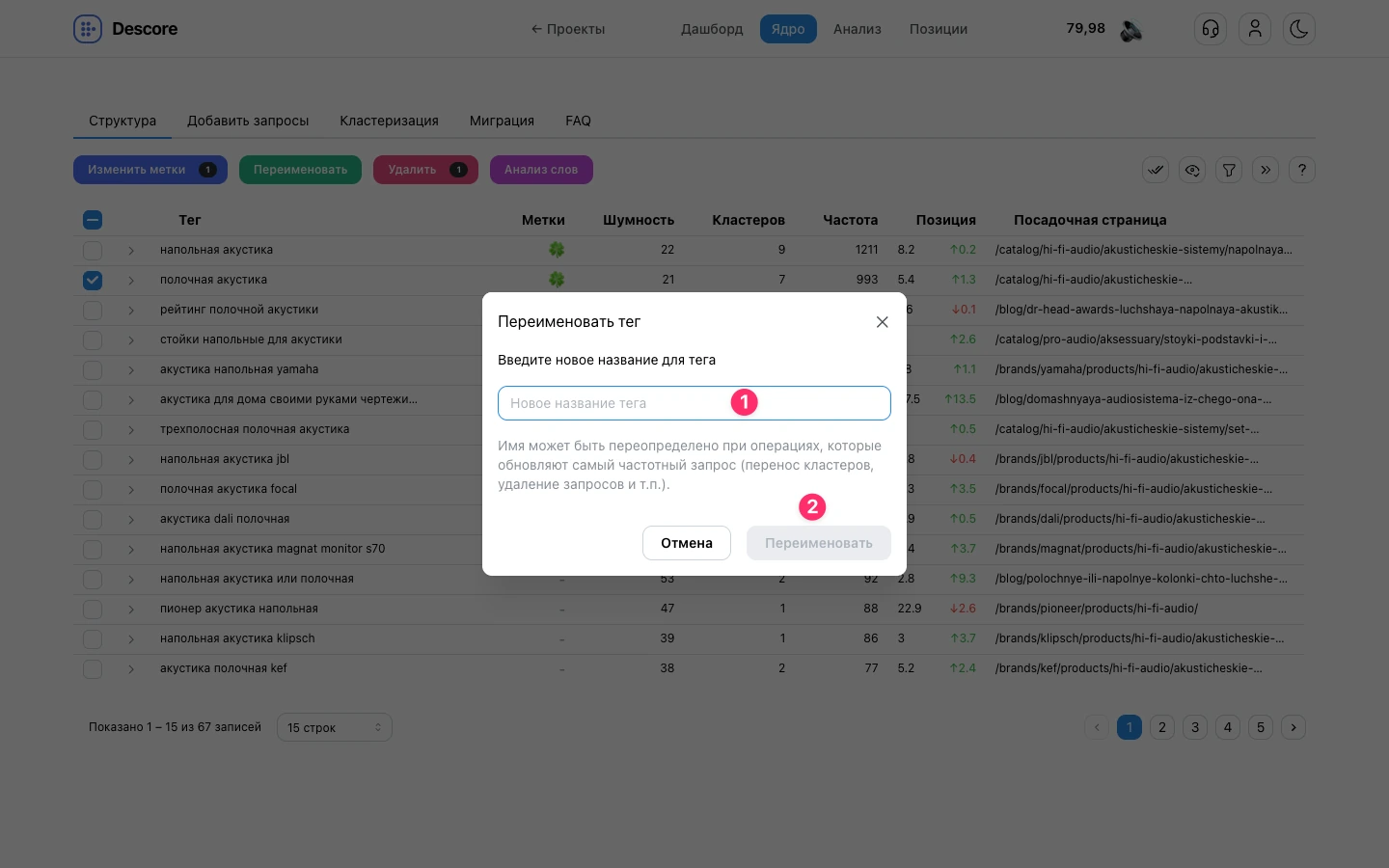
- 1 Поле «Новое название тега» — текстовое поле ввода. Под полем приведено важное системное правило: «Имя может быть переопределено при операциях, которые обновляют самый частотный запрос (перенос кластеров, удаление запросов и т.п.).»
- 2 Кнопка «Переименовать» — сохраняет введённое название (рядом расположена кнопка «Отмена»).
Защита служебного тега: кнопка «Переименовать» заблокирована для тега «Входящие» со всплывающей подсказкой: ««Входящие» — служебный тег для всех входящих запросов. Его нельзя переименовывать, объединять или удалять.»
Объединение тегов
При выборе двух или более тегов в панели управления появляется кнопка «Объединить». Одиночные действия («Переименовать» и «Анализ слов») автоматически скрываются, а счётчики на кнопках меток и удаления обновляются под размер выборки.
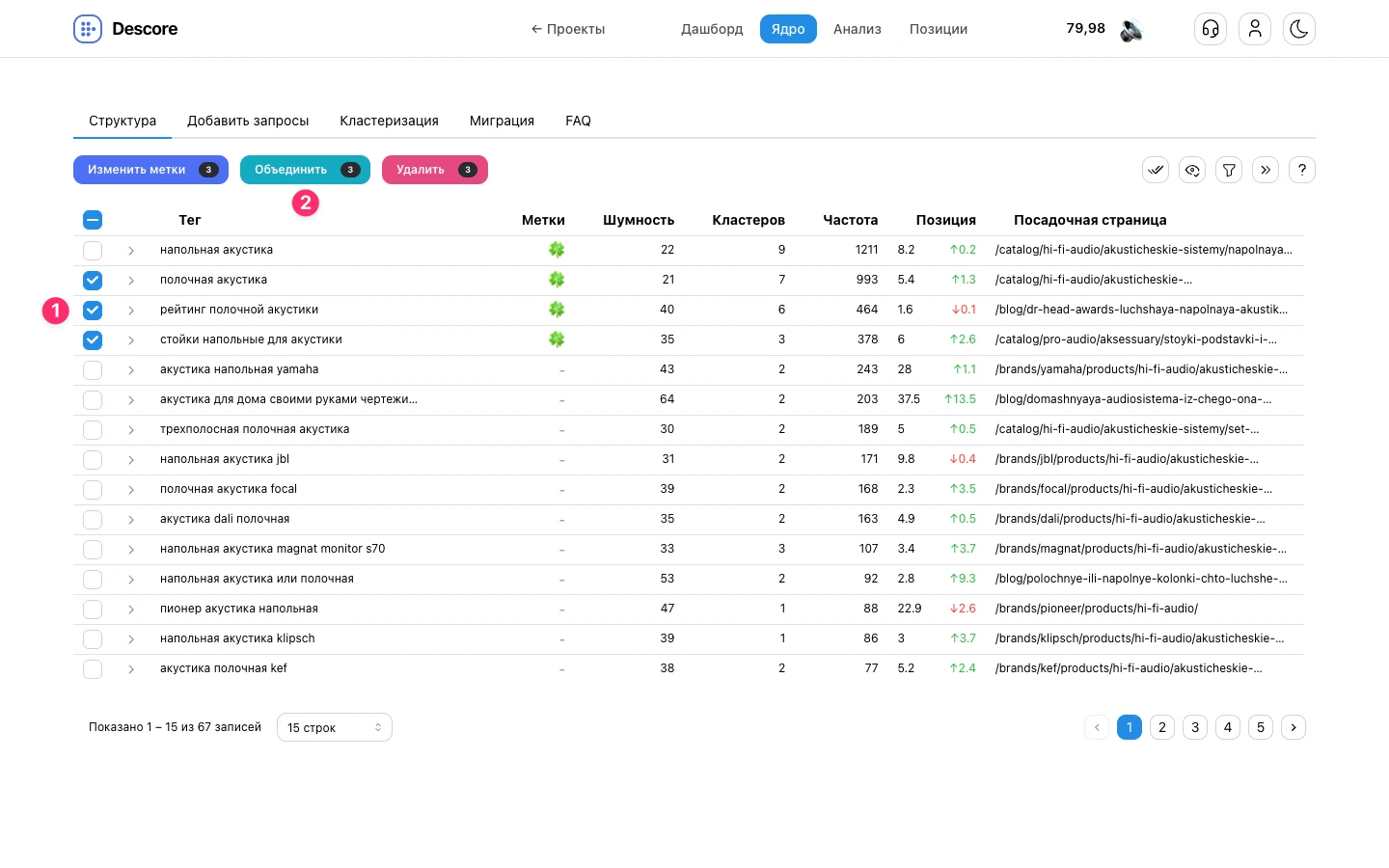
- 1 Множественный выбор — активные чекбоксы на нескольких строках тегов (в примере выбрано 3 тега: «полочная акустика», «рейтинг полочной акустики» и «стойки напольные для акустики»).
- 2 Кнопка «Объединить» — становится активной при выборе 2 и более тегов.
При нажатии на кнопку «Объединить» открывается диалоговое окно подтверждения с описанием правил объединения тегов:
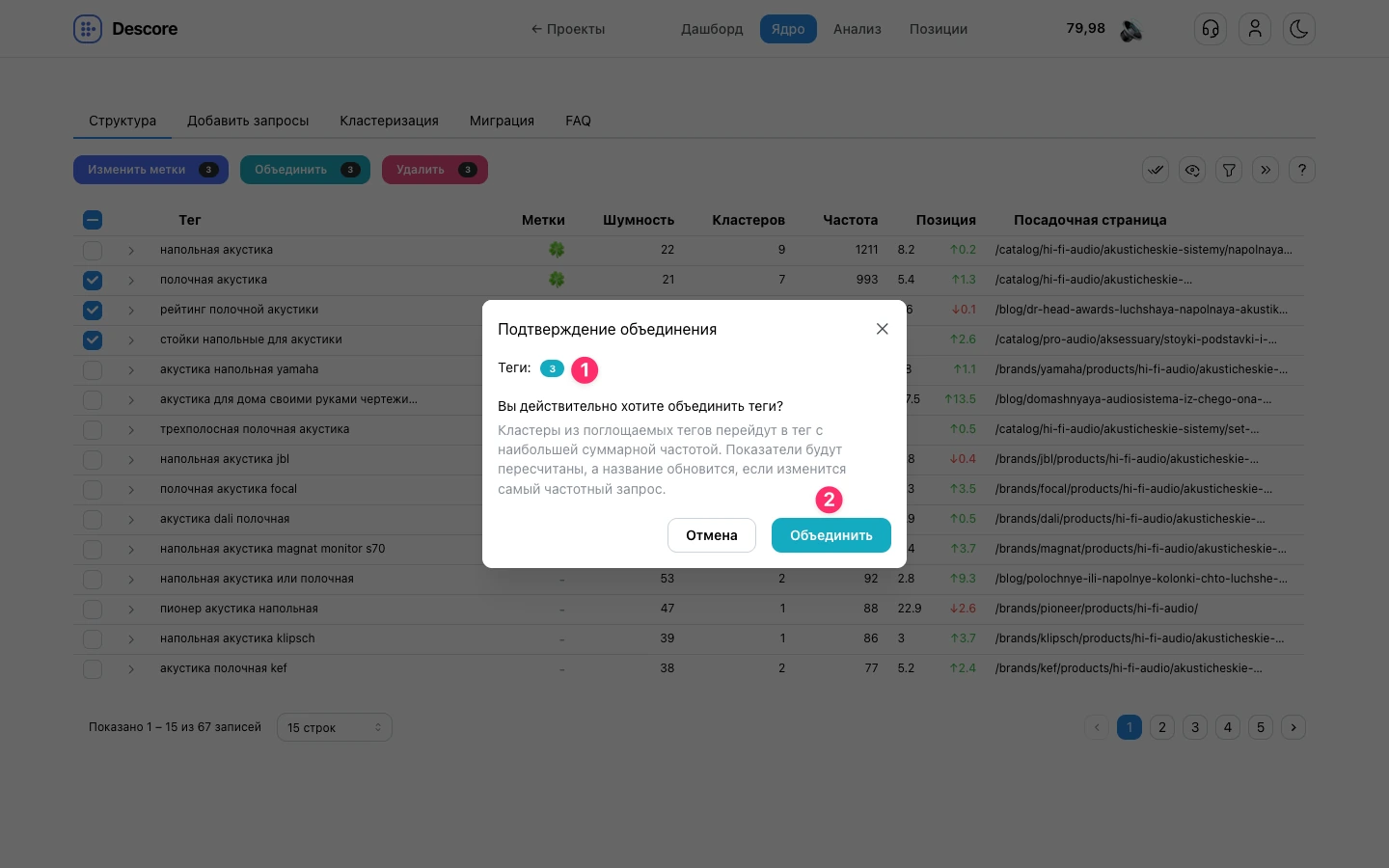
- 1 Индикатор и правила объединения — бейдж с числом тегов («Теги: 3») и пояснение: «Кластеры из поглощаемых тегов перейдут в тег с наибольшей суммарной частотой. Показатели будут пересчитаны, а название обновится, если изменится самый частотный запрос.»
- 2 Кнопка «Объединить» — запускает процесс слияния (рядом находится кнопка «Отмена»).
Сохранение меток: при слиянии тегов все назначенные метки не сбрасываются — система собирает метки со всех поглощаемых тегов и суммирует их на результирующем принимающем теге.
Защита служебного тега: системный тег «Входящие» нельзя объединять с другими тегами (кнопка «Объединить» блокируется, если в выборку входит системный тег).
Изменение меток у тегов
Кнопка «Изменить метки» позволяет в одном окне добавить или снять сквозные метки проекта как с одного, так и сразу со всех выбранных тегов.
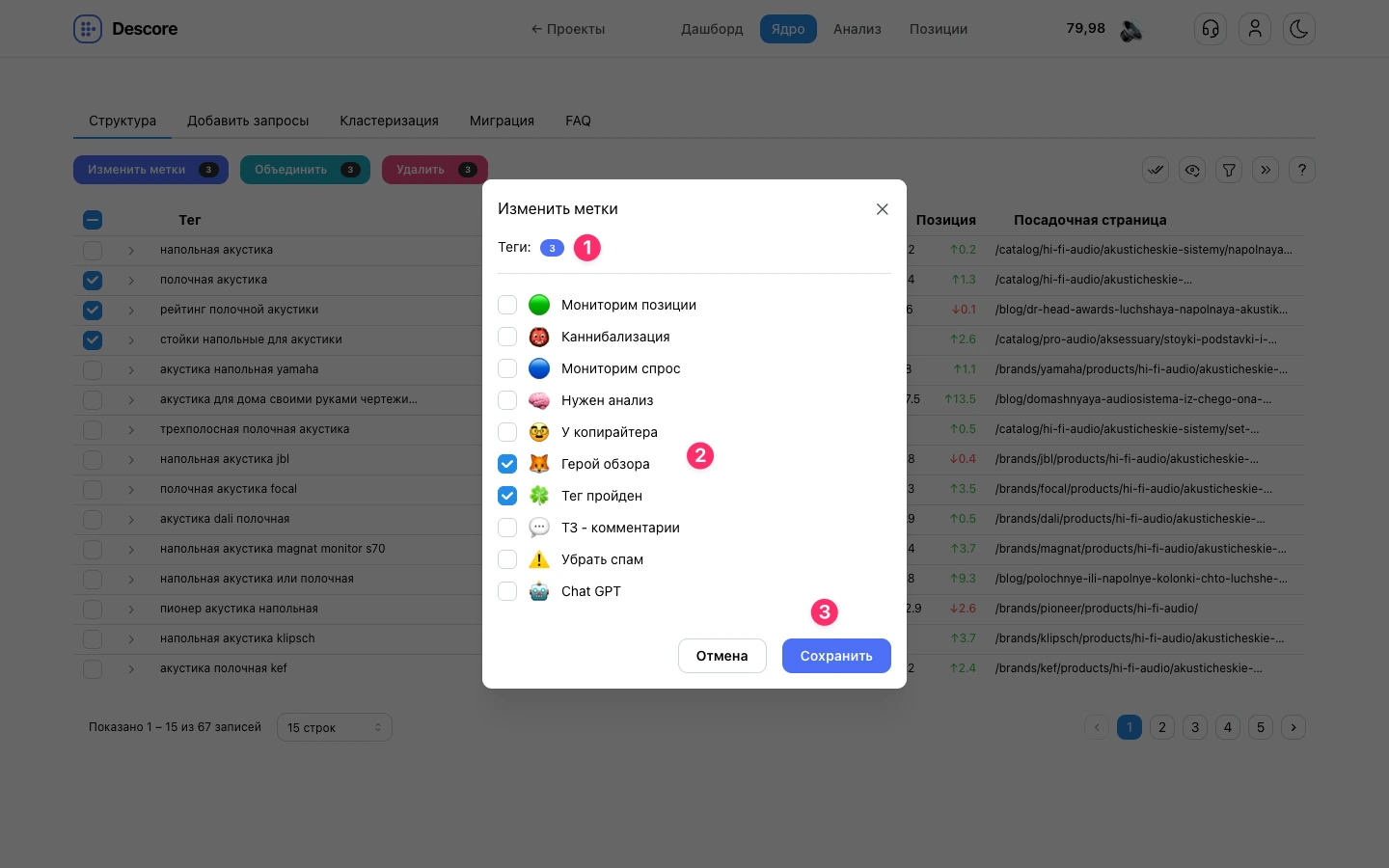
- 1 Индикатор «Теги: 3» — отображает количество тегов, к которым будет применена разметка.
- 2 Список меток проекта — перечень доступных меток с цветными иконками и чекбоксами (например: «Мониторим позиции», «Каннибализация», «Нужен анализ», «Герой обзора», «Тег пройден», «ТЗ - комментарии», «Убрать спам», «Chat GPT»).
- 3 Кнопка «Сохранить» — фиксирует выбранные метки на всех выделенных тегах (рядом расположена кнопка «Отмена»).
Лимит массовой операции: за одну операцию можно изменить метки максимум у 1 000 тегов. Если выбрано более 1 000 записей, кнопка блокируется с подсказкой сузить выборку фильтрами.
Удаление тегов
При нажатии на кнопку «Удалить» открывается диалоговое окно подтверждения удаления тегов из проекта.
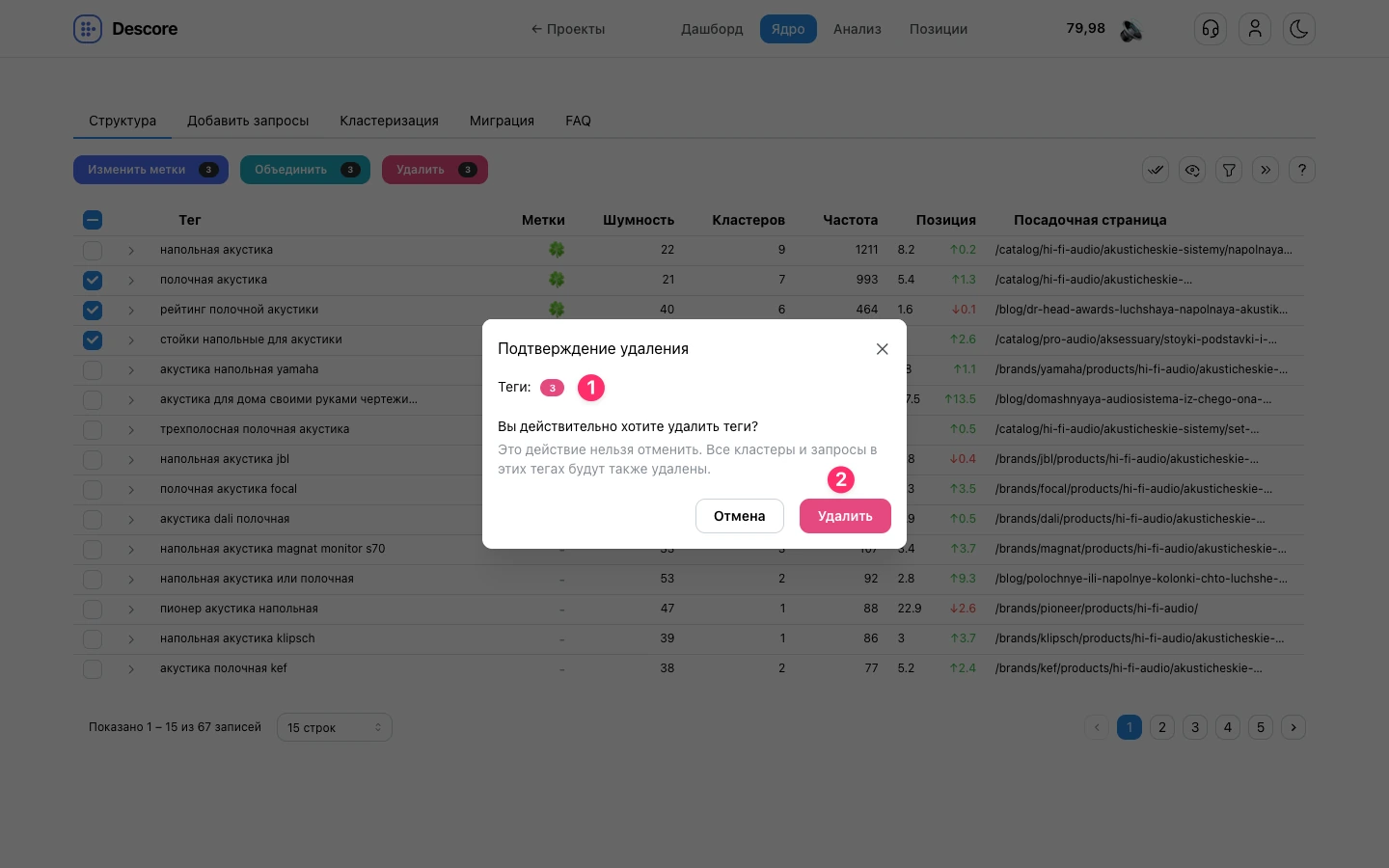
- 1 Индикатор и предупреждение — бейдж с числом удаляемых тегов («Теги: 3») и предупреждение: «Вы действительно хотите удалить теги? Это действие нельзя отменить. Все кластеры и запросы в этих тегах будут также удалены.»
- 2 Кнопка «Удалить» — подтверждает безвозвратное удаление выбранных тегов и их содержимого (рядом находится кнопка «Отмена»).
Защита и лимиты: служебный тег «Входящие» защищён от удаления. Для остальных тегов действует лимит до 1 000 тегов за одну операцию удаления.
Вопросы и ответы
Как формируется название тега по умолчанию?
По умолчанию тег именуется по самому частотному запросу (ТОП-1 по частоте Wordstat) среди всех фраз, входящих в его кластеры. Вы можете переименовать тег вручную, однако если состав кластеров или запросов изменится так, что появится более частотная фраза, система может автоматически актуализировать название.
Можно ли переименовать, объединить или удалить тег «Входящие»?
Нет, тег «Входящие» является системным контейнером для всех поступающих и ещё не распределённых запросов (внутри него расположен служебный кластер «Несортированные»). Для предотвращения случайного повреждения структуры ядра операции переименования, объединения и удаления для него принудительно заблокированы.
Почему кнопки «Переименовать» и «Анализ слов» пропадают при выборе нескольких тегов?
Операции переименования и анализа лексического состава применяются строго к одному конкретному тегу. При выборе двух и более строк панель переключается в режим групповых операций: появляется кнопка «Объединить», а кнопки «Изменить метки» и «Удалить» применяются ко всей выбранной выборке.
Как работает логика объединения нескольких тегов?
При объединении тегов система находит среди них тег с наибольшей суммарной частотностью — он становится основным (принимающим). Все кластеры из поглощаемых тегов перемещаются в него, суммарная частота и средневзвешенная позиция пересчитываются, все метки объединяемых тегов суммируются и переносятся на принимающий тег, а поглощённые теги удаляются.
Как рассчитывается средневзвешенная позиция тега?
Позиция тега рассчитывается как средневзвешенное значение позиций ключевых запросов внутри его кластеров (находящихся в мониторинге) с учётом их частотности Wordstat. Рядом с позицией отображается динамика изменения (например, ↑0.2 или ↓0.1) относительно предыдущего съёма.
Что такое «Шумность», когда она рассчитывается и как её использовать?
Шумность (от 0 до 100%) показывает, насколько поисковая выдача (SERP) по запросам тега отличается от общего тематического профиля ядра проекта. Она рассчитывается автоматически при кластеризации и пересчитывается при ручном объединении тегов.
Подробный разбор показателя и пошаговый алгоритм очистки мусорной семантики смотрите в отдельном сценарии: «Как быстро почистить шумную семантику».
Что произойдёт с запросами и кластерами при удалении тега?
Удаление тега является каскадным и необратимым действием. При подтверждении удаления тега из проекта полностью удаляются все входящие в него кластеры и ключевые запросы (за одну операцию можно удалить до 1 000 тегов). Если вы хотите сохранить семантику, предварительно переместите нужные кластеры в другой тег.
Связанные разделы руководства
- Кластеризация — создание SERP-слепков, настройка силы группировки, автоматический поиск каннибализации и распределение семантики.
- Анализ слов — группировка запросов по уникальным лексемам, оценка спроса по словам и массовая очистка нецелевых фраз.
- Миграция — создание слепка структуры перед полной кластеризацией и сохранение истории позиций до 5 лет.
- Таблица буфера — массовые операции, парсинг частот Wordstat и перенос запросов в структуру проекта.
- Метки — управление системой сквозных меток проекта и контроль этапов SEO-продвижения.