

Запуск анализа SERP: топ, запрос и лендинг
Запуск анализа собирает поисковую выдачу по маркерному запросу кластера и рассчитывает метрики посадочной и документов топа. Перед запуском выберите кластеры, глубину топа и параметры сравнения.
Откуда запустить операцию
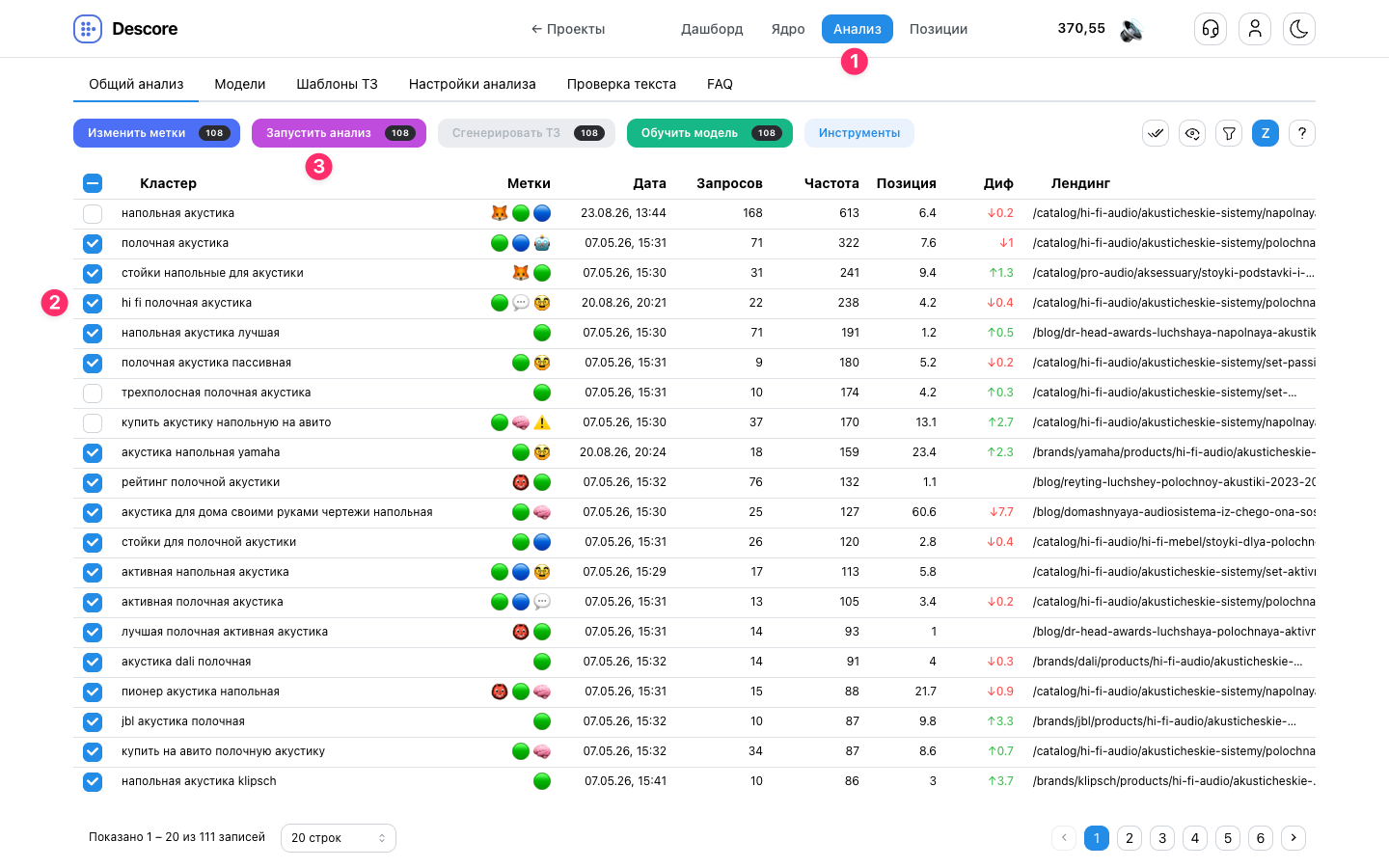
Из общей таблицы анализа
Перейдите по ссылке меню «Анализ» и откройте вкладку «Общий анализ». В таблице анализа отметьте нужные кластеры и нажмите «Запустить анализ» на панели действий.
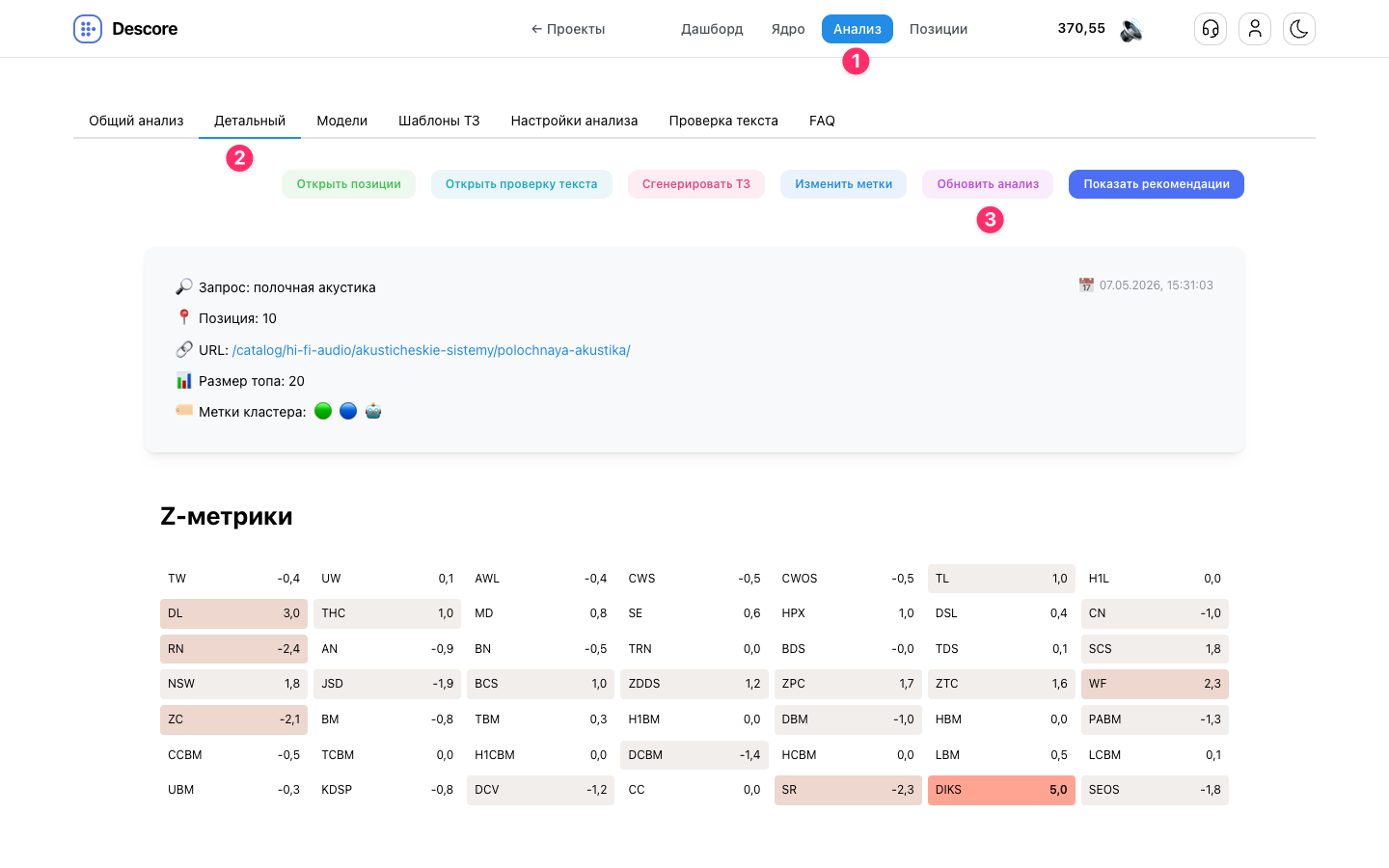
Из детального анализа кластера
В общей таблице анализа кликните по имени кластера. Откроется детальный анализ кластера на вкладке «Детальный». Нажмите «Обновить анализ» на панели действий, чтобы запустить анализ этого кластера.
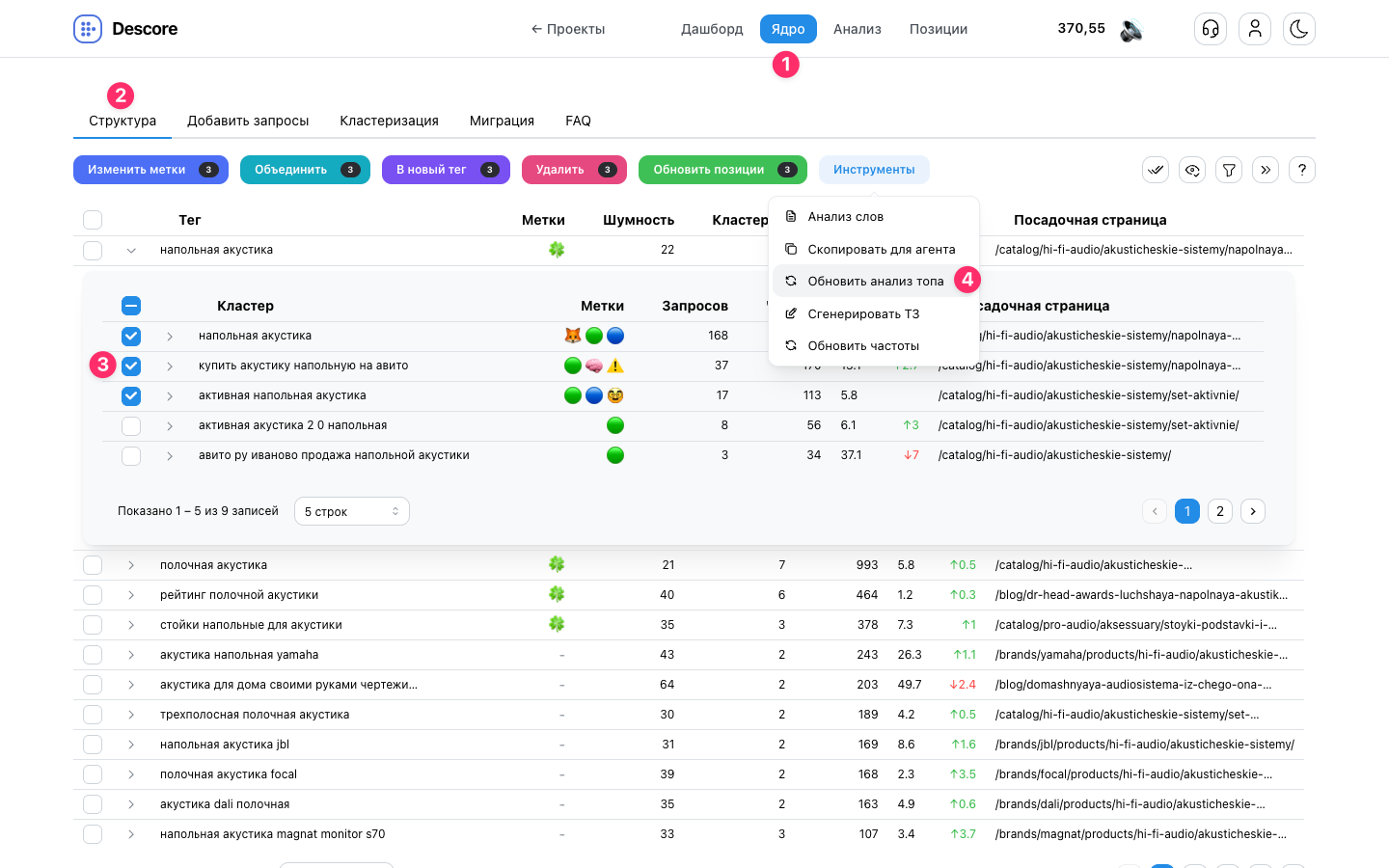
Из структуры ядра
Откройте «Ядро» → «Структура» и раскройте нужный тег. В таблице кластеров отметьте кластеры и выберите «Инструменты» → «Обновить анализ топа».
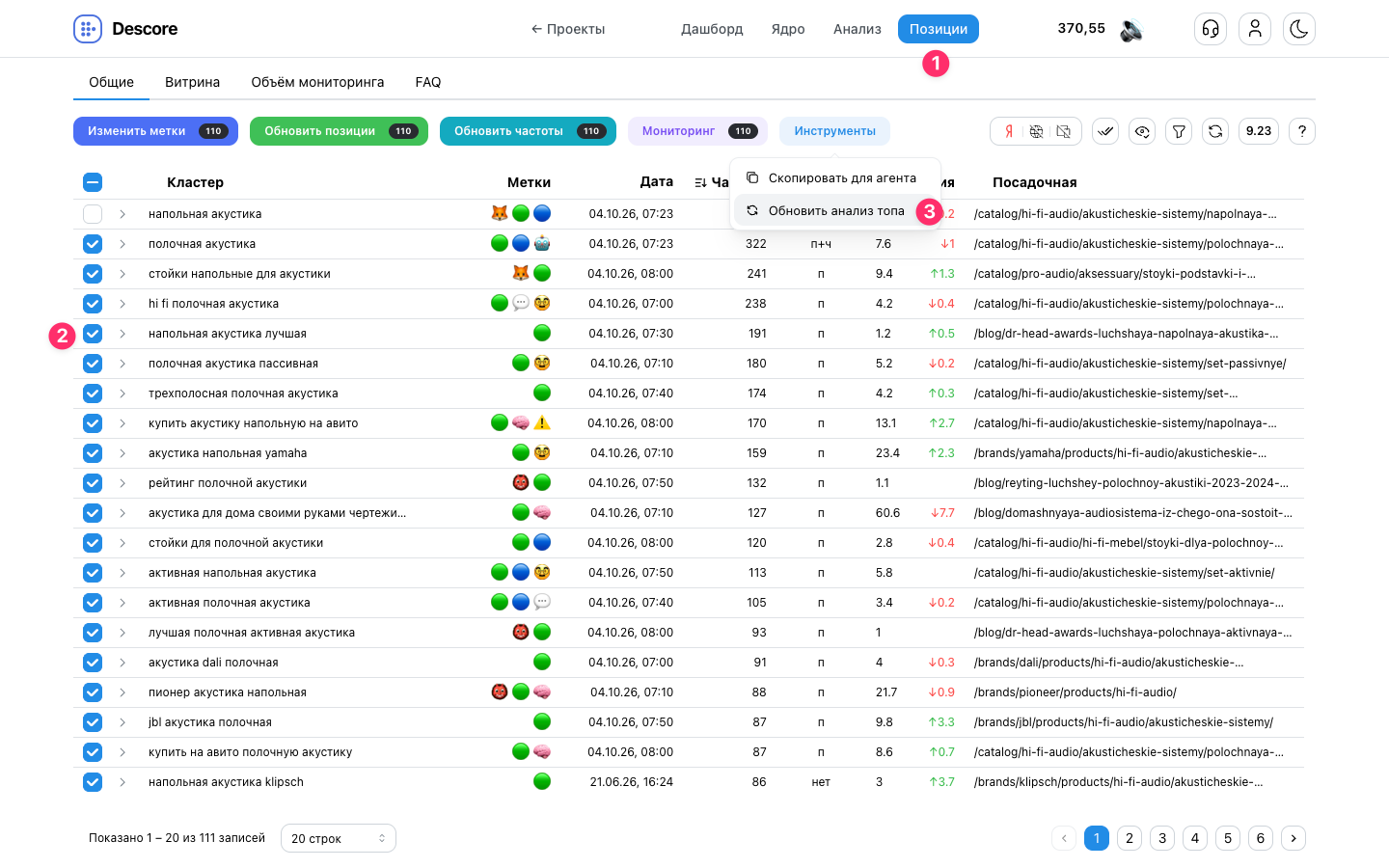
Из таблицы позиций
Перейдите по ссылке меню «Позиции» и откройте вкладку «Общие». Отметьте нужные кластеры и выберите «Инструменты» → «Обновить анализ топа».
При ручном выборе доступно до 5 000 кластеров за операцию. Выбор всей выборки по фильтрам позволяет запустить анализ для большего числа кластеров. Маркерный запрос и URL лендинга можно изменить при ручном выборе одной строки.
Параметры группового и одиночного запуска
В окне запуска задайте глубину топа и выберите, применять ли настройки анализа. Для каждого кластера система собирает выдачу по маркерному запросу и анализирует документы из выбранного топа.
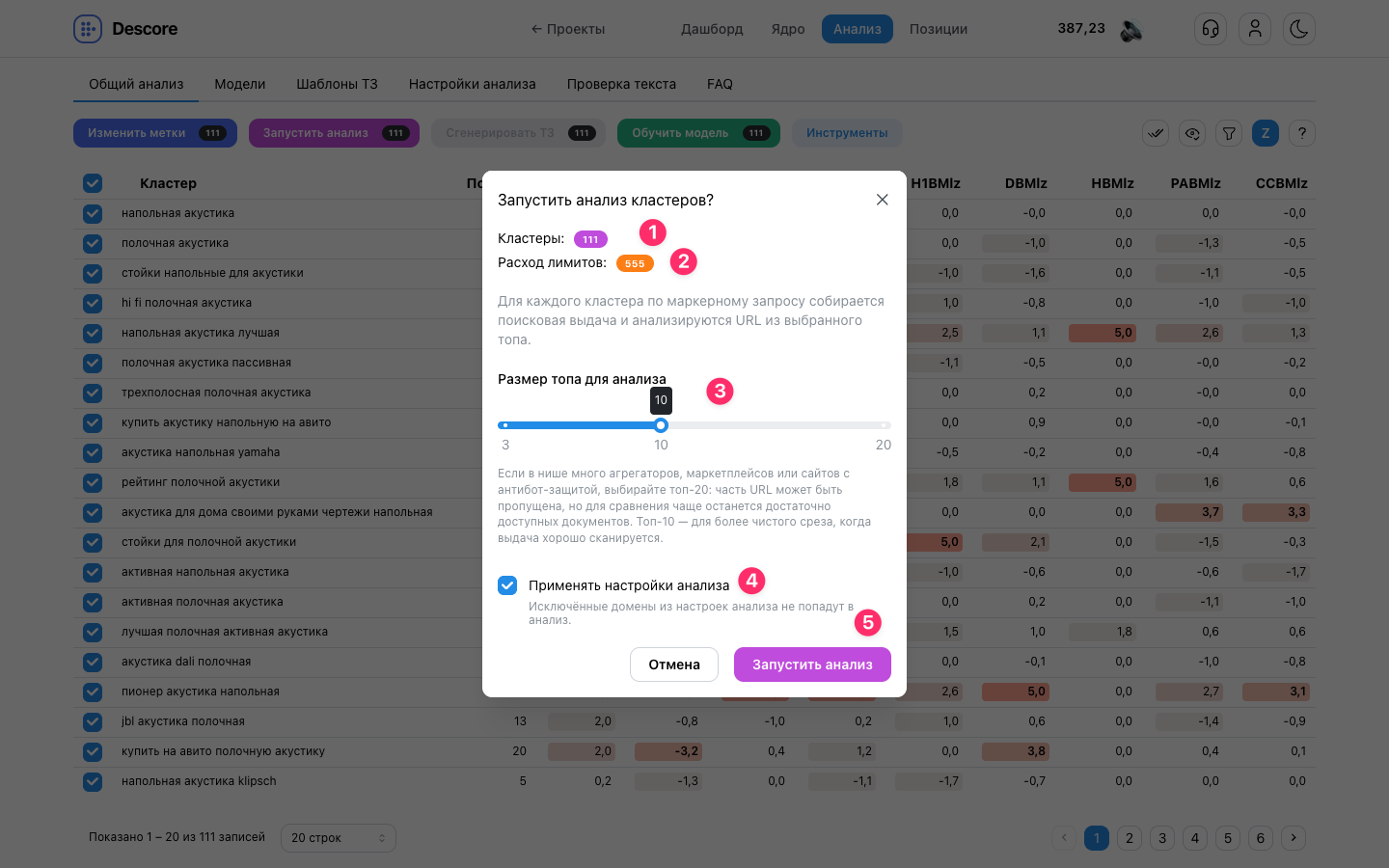
- 1 Кластеры — число выбранных кластеров, в примере 111.
- 2 Расход лимитов — предварительный расчёт расхода для выбранной выборки. В примере показано 555 лимитов.
- 3 Размер топа для анализа — ползунок от 3 до 20, по умолчанию 10. Топ-20 полезен, если в выдаче много агрегаторов, маркетплейсов или страниц с антибот-защитой: часть URL может быть пропущена, а для сравнения останется больше доступных документов. Топ-10 подходит для более чистого среза.
- 4 Применять настройки анализа — включённый чекбокс исключает домены из списка в «Настройках анализа». При выключенном чекбоксе эти домены участвуют в анализе.
- 5 Кнопка «Запустить анализ» — подтверждает параметры и отправляет задачу на выполнение в фоне. После завершения обновятся дата анализа и сохранённые результаты выбранных кластеров.
Одиночный запуск: запрос и лендинг
При ручном выборе ровно одного кластера в окне появляются дополнительные поля: «Маркерный запрос»и «URL лендинга». Они позволяют проверить другой запрос кластера или конкретную страницу вашего сайта.
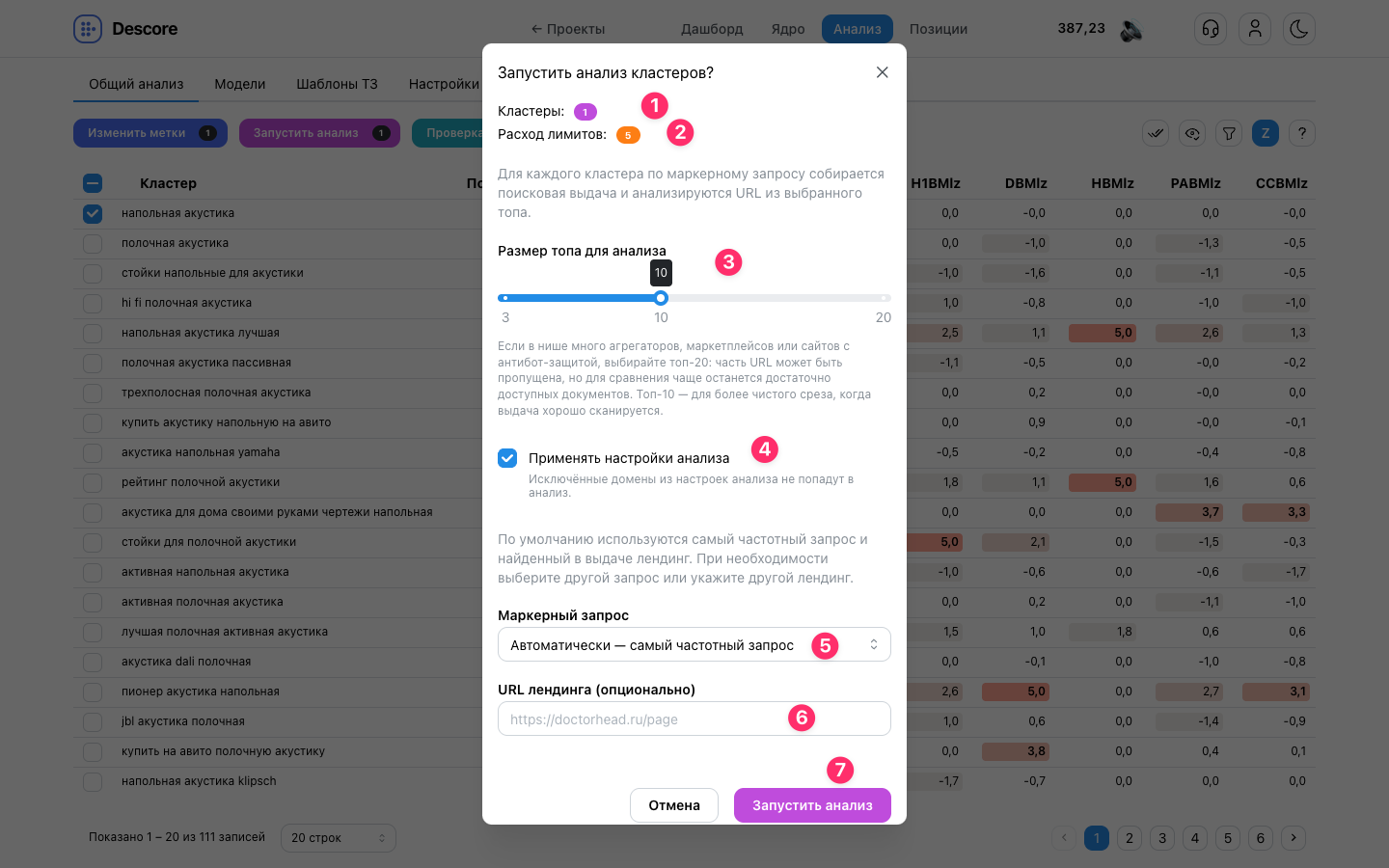
- 1 Кластеры — выбран один кластер.
- 2 Расход лимитов — в примере показано 5 лимитов.
- 3 Размер топа — тот же диапазон 3–20, что и при групповом запуске.
- 4 Применять настройки анализа — управляет исключением доменов из настроек проекта для этого запуска.
- 5 Маркерный запрос — по умолчанию автоматически выбирается самый частотный запрос. При необходимости выберите другой из списка самых частотных запросов кластера.
- 6 URL лендинга (опционально) — оставьте поле пустым для анализа найденной в выдаче страницы или укажите полный URL нужной страницы на домене проекта, начиная с http:// или https://.
- 7 Кнопка «Запустить анализ» — запускает расчёт с выбранными запросом и лендингом. Результат доступен в общей таблице и в детальном анализе по имени кластера.
Результат операции
Анализ выполняется в фоне. Дождитесь завершения, затем откройте общую таблицу или кликните по имени кластера для просмотра детального отчёта. Проверяйте дату сохранённого среза; причины пропуска отдельных страниц доступны в блоке «Пропущенные URL».
Частые вопросы
Чем отличаются маркерный запрос и имя кластера?
Маркерный запрос используется для сбора выдачи. По умолчанию выбирается самый частотный запрос; при одиночном запуске можно выбрать другой запрос из списка. Имя кластера остаётся названием группы в таблице.
Когда нужно указывать URL лендинга?
Укажите полный URL страницы на домене проекта, если хотите сравнить конкретную посадочную с топом. При пустом поле используется лендинг, найденный в выдаче.
Где посмотреть результат?
После завершения данные доступны в общей таблице анализа и в детальном отчёте по имени кластера. Дата в сводке относится к сохранённому срезу анализа.