

Вкладка «Фильтрация по словам»
Вкладка «Фильтрация по словам» в staging-буфере ядра автоматически разбирает весь загруженный пул поисковых запросов на отдельные слова. С её помощью можно быстро найти нецелевые темы, названия чужих городов или бренды конкурентов и удалить их до запуска кластеризации.
Таблица слов и элементы управления
Вкладка «Фильтрация по словам» доступна, когда в буфере есть запросы и их общий объём не превышает 50 000 строк. В таблице выводятся уникальные слова из фраз буфера, количество запросов с каждым словом и их суммарная частота.
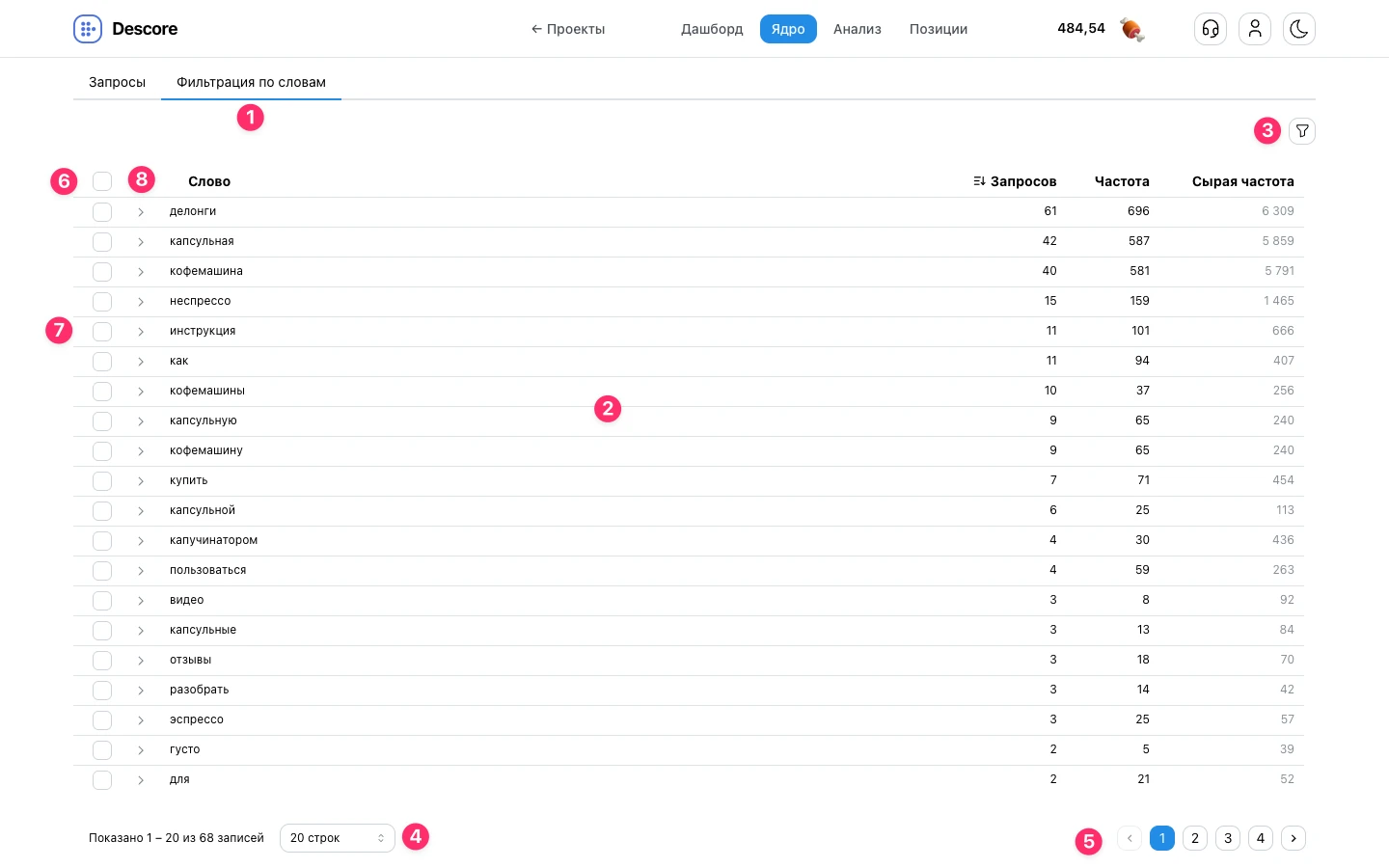
- 1 Переключатель вкладки «Фильтрация по словам» — переключение между основным списком фраз буфера («Запросы») и частотным анализом слов.
- 2 Таблица слов — список лексем со сводными метриками:
- Слово — лемма или словоформа, присутствующая во фразах буфера;
- Запросов — количество фраз в буфере, содержащих данное слово;
- Частота — сумма точной частотности
"!Wordstat"по всем этим фразам; - Сырая частота — сумма базовой широкой частоты Wordstat.
- 3 Кнопка «Фильтры» — открывает боковую панель расширенного фильтра для быстрого поиска слов по текстовым вхождениям или числовым порогам частоты.
- 4 Количество строк на странице — выбор удобного размера таблицы (20, 50 или 100 записей) под разрешение вашего экрана.
- 5 Пагинация — постраничный переход по всему частотному словарю проекта.
- 6 Массовый чекбокс в шапке — выделяет все слова на текущей странице для быстрого группового удаления.
- 7 Индивидуальный чекбокс — выбор конкретного слова для удаления.
- 8 Стрелка раскрытия — открывает вложенный список всех поисковых фраз, содержащих выбранное слово.
Раскрытие слова и просмотр входящих запросов
Чтобы точно понять, в каком смысловом контексте используется слово, нажмите стрелку раскрытия слева от строки.
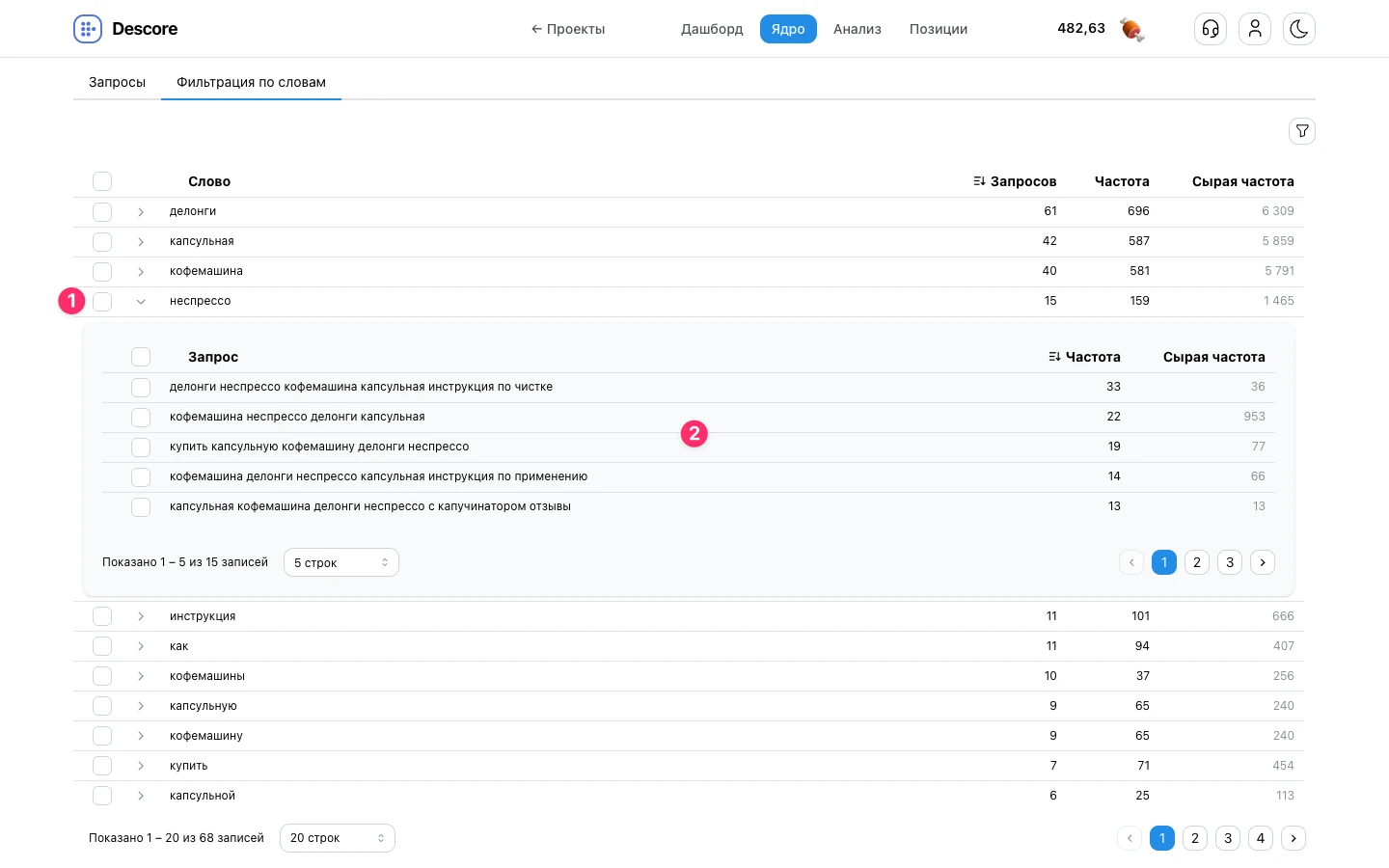
- 1 Раскрытое слово — строка слова остаётся зафиксированной, а под ней разворачивается детализированный список запросов.
- 2 Вложенная таблица поисковых фраз:
- Отображает полный текст каждого запроса, точную частотность
"!Wordstat"и сырую частоту. - Оснащена собственной локальной пагинацией (5, 10, 20 строк) и возможностью сортировки по колонкам.
- Содержит чекбоксы для точечного выбора отдельных фраз.
Массовое удаление нерелевантных тем по словам
Если слово целиком не соответствует тематике сайта (например, чужой бренд, нерелевантный город или мусорный интент), вы можете удалить сразу все связанные с ним запросы одной операцией.
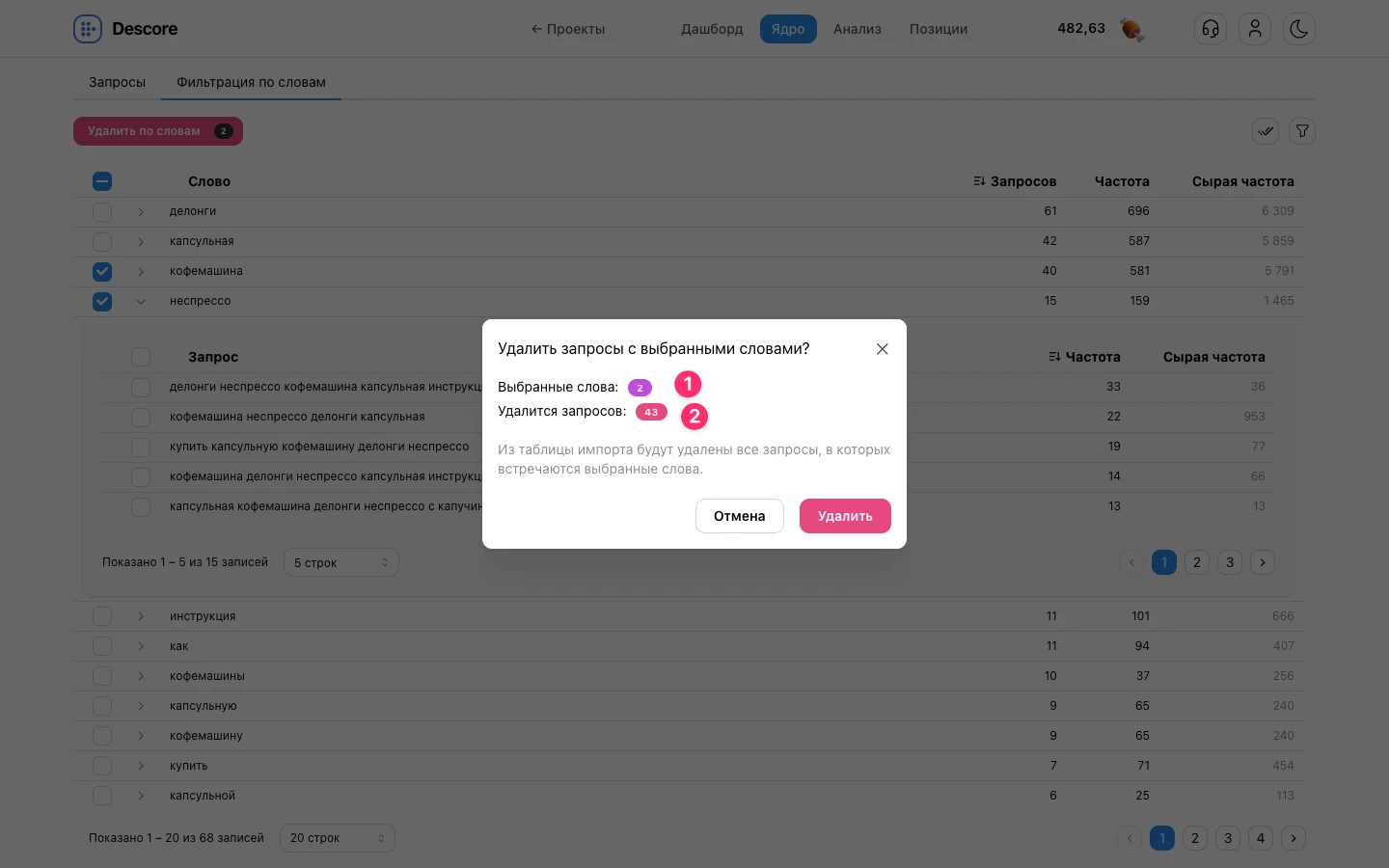
- Порядок действий:
- 1. Отметьте чекбоксами одно или несколько нерелевантных слов в таблице.
- 2. Нажмите появившуюся вверху розовую кнопку «Удалить по словам X».
- 3. Ознакомьтесь со сводкой в модальном окне подтверждения.
- 1 Выбранные слова — бейдж с количеством отмеченных в таблице слов (например,
2). - 2 Удалится запросов — бейдж с точным суммарным числом поисковых фраз в буфере, в которых встречается хотя бы одно из выбранных слов (например,
43). - При нажатии кнопки «Удалить» все 43 запроса удаляются из таблицы буфера, а список слов пересчитывается.
Точечное удаление конкретных запросов внутри слова
Иногда слово само по себе является целевым, но часть запросов с ним содержит нерелевантные хвосты или нецелевой интент. В этом случае вы можете удалить только отдельные фразы, не трогая само слово и остальные запросы.
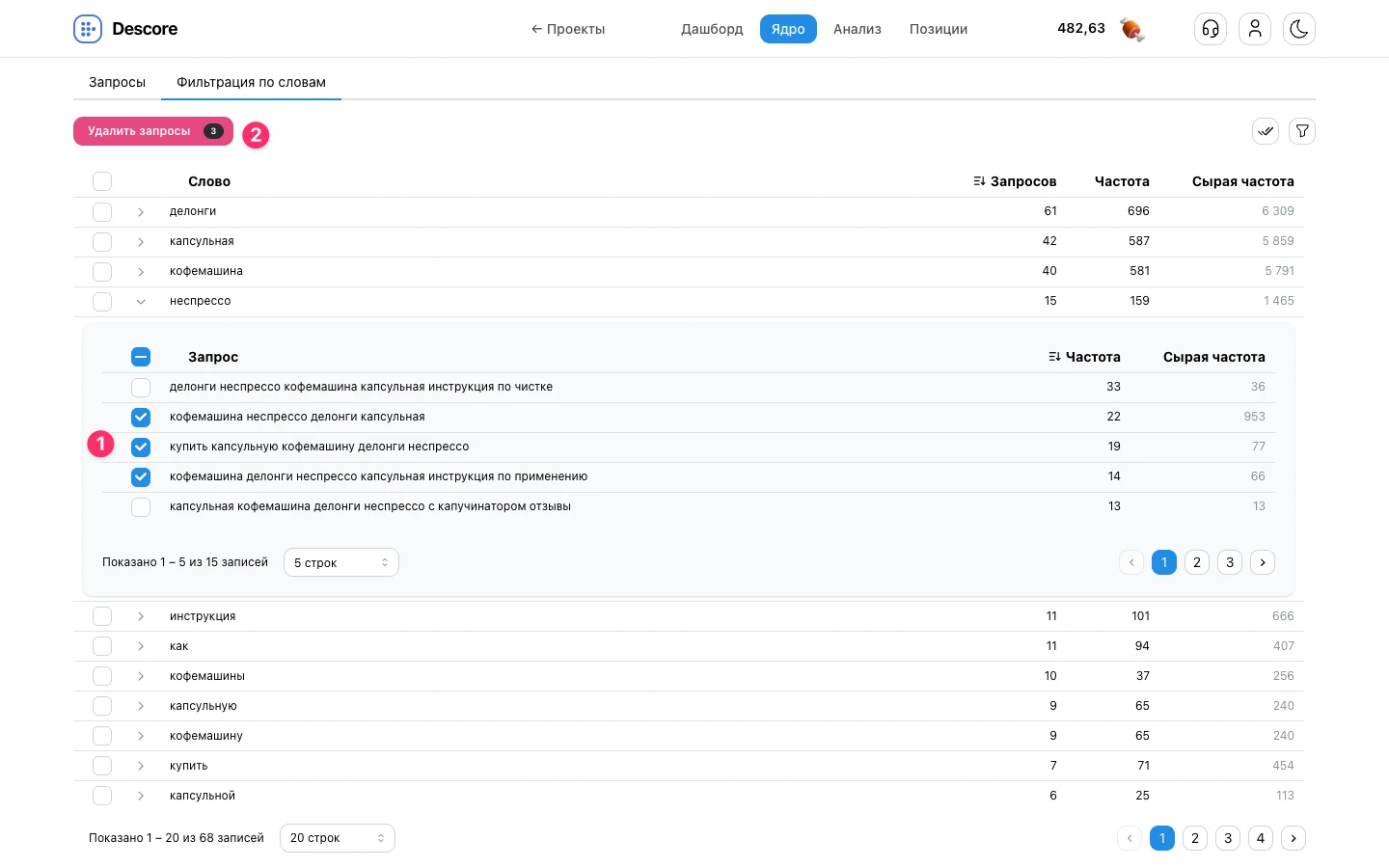
- 1 Чекбоксы конкретных запросов — отметьте нежелательные фразы во вложенной таблице раскрытого слова.
- 2 Кнопка «Удалить запросы X» — в верхней панели появляется специальная кнопка с точным количеством выбранных фраз.
При клике по кнопке открывается окно подтверждения с информацией о количестве удаляемых фраз:
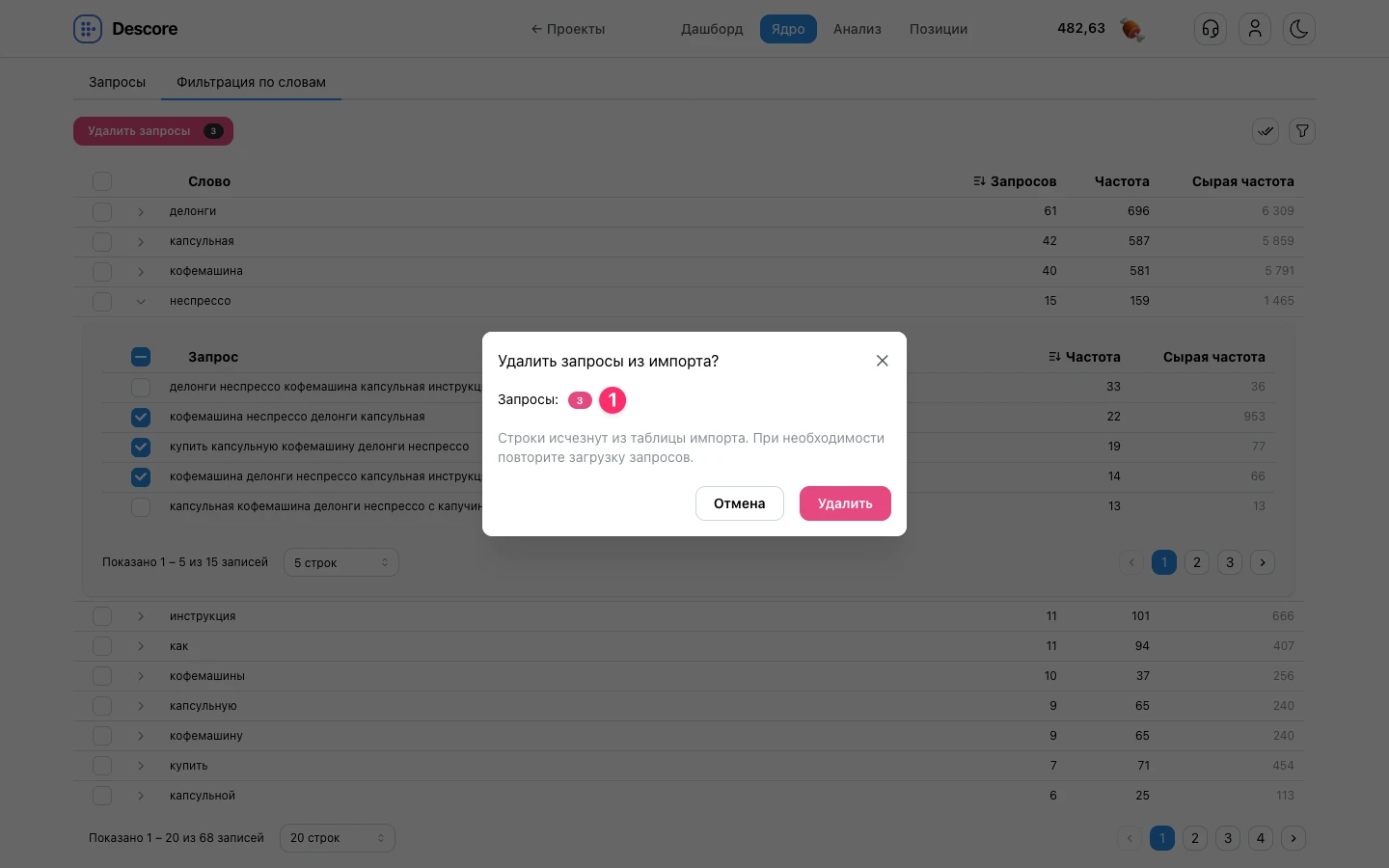
- 1 Запросы — бейдж с количеством удаляемых строк (например,
3). - После подтверждения отмеченные фразы удаляются из буфера, а счётчики запросов и частотности у родительского слова пересчитываются.
Часто задаваемые вопросы
На каком этапе работы с ядром лучше использовать фильтрацию по словам?
Фильтрацию по словам рекомендуется запускать сразу после первичного импорта запросов или парсинга Wordstat в буфер, до переноса семантики на кластеризацию. Это позволяет быстро отсеять очевидный мусор (названия чужих городов, бренды конкурентов, нецелевые действия вроде «скачать», «реферат», «бесплатно») и сэкономить лимиты на сбор поисковой выдачи.
В чём разница между кнопками «Удалить по словам» и «Удалить запросы»?
Кнопка «Удалить по словам» появляется при выборе строк в основной таблице слов. Она удаляет из буфера все поисковые запросы целиком, в тексте которых встречается хотя бы одно из выбранных слов.
Кнопка «Удалить запросы» появляется при выборе чекбоксов во вложенной таблице фраз внутри раскрытого слова. Она удаляет только конкретные отмеченные фразы, сохраняя остальные запросы со спорным словом.
Что означают показатели «Частота» и «Сырая частота» в таблице слов?
Колонка «Частота» показывает суммарную точную частотность "!Wordstat" по всем фразам буфера, содержащим это слово. Колонка «Сырая частота» отражает сумму базовой широкой частотности Wordstat. Сортировка по этим колонкам помогает быстро найти самые частотные слова семантики.
При каких условиях доступна вкладка «Фильтрация по словам»?
Вкладка становится активной при выполнении двух условий:
- Наличие данных в буфере: в staging-буфере должен быть хотя бы один поисковый запрос. Если буфер пуст, вкладка неактивна и отображает подсказку «Соберите запросы, чтобы появился буфер для отбора перед переносом в проект».
- Ограничение по объёму (до 50 000 строк): частотный разбор слов доступен для выборок объёмом до 50 000 запросов. Если в буфер загружено более 50 000 фраз, система блокирует вкладку с подсказкой «Фильтрация по словам доступна, если в таблице импорта меньше 50 000 запросов». В этом случае достаточно уточнить фильтры во вкладке «Запросы» либо перенести часть ядра в проект.
Можно ли отменить удаление запросов или слов?
Удаление фраз из буфера импорта является окончательным. Если вы случайно удалили нужную ветку запросов, вам потребуется загрузить эти фразы в буфер повторно через окно импорта файлов или парсинг Wordstat.
Связанные руководства
- Таблица буфера — массовые операции со staging-запросами, сбор частот и перенос в проект.
- Добавление запросов — загрузка семантики из CSV/XLSX и глубокий парсинг Яндекс Wordstat.
- Вкладка «Кластеризация» — параметры автоматической группировки ядра и генерация структуры.
- Как быстро почистить шумную семантику — сценарий очистки нецелевых веток в готовой структуре проекта.