

Сбор запросов через Wordstat
Сбор начинается с исходных фраз: Wordstat возвращает запросы с этими словами и похожие поисковые запросы. В Descore можно выбрать колонки, глубину, частотные пороги и стоп-слова, а затем проверить полученную семантику в буфере проекта.
Откуда запустить сбор
- В разделе «Ядро» откройте вкладку «Добавить запросы» и нажмите «Сбор Wordstat». Введите исходные фразы вручную.
- Для продолжения сбора по уже найденным фразам отметьте строки в таблице буфера и нажмите «Сбор Wordstat» на панели действий.
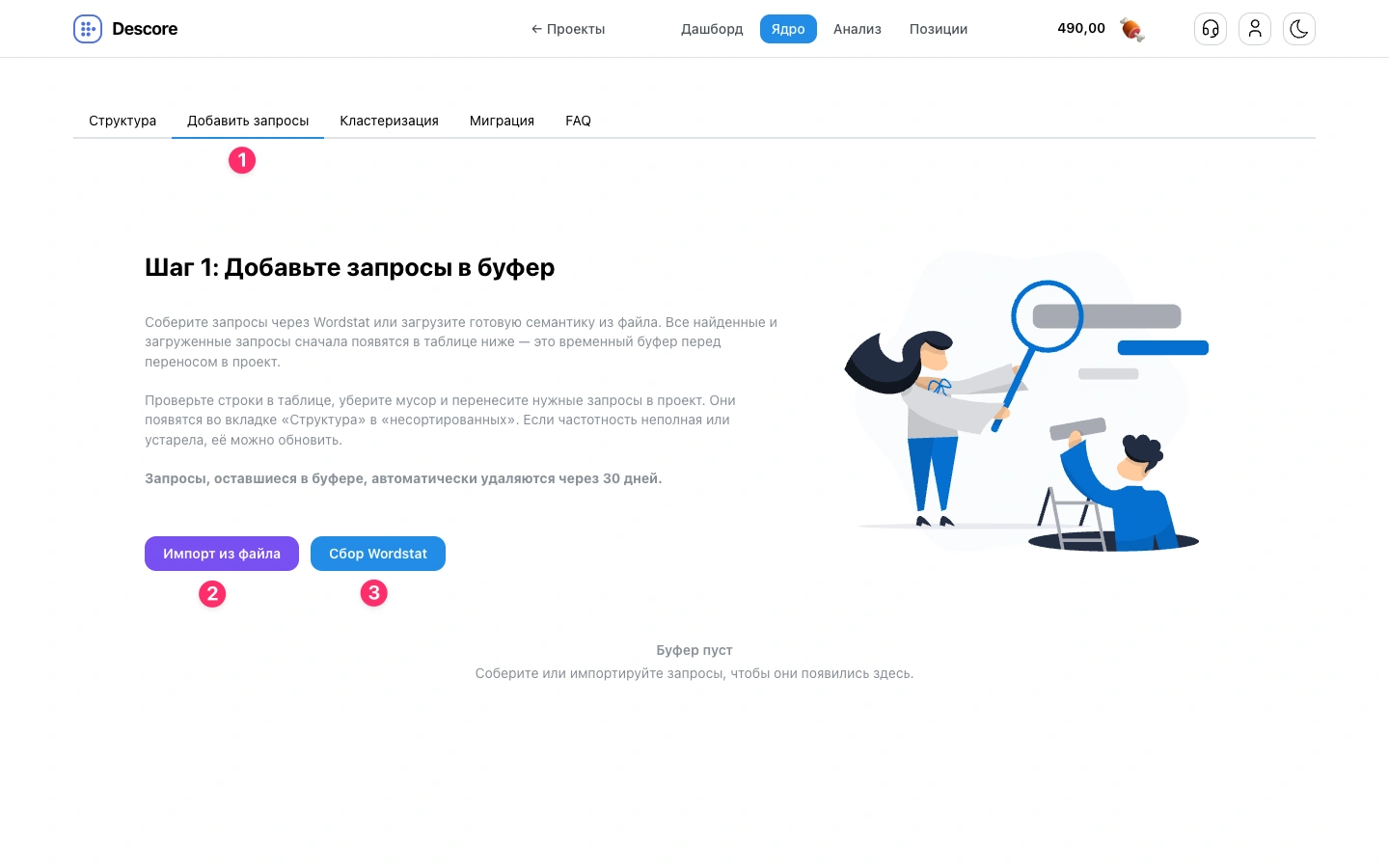
Параметры сбора Wordstat
Нажмите «Сбор Wordstat» во вкладке «Добавить запросы» или на панели выбранных строк буфера. Откроется окно с параметрами сбора:
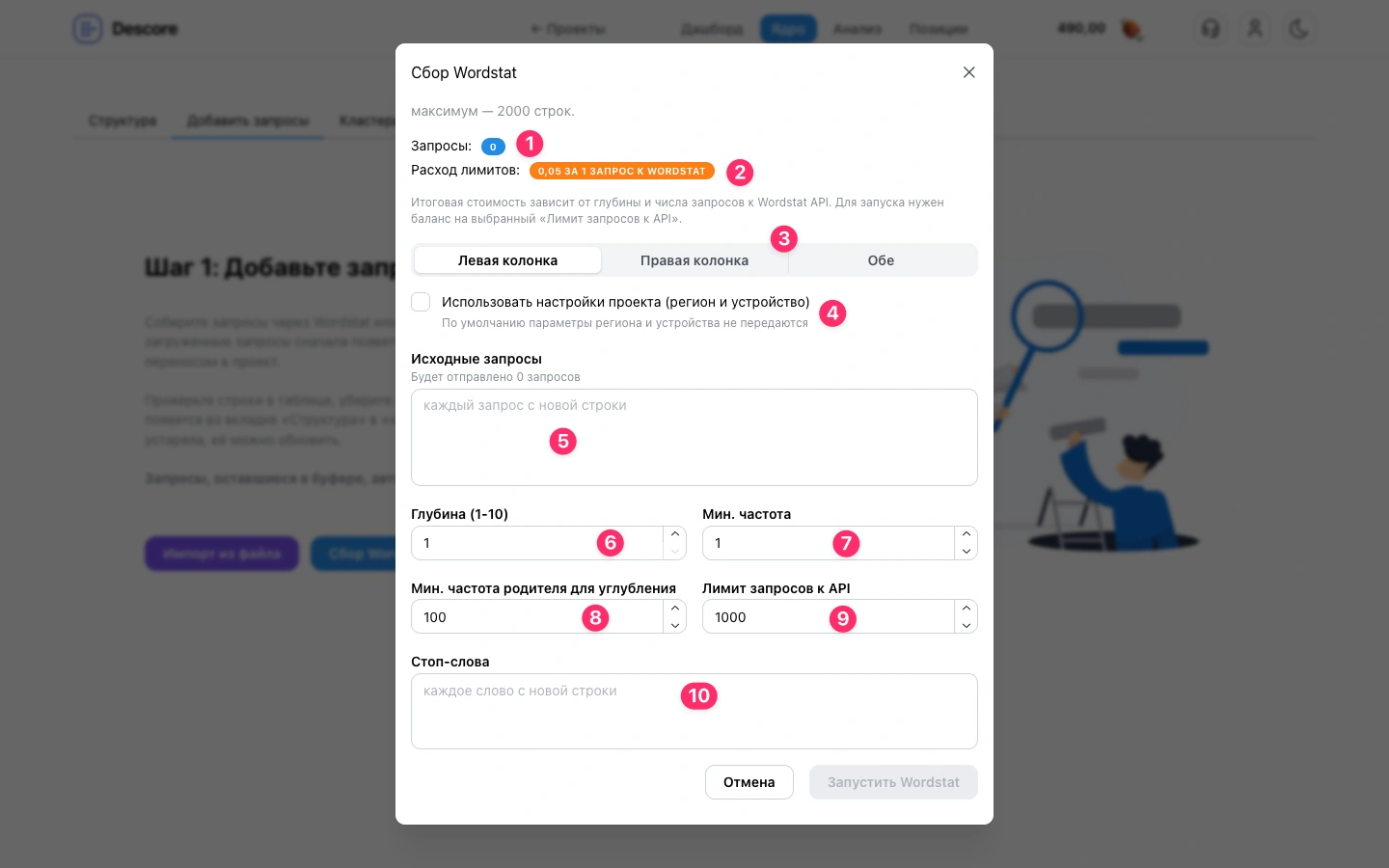
Параметры сбора позволяют гибко настроить охват семантики и расход лимитов:
- 1 Счётчик «Запросы» — отображает количество распознанных строк во входном списке или выбранных в таблице фраз для отправки в Wordstat.
- 2 Расход лимитов — ставка за одно обращение к Wordstat API; в примере 0,05 лимита. Система предупреждает о необходимом резерве баланса под выбранный потолок API-запросов.
- 3 Переключатель колонок — выбор источника данных:
- Левая колонка: сбор поисковых запросов, содержащих исходные слова («что искали с этими словами»). Углубление на следующий уровень происходит, когда Wordstat возвращает максимум — 2 000 строк.
- Правая колонка: сбор похожих поисковых запросов («что ещё искали люди»). Идеально для поиска смежных тем и неочевидных синонимов.
- Обе: одновременный сбор как вхождений, так и ассоциативных похожих запросов.
- 4 Чекбокс «Использовать настройки проекта» — по умолчанию выключен: параметры региона и устройства не передаются. При включении используются регион и устройство из настроек проекта.
- 5 Поле «Исходные запросы» — ввод базовых ключевых фраз (до 2 000 строк, до 400 символов каждая; общий объём поля — до 20 000 символов). Поддерживаются операторы Яндекса («!», «" "», «+», «[ ]»).
- 6 Глубина (1–10) — уровень рекурсивного спуска. Значение 1 собирает только прямой срез, а значения от 2 до 10 последовательно парсят найденные дочерние фразы.
- 7 Мин. частота — нижний порог базовой частотности (по умолчанию 1). Фразы со спросом ниже этого числа отсекаются и не попадают в буфер.
- 8 Мин. частота родителя для углубления — порог частотности фразы (по умолчанию 100), при котором парсер спускается на следующий уровень рекурсии. Защищает от расхода лимитов на микро-хвосты.
- 9 Лимит запросов к API — верхний защитный лимит обращений к Wordstat (по умолчанию 1 000), гарантирующий контроль над расходами баланса.
- 10 Стоп-слова — список минус-слов (до 100 стоп-слов, каждое до 128 символов; общий объём поля — до 10 000 символов). Фразы с указанным стоп-словом исключаются из результата: проверка идёт по отдельным словам фразы без учёта регистра.
Пошаговая инструкция по сбору через Wordstat:
- Нажмите кнопку «Сбор Wordstat» во вкладке «Добавить запросы».
- Вставьте список базовых ключевых фраз в поле 5 (по одной фразе на строку).
- Выберите нужный режим колонок 3 («Левая колонка», «Правая колонка» или «Обе»).
- При необходимости включите чекбокс 4 для сбора с учётом региона и устройства проекта.
- Настройте параметры фильтрации: глубину 6, минимальную частоту 7 и стоп-слова 10.
- Проверьте лимит запросов к API 9 и нажмите «Запустить Wordstat».
Сбор по выбранным фразам буфера
Выбранные в буфере фразы подставляются как исходные запросы. Укажите нужные колонки, глубину и фильтры в том же окне сбора, затем нажмите «Запустить Wordstat».
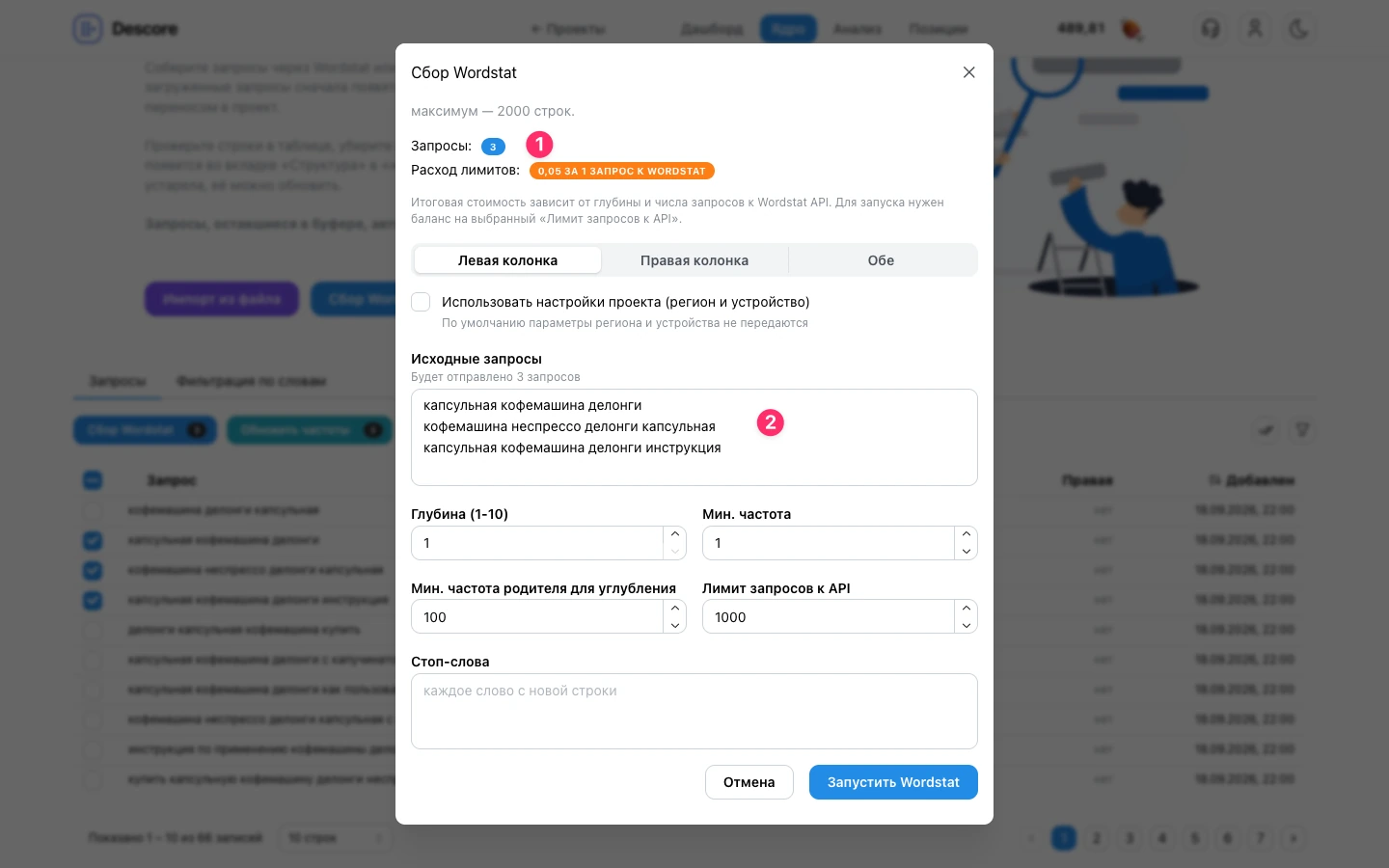
- 1 Количество запросов и ставка — число выбранных фраз и расход за одно обращение к Wordstat.
- 2 Исходные запросы — фразы, выбранные в таблице буфера.
При выборе всей выборки по фильтру используются соответствующие строки буфера; оценка их числа отображается в окне. Настройки колонок, глубины и фильтрации работают так же, как при ручном вводе.
Результат сбора
Сбор выполняется в фоне. После завершения найденные фразы появляются в буфере проекта с сырой частотностью и признаками собранных колонок. Объём результата зависит от исходных запросов, глубины и фильтров.
Проверьте и очистите фразы. Для подготовки к переносу в структуру используйте «Обновить частоты»: бесплатный режим «Сырая частота» или сбор частотности через API. Работа с частотами и переносом описана в руководстве по таблице буфера.
Частые вопросы
Как рассчитывается расход при углублении?
Ставка за одно обращение к Wordstat показана в окне запуска. Итог зависит от числа обращений, глубины и порога частоты родителя. «Лимит запросов к API» ограничивает число обращений; для запуска требуется баланс под выбранный лимит.
Можно ли использовать операторы Яндекса?
Исходные фразы отправляются в Wordstat без изменения операторов. Можно вводить запросы с операторами в поле «Исходные запросы», по одной фразе на строку.
Почему после сбора перенос в проект может быть недоступен?
Сбор сохраняет сырую частотность, а источник проектной частоты ещё не подтверждён. В буфере нажмите «Обновить частоты»: можно бесплатно использовать сырую частоту или собрать частотность через API. Затем переносите готовые запросы в структуру.