

Таблица буфера и операции с запросами
Таблица буфера отображает все поисковые запросы, собранные через Wordstat или загруженные из файла, до их переноса в структуру проекта. Здесь можно отбирать фразы, углублять сбор Wordstat по ключевым маркерам, снимать точные частоты, фильтровать семантику и удалять нецелевые запросы.
Таблица буфера и состав колонок
После добавления запросов на вкладке «Добавить запросы» внизу экрана появляется таблица буфера. В исходном состоянии (когда строки ещё не выбраны) верхняя кнопка «Перенести в проект» неактивна:
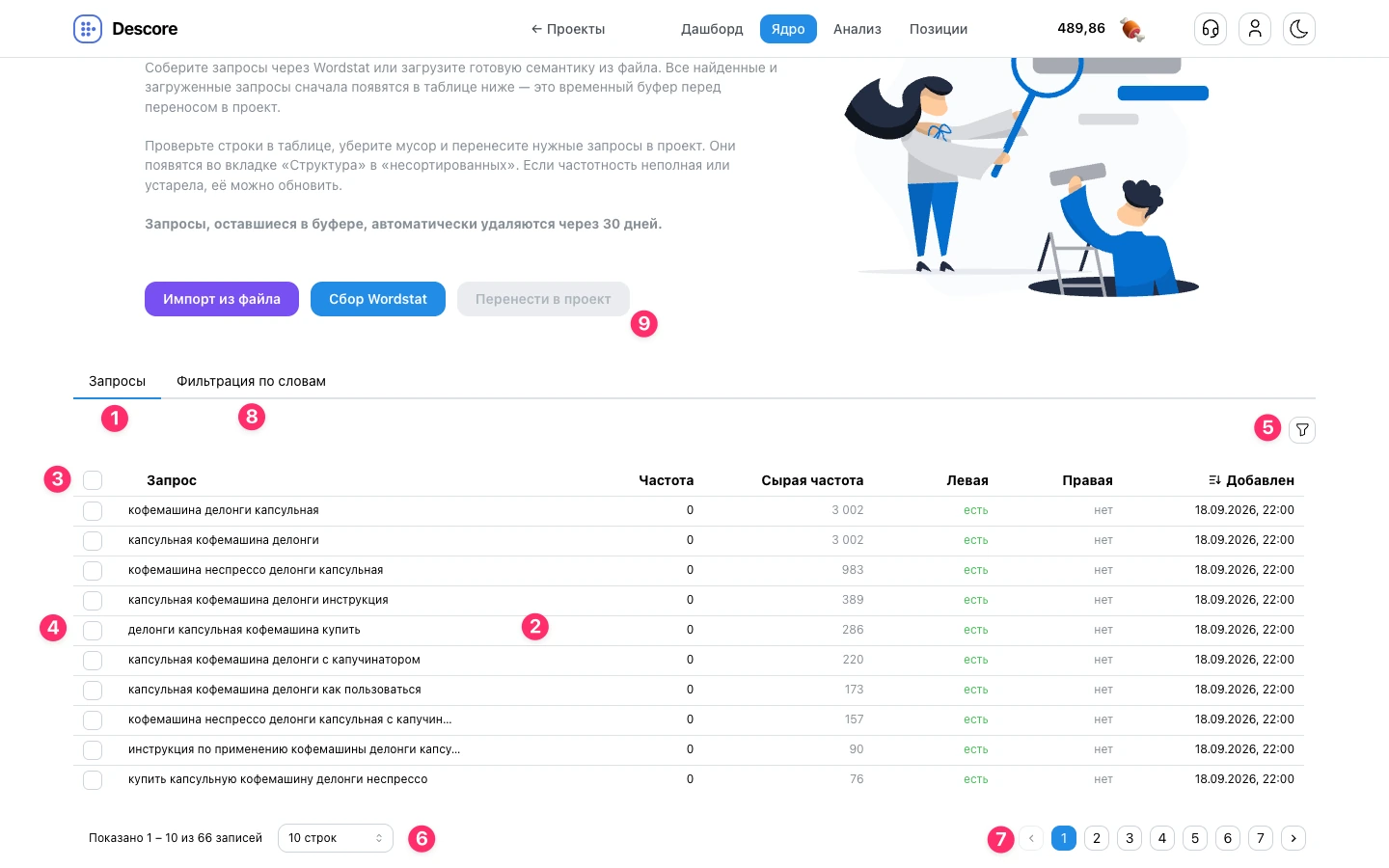
Элементы таблицы:
- 1 Вкладка «Запросы» — основной список фраз буфера с частотами и датой добавления.
- 2 Колонки таблицы:
- Запрос — текст поисковой фразы.
- Частота — проектная частотность (после сбора Wordstat равна 0, пока не обновлена).
- Сырая частота — общая частотность из Wordstat или исходного файла (например, 3 002).
- Левая — собрана ли левая колонка Wordstat (есть / нет).
- Правая — собрана ли правая колонка похожих запросов (есть / нет).
- Добавлен — дата и время добавления фразы в буфер с сортировкой.
- 3 Главный чекбокс (в шапке таблицы) — выделяет или снимает выбор со всех строк в текущих данных буфера (со всех записей либо со всех строк, удовлетворяющих активным фильтрам, на всех страницах пагинации сразу).
- 4 Одиночные чекбоксы строк — служат для точечного выбора конкретных фраз.
- 5 Кнопка фильтра — открывает боковую панель «Фильтры сбора».
- 6 Селектор строк — переключение количества отображаемых записей (по 10, 15, 20 или 25 строк).
- 7 Пагинация — переход между страницами таблицы.
- 8 Вкладка «Фильтрация по словам» — режим быстрой чистки и фильтрации по отдельным словам (леммам).
- 9 Большая кнопка «Перенести в проект» — расположена на верхней панели над таблицей и переносит все готовые запросы из буфера целиком (со всех страниц сразу).
Выделение строк и панель массовых действий
При выборе чекбоксами одной или нескольких строк над таблицей появляется панель массовых действий:
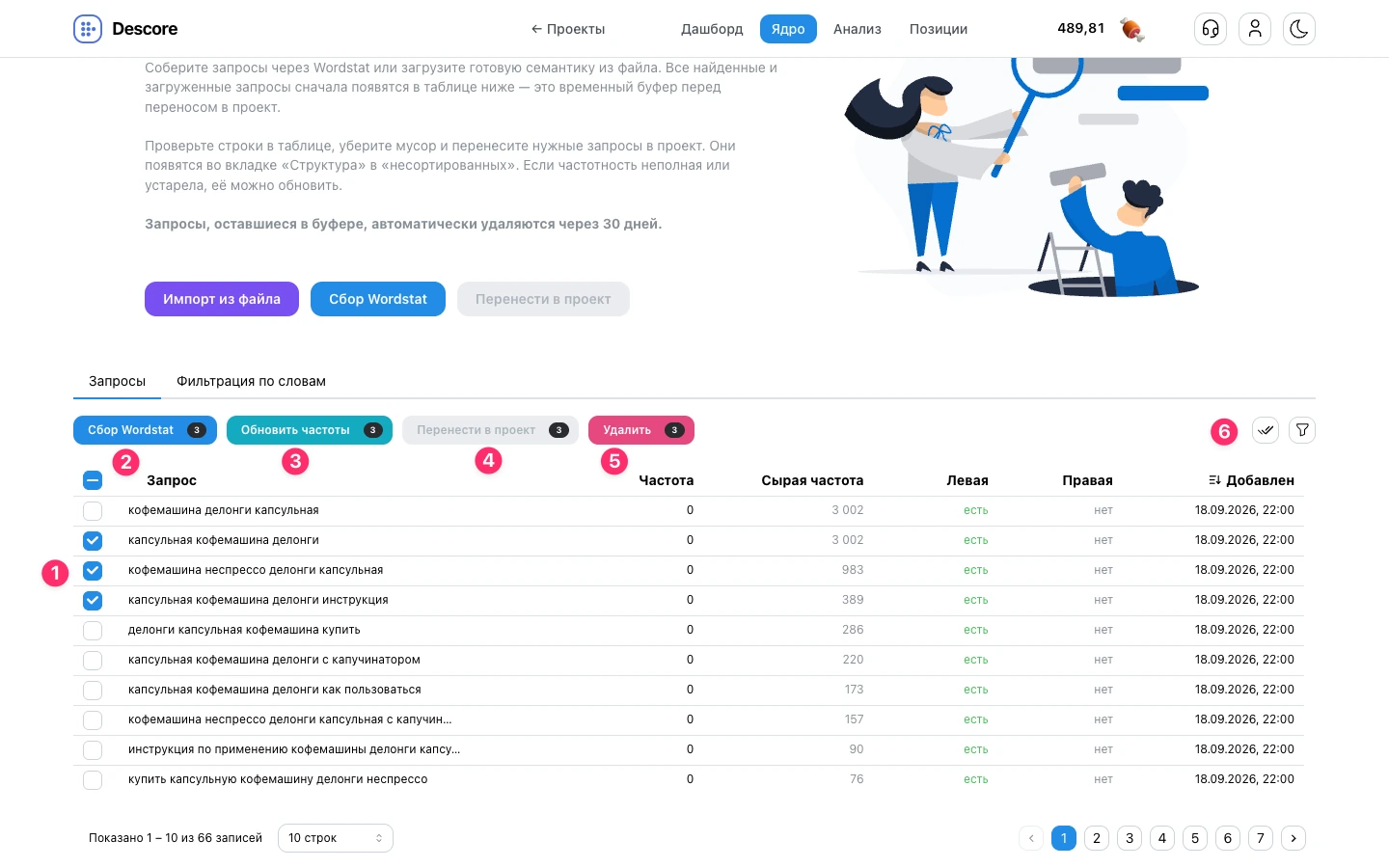
Кнопки и элементы управления:
- 1 Выбранные чекбоксы строк — отмечено 3 запроса. В шапке отображается значок частичного выбора «—», а на кнопках панели действий отображается счётчик выбранных строк.
- 2 Кнопка «Сбор Wordstat» — открывает окно сбора Wordstat, куда выбранные фразы подставляются автоматически.
- 3 Кнопка «Обновить частоты» — открывает окно выбора режима обновления частот для выбранных запросов.
- 4 Кнопка «Перенести в проект» — остаётся неактивной (серой), пока для выбранных запросов не подтверждён источник частоты (после сбора Wordstat у них есть только сырая частотность). При наведении отображается подсказка с предложением обновить частоты.
- 5 Кнопка «Удалить» — красная кнопка для быстрого удаления выбранных запросов из буфера.
- 6 Управление выборкой и фильтры — кнопка с иконкой двойных галочек открывает меню массового выбора («Выбрать все на странице», «Инвертировать выделение», «Снять выделение»), а кнопка-воронка вызывает боковую панель «Фильтры сбора».
Сбор Wordstat по выбранным запросам
Кнопка «Сбор Wordstat» позволяет углубиться в семантику по отобранным фразам без ручного копирования:
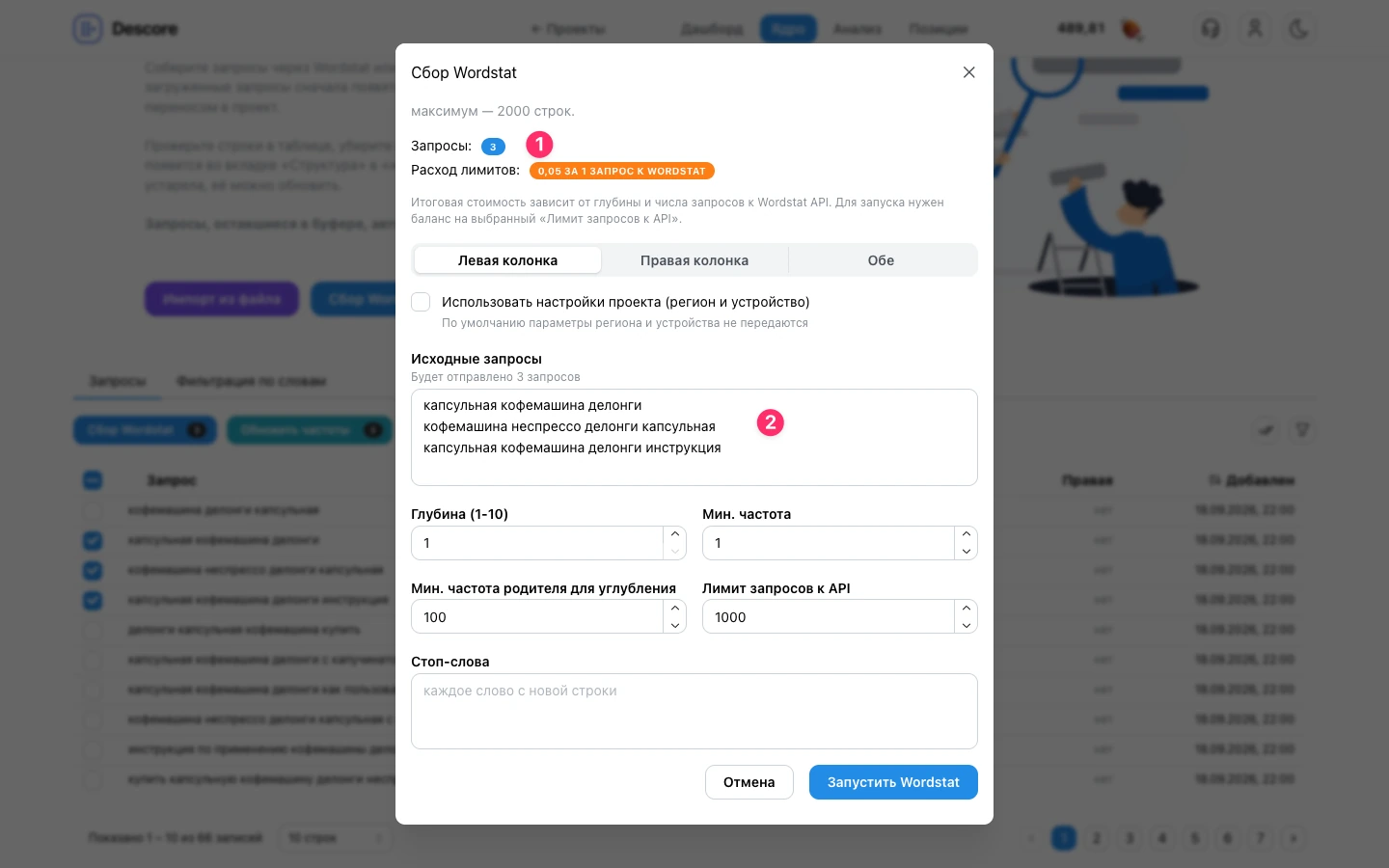
- 1 Количество запросов и ставка — отображается число выбранных фраз («Запросы: 3») и ставка расхода (0,05 за 1 запрос к Wordstat).
- 2 Блок «Исходные запросы» — выбранные в таблице фразы уже подставлены в поле («Будет отправлено 3 запросов»).
Настройки сбора:
- Левая колонка / Правая колонка / Обе — выбор колонок Wordstat для парсинга.
- Использовать настройки проекта — сбор с учётом целевого региона и типа устройства проекта.
- Глубина (1–10) — уровень рекурсивного парсинга вложенных запросов.
- Мин. частота и Мин. частота родителя — пороги отсечения низкочастотных фраз.
- Лимит запросов к API — ограничение максимального числа обращений к API для контроля расхода.
- Стоп-слова — минус-слова для исключения нецелевых запросов во время сбора.
Обновление частотностей
При нажатии кнопки «Обновить частоты» открывается модальное окно для выбора режима сбора:
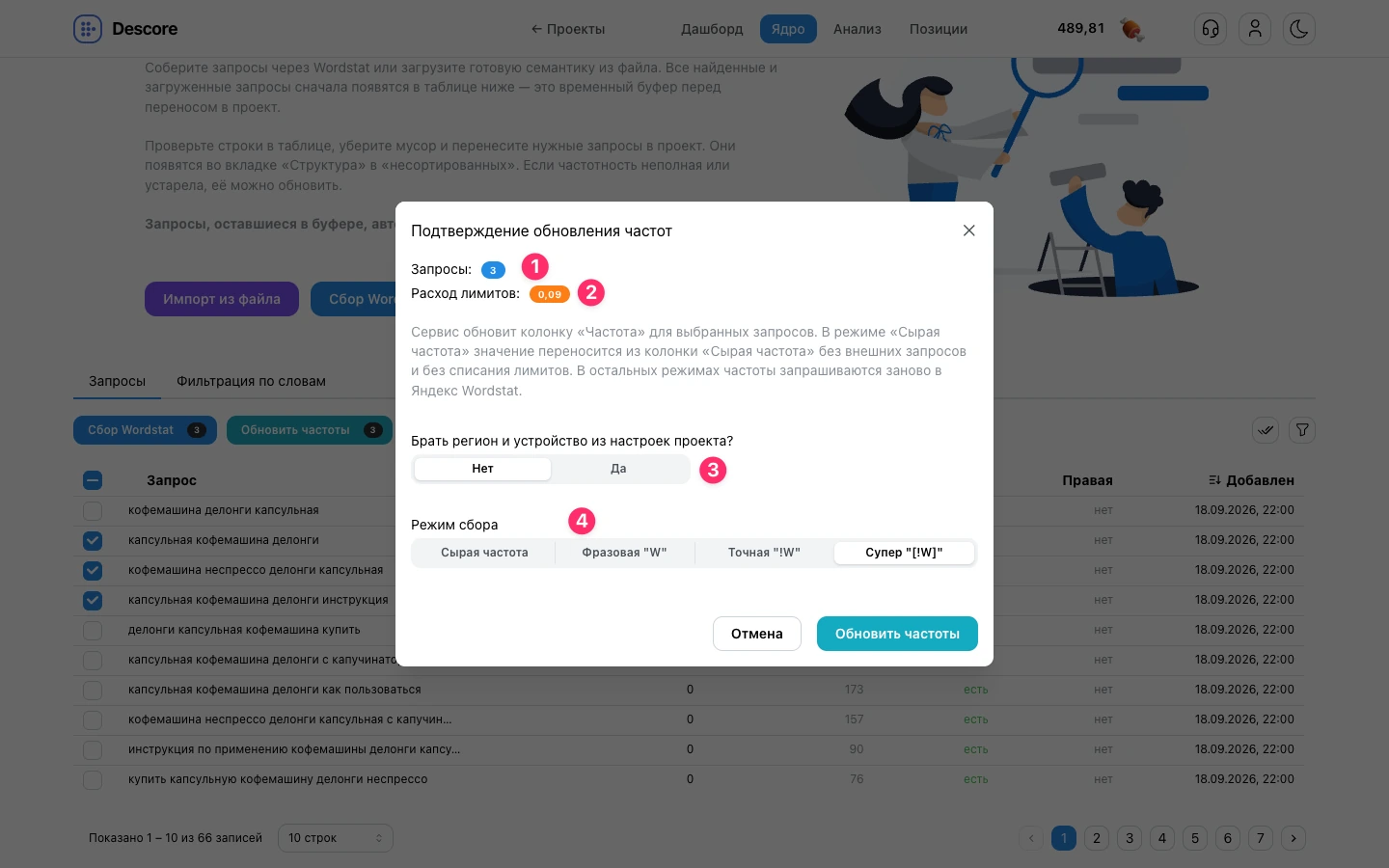
- 1 Запросы: 3 — количество выбранных строк для обновления.
- 2 Расход лимитов: 0,09 — сумма списания при обращении к API (по 0,03 лимита за запрос).
- 3 Брать регион и устройство из настроек проекта? — переключатель «Нет / Да» для учёта геотаргетинга проекта.
- 4 Режим сбора — выбор типа сбора частотности:
- Сырая частота (бесплатно) — переносит значение из колонки «Сырая частота» в «Частота» без внешних запросов к Wordstat. Сразу делает активной кнопку «Перенести в проект».
- Фразовая "W" — сбор базовой фразовой частотности с фиксацией количества слов в запросе.
- Точная "!W" — сбор точной частотности с фиксацией словоформы каждого слова через оператор «!».
- Супер "[!W]" — максимально строгий сбор с фиксацией и точных словоформ («!»), и порядка слов («[ ]»).
Перенос запросов в проект
Когда у запросов заполнена колонка «Частота», кнопки «Перенести в проект» становятся активными и окрашиваются в зелёный цвет. В сервисе предусмотрено два способа переноса:
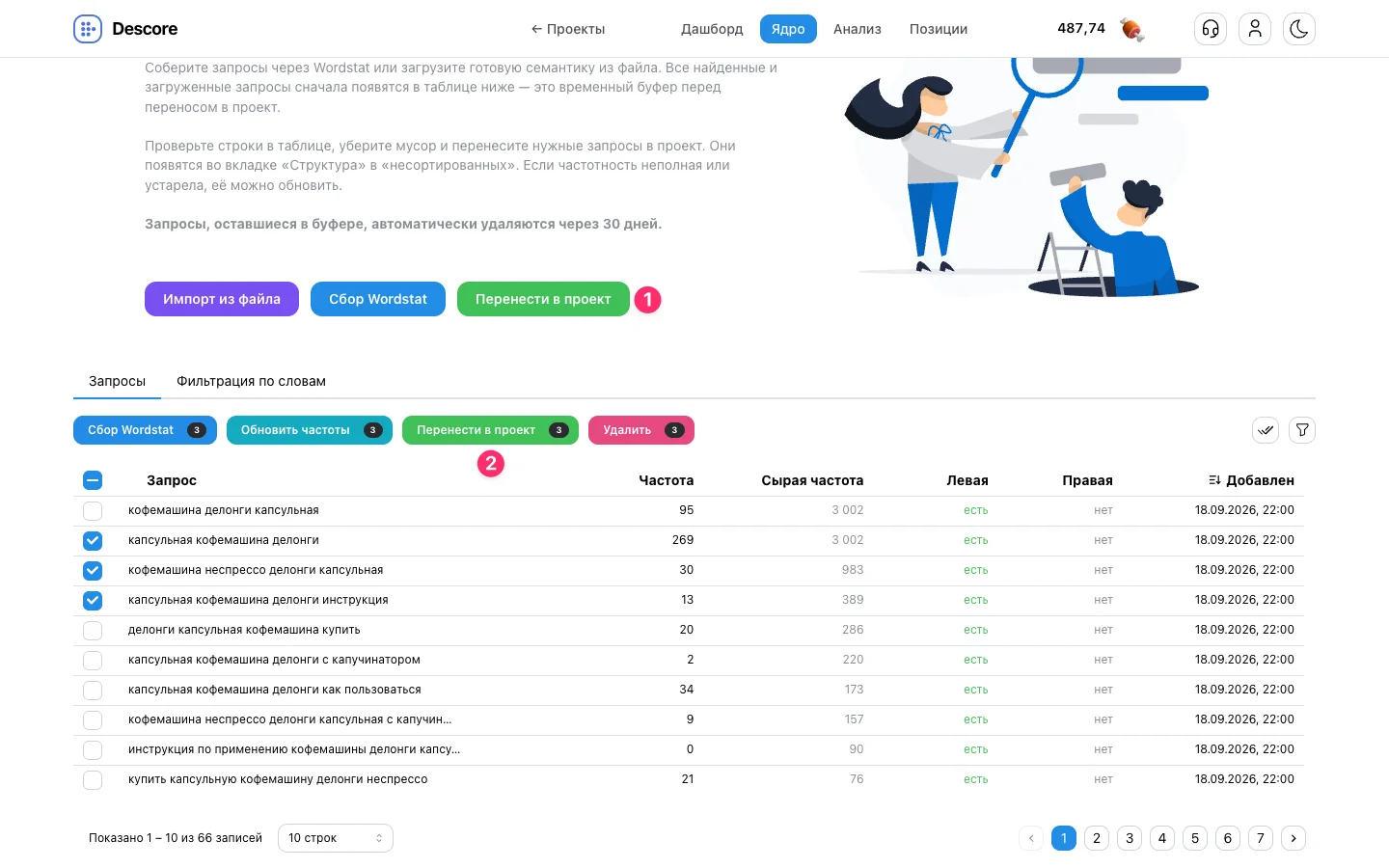
- 1 Большая кнопка «Перенести в проект» (в верхней панели) — переносит все готовые запросы из буфера целиком (со всех страниц сразу).
- 2 Кнопка «Перенести в проект» (на панели действий таблицы) — переносит только выделенные чекбоксами строки (в примере — 3 выбранных запроса).
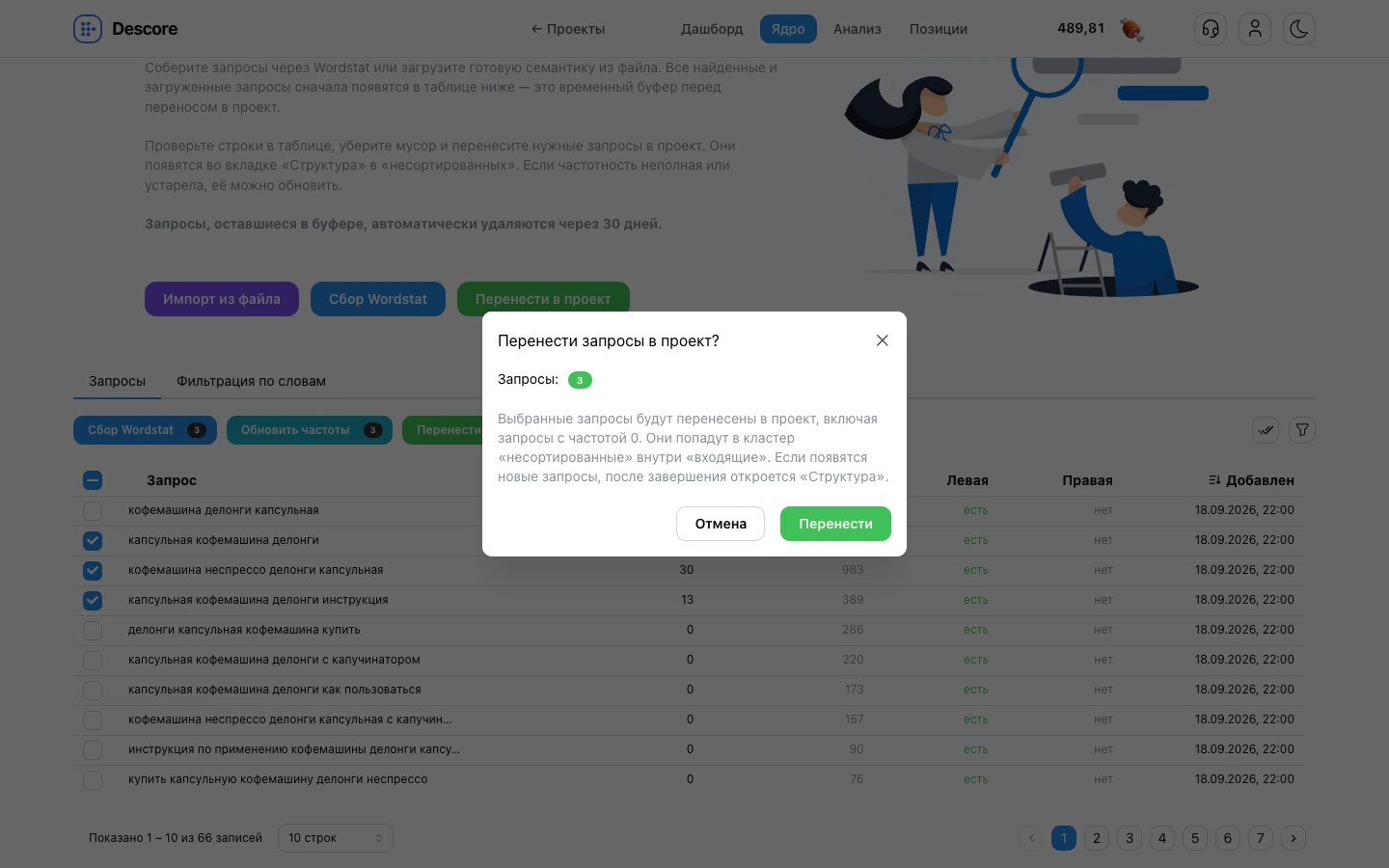
При нажатии на любую из кнопок открывается модальное окно подтверждения переноса:
Проверка частот и предупреждения системы:
- Если частоты обновлены у всех запросов: в модальном окне отображается общее количество переносимых фраз, после чего они переносятся в системный кластер «несортированные» внутри группы «входящие».
- Если частоты обновлены не у всех фраз (частичный перенос): при нажатии на большую кнопку система не блокирует перенос, а переносит только те запросы, у которых частоты уже подтверждены. В окне появляется предупреждение: «Часть запросов останется в буфере: будет перенесено X из Y. Остальные Z останутся в буфере, потому что частоты не обновлены». Необработанные строки сохраняются в таблице буфера, чтобы вы могли обновить их частоты позже.
- Если частоты не обновлены ни у одного запроса: кнопка остаётся неактивной (серой), а при наведении выводится подсказка «Обновите частоты: в буфере нет строк с применённой проектной частотой».
- Запросы с частотой 0: если после сбора или применения сырой частоты значение частоты равно 0, такие запросы не блокируются и переносятся на общих основаниях. Если их большинство, появится информационное предупреждение «Много запросов с нулевой частотой».
- Автоматический переход в структуру: после успешного переноса интерфейс автоматически переключается на вкладку «Структура».
Расширенные фильтры буфера
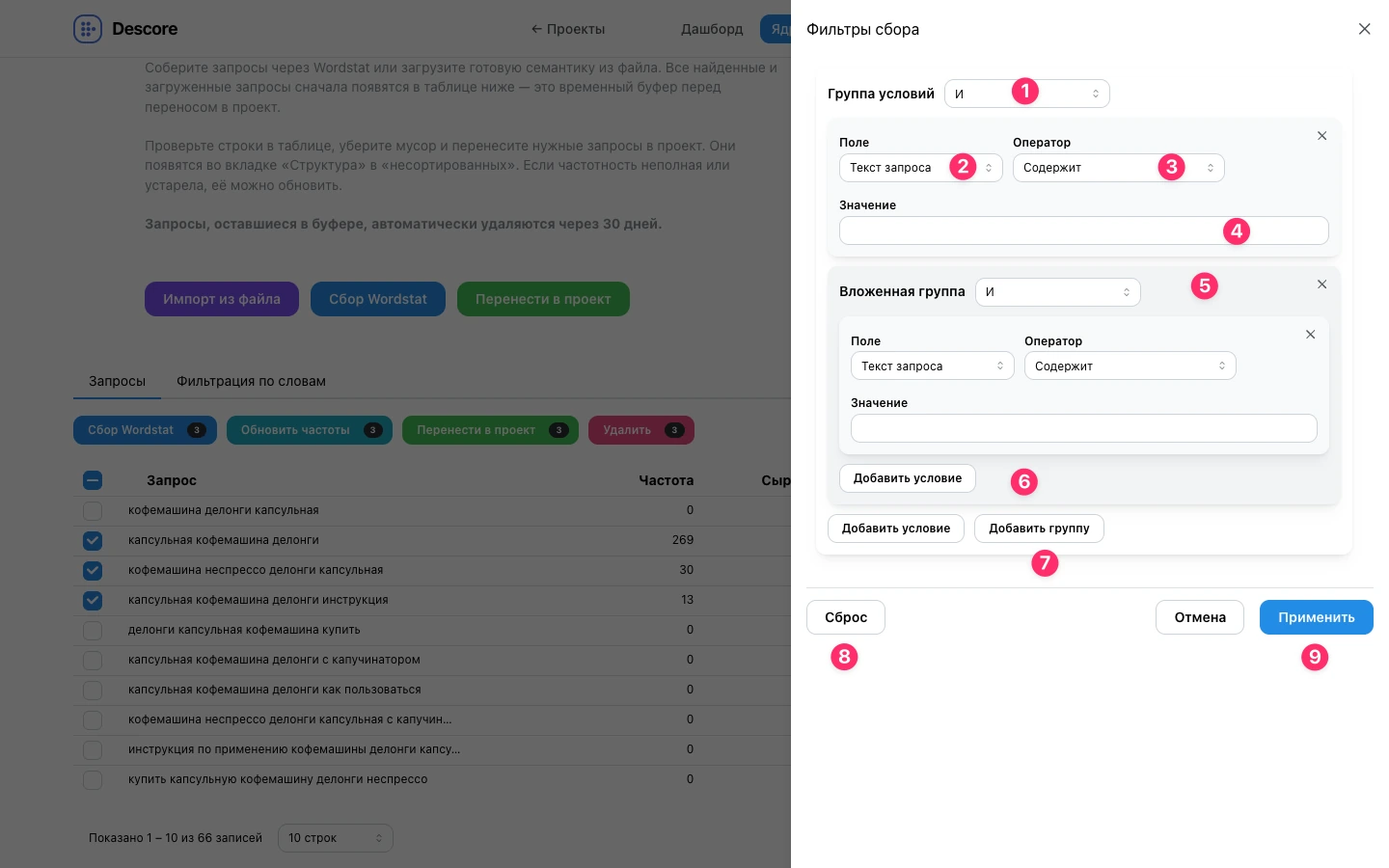
Кнопка-воронка в правом верхнем углу таблицы открывает боковую панель «Фильтры сбора». Конструктор позволяет строить как простые выборки по отдельным колонкам, так и сложные многоуровневые правила с логикой «И / ИЛИ» и вложенными группами условий:
Элементы конструктора фильтров:
- 1 Основная группа условий («И» / «ИЛИ») — корневой контейнер фильтра. Переключатель определяет, как объединяются все правила и группы верхнего уровня:
- «И» (по умолчанию) — строка отобразится в таблице, только если одновременно выполняются все правила и вложенные группы первого уровня.
- «ИЛИ» — строка отобразится в таблице, если выполняется хотя бы одно правило или хотя бы одна вложенная группа.
- 2 Поле — выбор атрибута для фильтрации: Текст запроса, Частота, Сырая частота, Кол-во слов, Статус, Левая, Правая или Дата добавления.
- 3 Оператор — условие проверки: Содержит, Не содержит, Равно, Не равно, Больше, Меньше, Начинается с, Заканчивается на.
- 4 Значение — текстовое или числовое значение для фильтрации.
- 5 Вложенная группа условий — отдельный изолированный блок правил внутри родительской группы со своим собственным независимым переключателем «И» / «ИЛИ». Вся вложенная группа рассчитывается как единое логическое выражение в скобках.
- 6 Кнопка «Добавить условие» — добавляет новое элементарное правило (строку с выбором поля, оператора и значения) внутрь соответствующей группы.
- 7 Кнопка «Добавить группу» — создаёт новый вложенный блок правил для построения сложных логических выражений.
- 8 Кнопка «Сброс» — полностью очищает все заданные фильтры и возвращает таблицу к исходному полному списку строк.
- 9 Кнопка «Применить» — применяет настроенные условия и фильтрует строки в таблице буфера.
Как работает логика групп и вложенности:
- Принцип логических скобок: при плоском списке правил невозможно объединить обязательный критерий с набором альтернатив. Вложенная группа работает как математические скобки (...), изолируя блок альтернативных условий.
- Иерархия вычисления: сначала система вычисляет результат внутри вложенной группы по её собственному правилу («И» или «ИЛИ»). Затем полученный результат (истина или ложь) передаётся в родительскую группу как единое составное условие.
- Удаление и редактирование: у каждой вложенной группы есть своя кнопка удаления (крестик в правом верхнем углу карточки), позволяющая убрать весь блок условий в один клик.
Практические примеры составления фильтров:
- Простая выборка (одна группа «И»): фильтрация по понятным параметрам без ветвления.
Формула: «Текст содержит “делонги”» И «Частота > 50».
Как настроить: в основной группе выбрать «И» и добавить два последовательных условия. - Обязательное условие + список альтернатив (основная группа «И» + вложенная группа «ИЛИ»): отбор всех коммерческих фраз конкретного бренда.
Формула: «Текст содержит “делонги”» И («Текст содержит “купить”» ИЛИ «Текст содержит “цена”» ИЛИ «Текст содержит “заказать”»).
Как настроить: в основной группе выбрать «И» и добавить условие Текст содержит «делонги». Затем нажать кнопку «Добавить группу», внутри созданной вложенной группы переключить логику на «ИЛИ» и добавить три правила со словами «купить», «цена», «заказать». - Отбор качественной семантики без мусора: отсечение пустых фраз и нецелевых маркеров.
Формула: «Частота > 0» И «Текст не содержит “бесплатно”» И «Текст не содержит “скачать”».
Как настроить: в основной группе с логикой «И» добавить условия с операторами «Больше» и «Не содержит». - Объединение двух независимых сегментов (основная группа «ИЛИ» + две вложенные группы «И»): вывод в одной выборке либо популярного общего спроса, либо точных фраз с ценой.
Формула: («Частота > 500» И «Кол-во слов ≤ 2») ИЛИ («Частота > 10» И «Текст содержит “цена”»).
Как настроить: в основной группе переключить логику на «ИЛИ», создать две вложенные группы с логикой «И» и задать условия внутри каждой из них.
Вопросы и ответы
Почему кнопка «Перенести в проект» неактивна при выборе запросов?
Кнопка «Перенести в проект» остаётся неактивной (серой), если для запросов ещё не был подтверждён источник проектной частоты (сразу после сбора Wordstat у фраз есть только сырая частотность). Чтобы перенести фразы в проект, нажмите «Обновить частоты» и выберите нужный режим (например, бесплатный перенос из сырой частоты или сбор точной частотности). Если после обновления фактическая частота запроса равна 0, источник считается подтверждённым, и такой запрос переносится в проект без ограничений.
В чём разница между режимом «Сырая частота» и остальными режимами сбора?
Режим «Сырая частота» не отправляет внешних запросов к Яндекс Wordstat и выполняется бесплатно: значение из колонки «Сырая частота» переносится в колонку «Частота», после чего запросы можно переносить в проект. Режимы «Фразовая "W"», «Точная "!W"» и «Супер "[!W]"» отправляют платные запросы к Wordstat API (0,03 лимита за запрос) для получения точных данных с учётом региона и устройства.
Как работает углубление сбора Wordstat по выбранным фразам?
Вы отмечаете чекбоксами нужные запросы в таблице и нажимаете «Сбор Wordstat» на панели действий. Выбранные фразы автоматически подставляются в окно сбора как исходные запросы. Вы задаёте глубину сбора, порог частоты и стоп-слова, а найденные новые запросы добавляются в эту же таблицу буфера.
Куда переносятся запросы после нажатия «Перенести в проект»?
Запросы переносятся во вкладку «Структура» и попадают в системный кластер «несортированные» внутри папки «входящие». После переноса интерфейс автоматически переключается на вкладку «Структура».
Сколько времени запросы хранятся в буфере?
Неперенесённые запросы хранятся в буфере 30 дней с момента добавления, после чего автоматически удаляются. Запросы, перенесённые в проект («Структура»), хранятся бессрочно.
Что произойдёт, если перенести все запросы кнопкой вверху, когда частоты собраны не для всех фраз?
Система выполнит частичный перенос: в проект перенесутся только те запросы, у которых частота уже обновлена. В окне подтверждения появится предупреждение «Часть запросов останется в буфере» с точным числом переносимых и остающихся фраз. Необработанные фразы останутся в таблице буфера, и вы сможете обновить для них частоты позже.
Зачем нужны вложенные группы в фильтрах таблицы?
Вложенные группы работают как логические скобки (...). Они позволяют объединять обязательное условие верхнего уровня (например, Текст содержит «делонги» через «И») с целым списком альтернативных продающих слов («купить», «цена», «заказать»), объединённых внутри вложенной группы через «ИЛИ».
Связанные разделы руководства
- Кластеризация — создание SERP-слепков, настройка объёма мониторинга («Экономия» vs «Все запросы») и автоматическая группировка семантики.
- Добавление запросов — импорт семантики из CSV/XLSX с сопоставлением колонок и первичный сбор через Wordstat API.
- Поисковые цели — регионы, мобильная и десктопная выдача для Яндекса и Google.
- Тарифы и модель оплаты — стоимость операций парсинга Wordstat, тарифная сетка ядра и лимиты.