

Анализ слов тега и кластеров: морфологическая группировка и массовые операции
Инструмент «Анализ слов» предназначен для лексического аудита, чистки и декомпозиции семантического ядра. Алгоритм нормализует фразы выбранного тега или набора групп через морфологический анализатор (лемматизацию), агрегирует суммарный спрос Wordstat по уникальным лексемам и выводит двухуровневую таблицу.
Чекбоксы позволяют отметить тематическое направление целиком (все фразы с основами «купить», «цена», «активный») либо точечно отобрать отдельные ключи, передать выборку в структуру и выполнить массовое действие: создать новый кластер, перенести строки, обновить позиции или удалить нецелевую семантику.
Точки входа: запуск для тега и кластеров
Инструмент доступен на двух уровнях иерархии: для родительского тега либо набора кластеров.
1. Запуск для тега
Отметьте чекбоксом 1 ровно один тег структуры. На верхней панели действий активируется фиолетовая кнопка 2 «Анализ слов»:
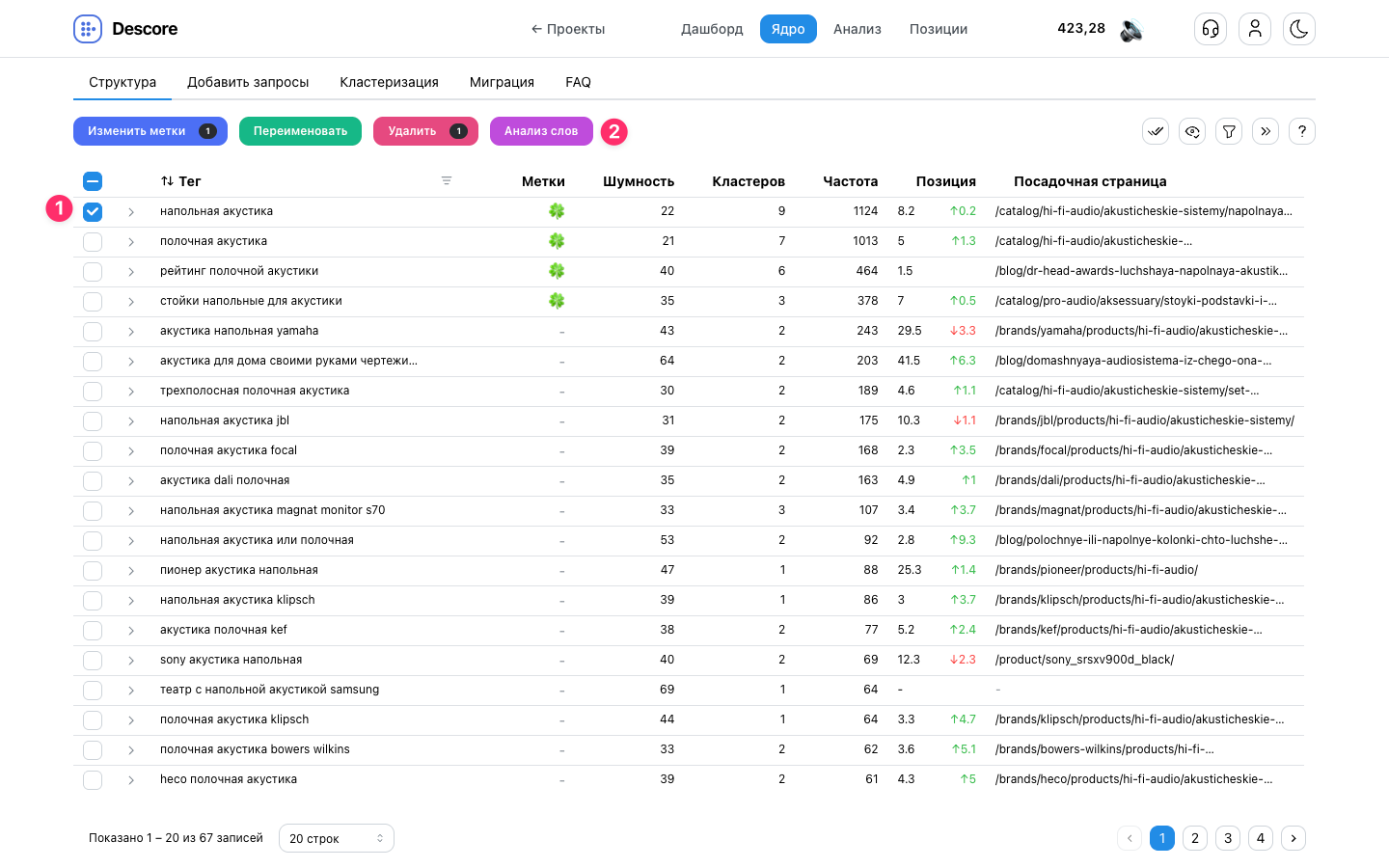
- Единичный выбор: действие доступно строго для одного контейнера. Если выделить два и более тега, кнопка автоматически скрывается.
- Заголовок окна: открывается модальное окно «Анализ слов тега», охватывающее семантику всех вложенных групп.
2. Запуск для кластеров
Отметьте чекбоксом 1 один или несколько кластеров (до 200 шт.). Нажмите кнопку 2 «Инструменты» на панели действий и выберите пункт 3 «Анализ слов»:
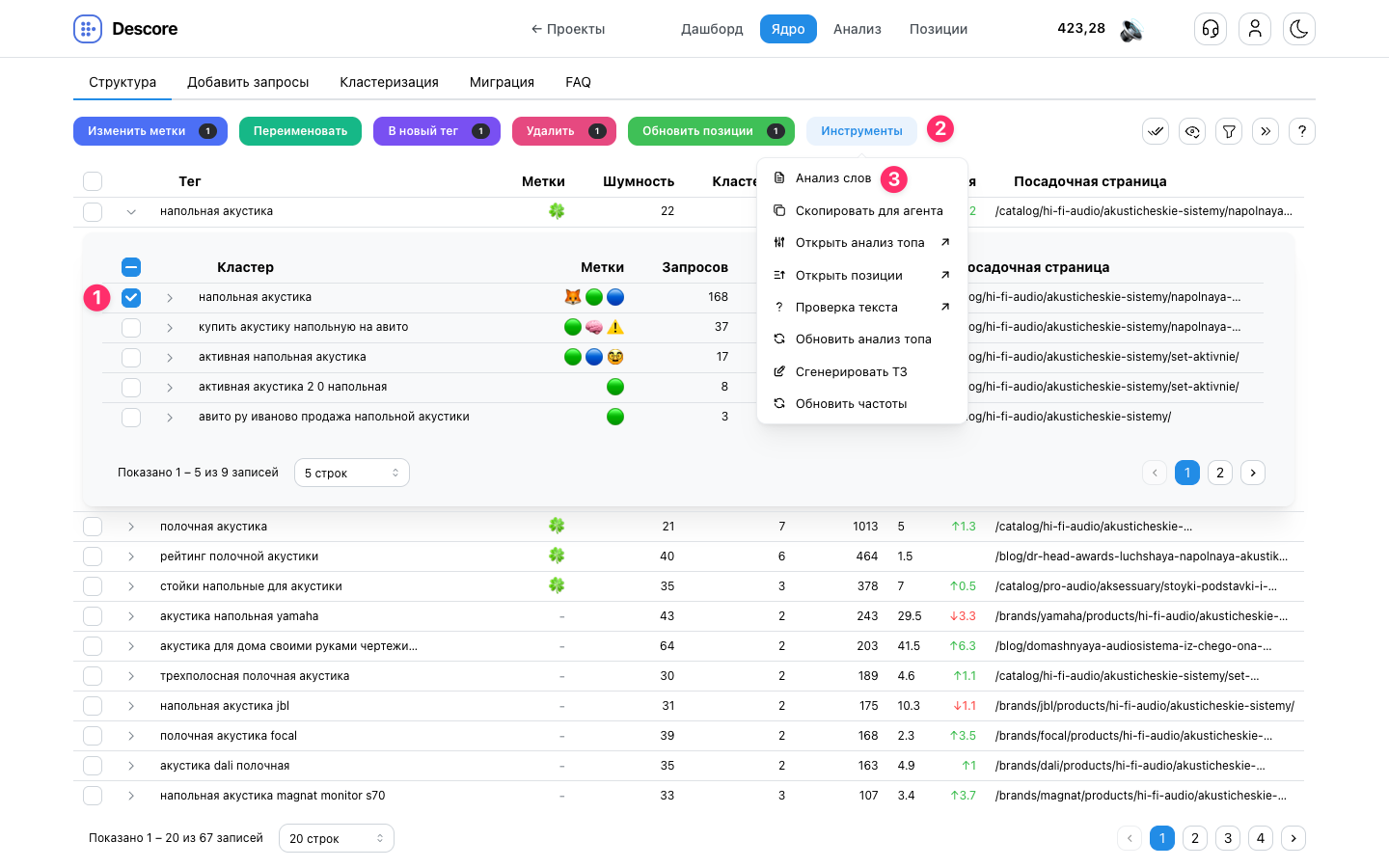
- Общий родитель: все выбранные кластеры должны относиться к одному тегу. При пересечении разных тематических веток пункт скрывается из меню.
- Контекстный заголовок: для единичной строки окно называется «Анализ слов кластера», а при групповом выборе — «Анализ слов кластеров (N шт.)».
- Лимиты пакета: поддерживается анализ до 200 кластеров и суммарно до 10 000 поисковых ключей за один запуск.
- Бесплатный режим: процедура не списывает баланс или лимиты проекта.
Как работает морфологический разбор
При открытии окна Descore выполняет полную лексическую обработку семантики:
- Морфологическая лемматизация: каждая словоформа приводится к исходному словарному виду (лемме). Например, варианты «купить напольную акустику», «купил напольную акустику» и «купили напольную акустику» группируются под леммой «купить».
- Отсечение шума: служебные части речи (союзы, предлоги, частицы, местоимения) и элементы короче 3 символов исключаются, оставляя в словаре только значимую лексику.
- Агрегация спроса: по каждой лексеме суммируется базовая частота Wordstat входящих ключей, фиксируется число уникальных фраз и определяется преобладающий целевой URL.
Двухуровневая таблица модального окна
Интерфейс модального окна представляет собой интерактивную таблицу в два яруса: она позволяет оперировать как смысловыми группами целиком, так и точечными ключами. В выборку входит до топ-500 наиболее частотных лексем, ранжированных по суммарному спросу.
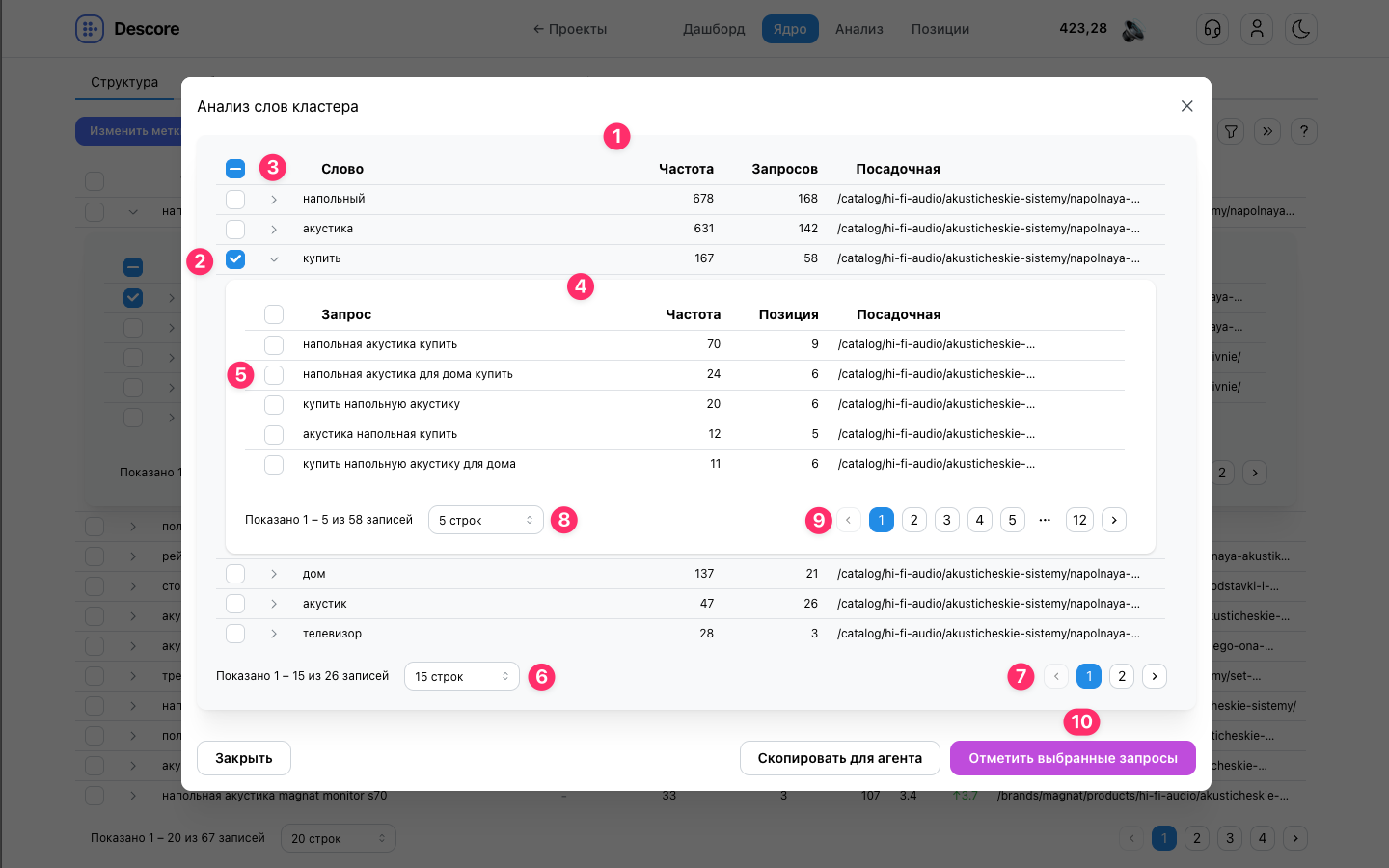
Верхний уровень: словарь лексем
- 1 Сводная строка: содержит лемму с кнопкой копирования («Слово»), суммарную «Частоту» Wordstat, количество «Запросов» и преобладающий целевой URL («Посадочная») с кнопкой копирования.
- 2 Чекбокс лексемы: отмечает сразу весь пул ключей, содержащих данную основу (например, все 58 фраз со словом «купить»). Мастер-чекбокс в шапке выделяет весь список.
- 3 Шеврон раскрытия: стрелка слева разворачивает вложенный список поисковых фраз (данные подгружаются динамически).
- 6 и 7 Навигация верхнего уровня: выбор размера страницы (по умолчанию 15 строк) и постраничный переключатель.
Вложенный подуровень: список поисковых фраз
- 4 Детализация строки: развёрнутый перечень ключей, содержащих выбранную лемму. Колонки: текст ключа с копированием («Запрос»), базовая «Частота» Wordstat, текущая «Позиция» в поиске (с тултипом даты проверки) и целевой URL («Посадочная») с кнопкой копирования.
- 5 Чекбокс конкретной фразы: даёт возможность точечно отобрать нужный ключ без выделения всей лексической группы.
- 8 и 9 Постраничная навигация вложения: компактный переключатель шага (5, 10 или 20 строк, по умолчанию 10) и переход по страницам внутри раскрытого элемента.
Колоночные фильтры и сортировка
Заголовки колонок обоих уровней снабжены встроенными фильтрами и быстрой сортировкой по клику (по алфавиту, спросу или числу вхождений). Это позволяет мгновенно отыскать редкий корень или отсечь нулевой спрос без закрытия окна.
Отметка запросов и перенос выборки в структуру
В нижней панели окна доступны три действия:
- Кнопка «Закрыть» (слева): закрывает окно без сохранения изменений.
- Кнопка «Скопировать для агента» (справа, нейтральная): передаёт в буфер обмена структурированный JSON-контекст отмеченных лексем и их фраз (поля
слово,частота, списокзапросы) для отправки в AI-ассистенты и языковые модели. Активна при выделении хотя бы одной лексемы. - 10 Кнопка «Отметить выбранные запросы» (справа, акцентная фиолетовая): переносит отобранную семантику в рабочее пространство структуры. Активируется, когда выбрана хотя бы одна строка словаря или единичная фраза.
Что происходит при переносе выборки:
После нажатия кнопки окно закрывается, а выделение с родительского тега или кластеров автоматически снимается. Все отобранные фразы 1 становятся активно отмеченными в таблице структуры ядра, а на верхней панели активируются кнопки массовых действий 2:
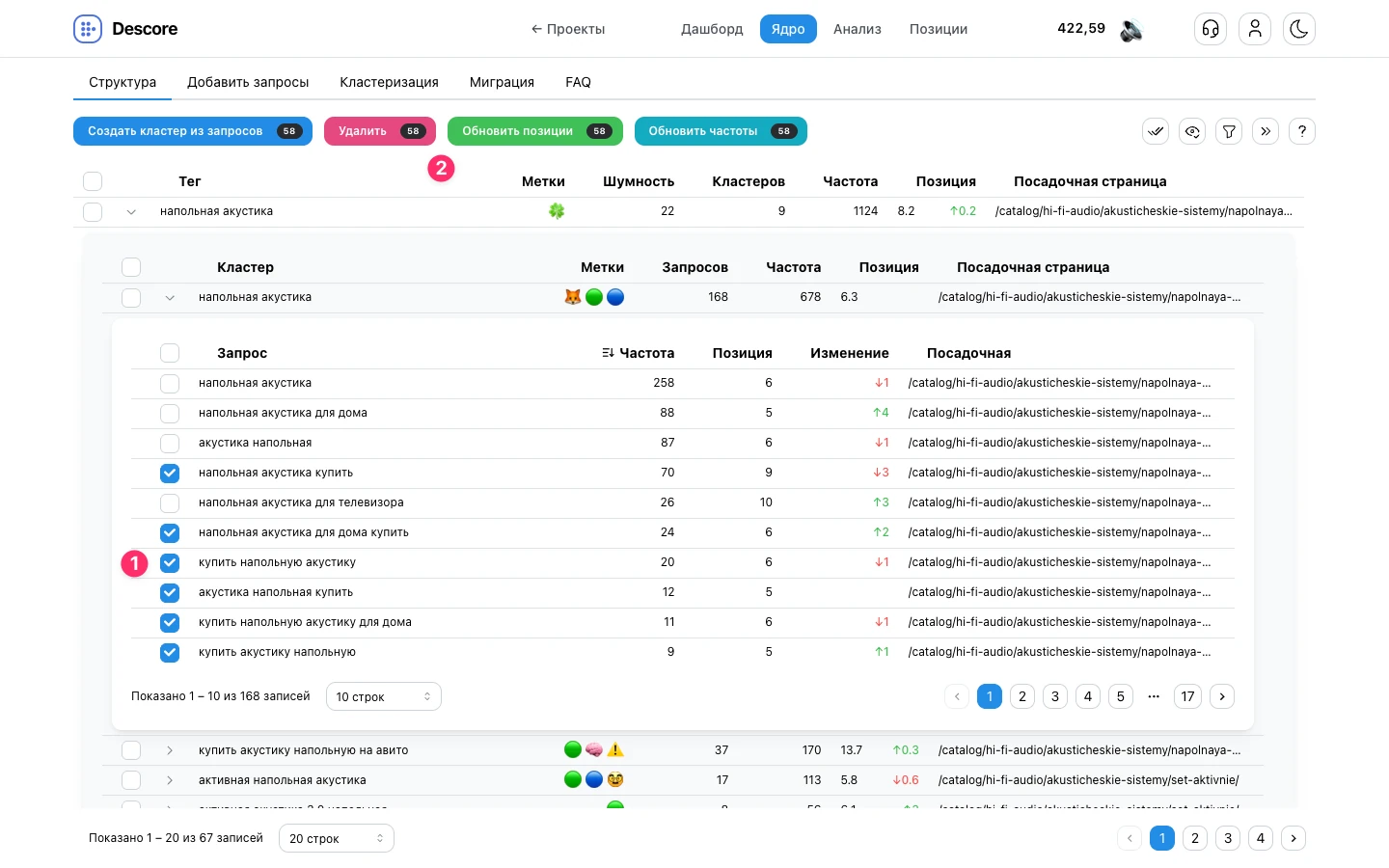
Гибридный выбор: можно отметить несколько лексем целиком и одновременно довыбрать точечные фразы из соседних строк. Система объединяет ключи без дублирования, даже если одна фраза входит в несколько выбранных основ.
Полезный приём: чтобы не искать отмеченное по страницам большой таблицы, нажмите на панели инструментов кнопку «Показать только отмеченные» (иконка глаза с галочкой). Таблица скроет лишнее и оставит на экране только отобранную семантику.
Массовые операции с отмеченными запросами
После фиксации выборки на панели действий 2 становятся доступны операции уровня ключей:
- «Создать кластер из запросов» (синяя кнопка): выносит отмеченные фразы в новый самостоятельный кластер внутри текущего тега. Имя новому кластеру присваивается по маркерному (самому частотному) запросу, а метрики спроса, средней позиции и релевантный URL рассчитываются на лету для обоих кластеров.
- «Переместить в выбранный кластер» (фиолетовая кнопка): переносит отобранные фразы в уже существующий кластер. После анализа тега или кластеров отметьте чекбоксом ровно один целевой кластер в структуре. Кнопка появится, если хотя бы один отмеченный запрос относится к другому кластеру.
- «Обновить позиции» (зелёная кнопка): отправляет выборку на съём позиций в выдаче по активной цели с предварительным окном калькуляции стоимости в лимитах.
- «Обновить частоты» (бирюзовая кнопка): запускает актуализацию базовой частотности Wordstat для отмеченных строк.
- «Удалить» (розовая кнопка): безвозвратно очищает семантическое ядро от нецелевого или мусорного хвоста.
Практический пример: декомпозиция смешанного кластера
Стандартная задача: внутри группы «полочная акустика» смешались противоположные типы товаров (активные и пассивные колонки), вызвав подозрение на каннибализацию.
- Отмечаем чекбоксом группу «полочная акустика».
- На панели действий открываем «Инструменты» → «Анализ слов».
- В списке лексем находим основу «активный» (10 ключей, суммарный спрос 240).
- Ставим чекбокс напротив строки — все 10 вхождений выбираются сразу.
- Нажимаем «Отметить выбранные запросы»: окно закрывается, ключи выделены в рабочей таблице структуры.
- Нажимаем кнопку «Создать кластер из запросов».
- В структуре появляется самостоятельная группа «активная полочная акустика» с собственным спросом и посадочной страницей, а исходный кластер очищен от нерелевантного интента.
Частые вопросы (FAQ)
Почему в меню «Инструменты» нет пункта «Анализ слов» при выборе нескольких кластеров?
Пункт доступен, когда все выбранные группы относятся к одному тегу. Если отметить строки из разных тегов, пункт скрывается. Для отдельно выбранного служебного кластера «Несортированные» анализ слов также доступен.
Почему кнопка «Анализ слов» пропадает при выборе двух тегов?
Инструмент рассчитывается строго для одного тематического контейнера. Если отметить два и более тегов, панель действий переключается на групповое объединение и удаление, скрывая лексический разбор. Оставьте отмеченным ровно один тег, и кнопка снова отобразится.
Списываются ли лимиты аккаунта за запуск анализа слов?
Нет. Лексический аудит выполняется полностью бесплатно и мгновенно. Лимиты проекта расходуются только тогда, когда после переноса ключей вы запускаете платную операцию — например, разовый съём позиций в выдаче («Обновить позиции»).
Как выбрать только часть запросов слова, а не всю группу целиком?
Не ставьте отметку в строке лексемы на верхнем уровне. Раскройте строку шевроном и отметьте чекбоксами только нужные фразы во вложенном списке. В рабочую структуру перейдут именно эти точечные ключи.
Почему после закрытия модального окна снимается выделение с исходного тега или кластеров?
Это необходимо, чтобы на панели действий активировались команды уровня поисковых фраз (создание новой группы, удаление, съём позиций), а не родительских контейнеров. Система автоматически переносит рабочий фокус на отобранную семантику.
Как переместить запросы из анализа слов тега в существующий кластер?
Нажмите «Отметить выбранные запросы», затем отметьте чекбоксом ровно один целевой кластер в структуре. Кнопка «Переместить в выбранный кластер» появится, если хотя бы один отмеченный запрос относится к другому кластеру. Этот способ работает после анализа как тега, так и кластеров.
Какие ограничения действуют на объём анализируемой выборки?
За один прогон обрабатывается до 10 000 поисковых ключей и до 200 групп. Словарь модального окна формирует список из топ-500 наиболее частотных лексем. Также действует системная защитная квота бэкенда — до 200 000 фраз в день на проект.
Что делать дальше
После декомпозиции и чистки семантики изучите связанные руководства по работе со структурой:
- Структура: кластеры — переименование, объединение кластеров, перенос в новый тег, изменение меток и меню инструментов.
- Структура: теги — верхний уровень семантического дерева, средняя позиция тега и объединение групп.
- Структура: запросы — уровень ключевых фраз, частоты Wordstat, съём позиций и назначение посадочных страниц.
- Фильтрация структуры — колоночные фильтры всех 3 уровней и конструктор сложных условий И/ИЛИ.