

Детальный анализ кластера: обзор интерфейса
Детальный отчёт показывает, как ваша посадочная страница выглядит на фоне конкурентов из анализа топа. На одном экране собраны все данные по кластеру: Z-отклонения, метрики документов выдачи, текстовые срезы (N-граммы, покрытие, слова запросов) и рекомендации по доработке.
Как открыть детальный анализ
Из общей таблицы анализа
В шапке проекта откройте раздел «Анализ», перейдите на вкладку «Общий анализ» и кликните по имени кластера. Откроется вкладка «Детальный» с отчётом по этому кластеру.
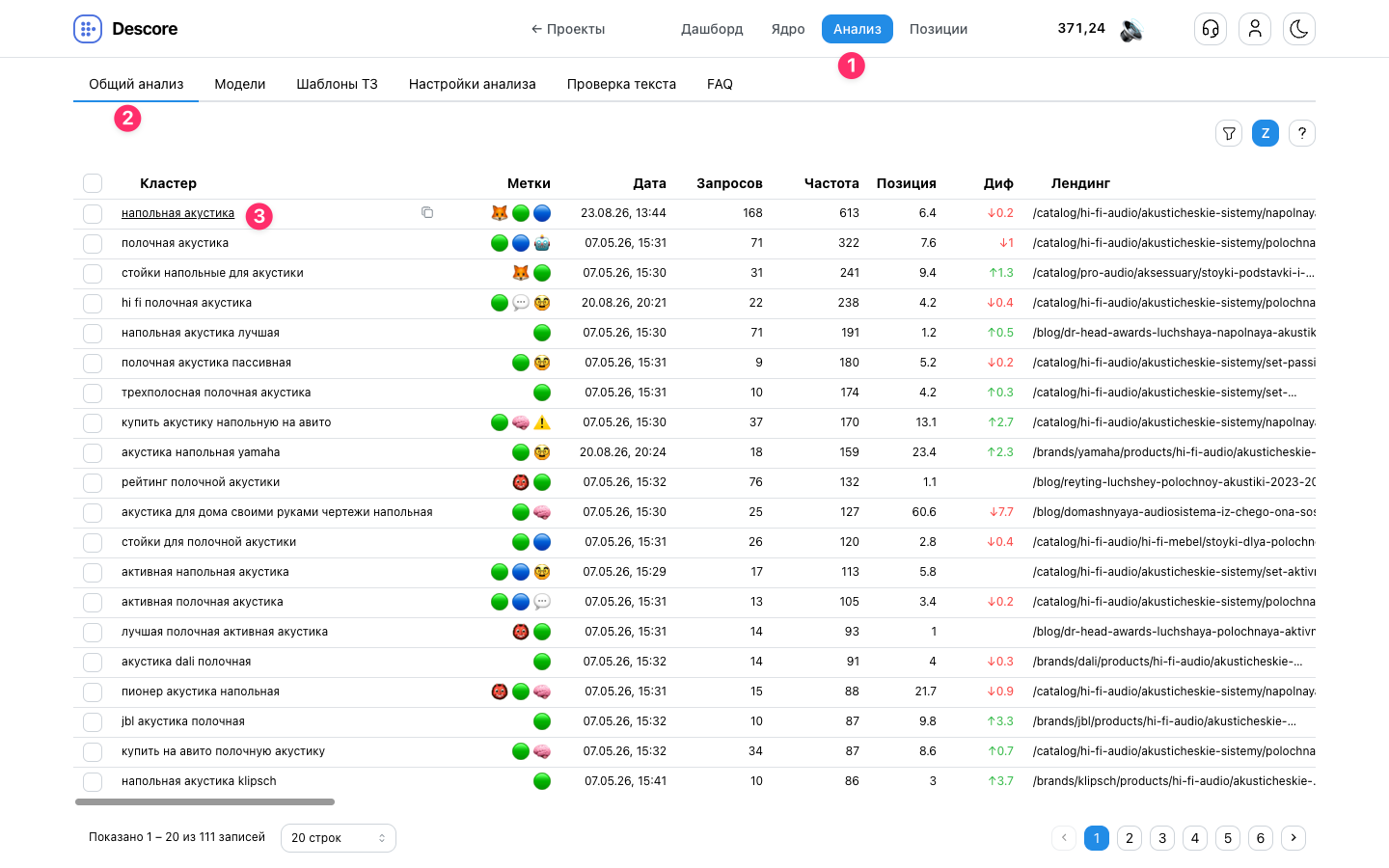
- 1 Ссылка меню «Анализ» — открывает аналитический раздел проекта.
- 2 Вкладка «Общий анализ» — сводная таблица кластеров.
- 3 Имя кластера — переход к его детальному отчёту.
Из структуры ядра и таблицы позиций
В таблице структуры или позиций отметьте чекбоксом один кластер, откройте меню «Инструменты»и выберите «Открыть анализ топа». Детальный анализ откроется в новой вкладке браузера.
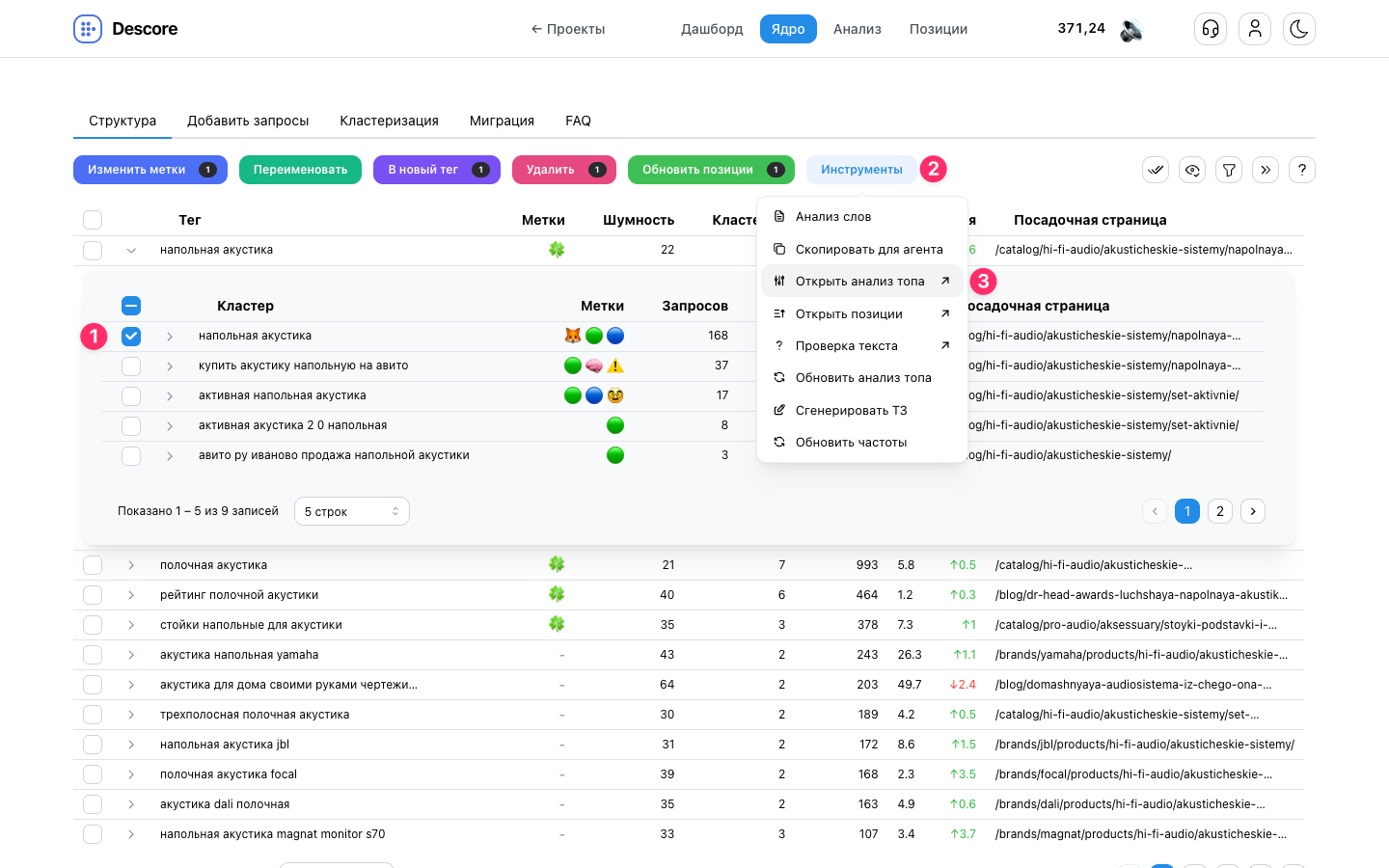
- 1 Чекбокс кластера — выбран один кластер для точечного действия.
- 2 «Инструменты» — меню действий над выбранным кластером.
- 3 «Открыть анализ топа» — открывает его детальный анализ.
Сводка кластера
После открытия вкладки «Детальный» вверху расположены панель действий и сводка, ниже начинается Z-блок. Перед разбором показателей проверьте запрос, URL и дату сохранённого анализа.
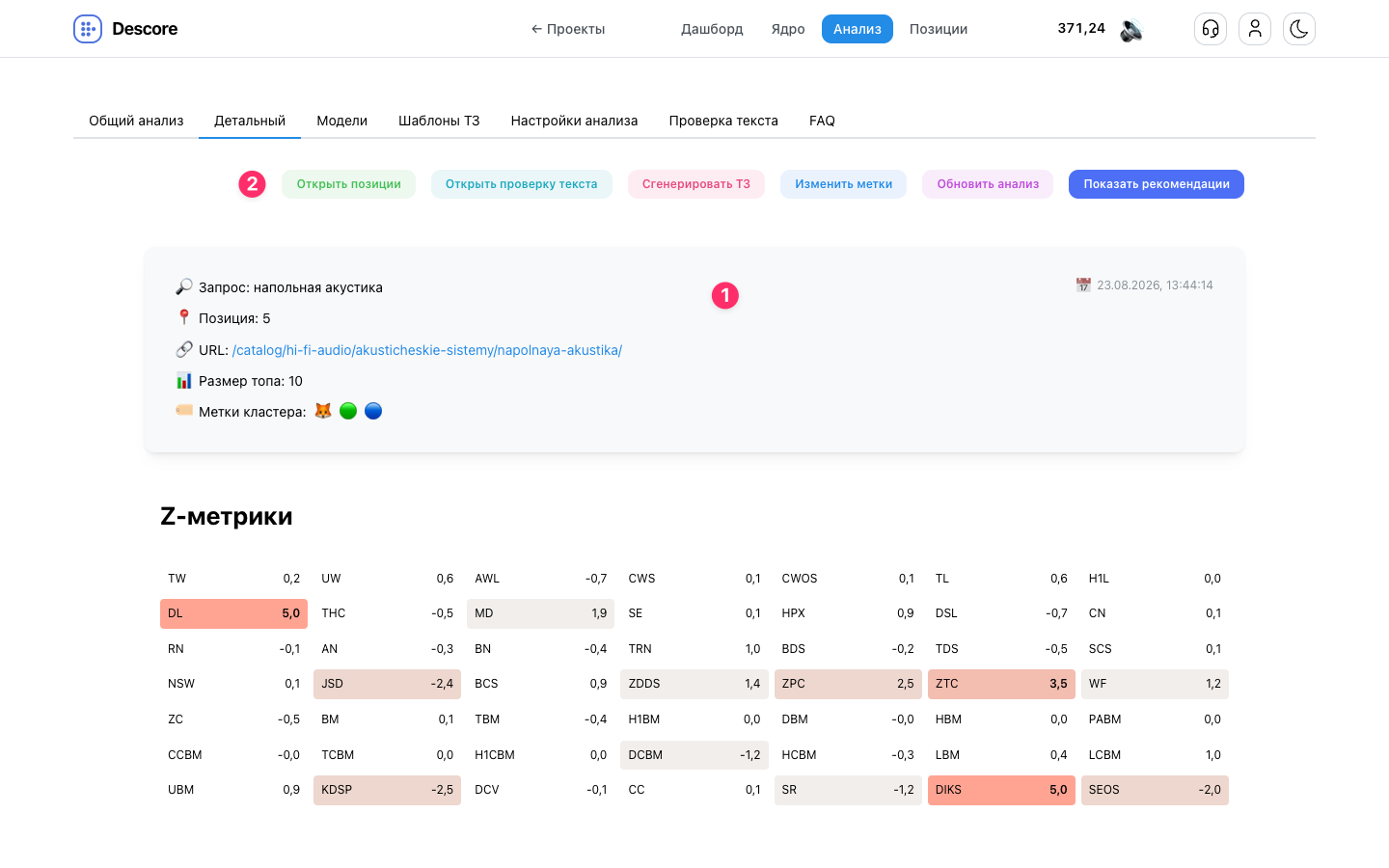
- Запрос — маркерный запрос, по которому собиралась выдача для этого анализа.
- Позиция — позиция лендинга по этому запросу на момент анализа. В примере страница находится на позиции 5. Средневзвешенная позиция кластера в общей таблице рассчитывается по запросам кластера и может отличаться.
- URL — посадочная страница, использованная в анализе. Ссылка открывает её в новой вкладке браузера.
- Размер топа — выбранная глубина анализа конкурентов; в примере топ-10.
- Метки кластера — назначенные метки. При наведении на значок показываются название и дата назначения.
- Дата справа — дата и время сохранённого среза анализа. Она обновляется при сохранении нового среза.
Панель действий
Панель 2 на предыдущем скриншоте связывает отчёт с работой по выбранному кластеру.
- Открыть позиции — открывает подробный отчёт позиций этого кластера в новой вкладке браузера.
- Открыть проверку текста — предлагает выбрать шаблон ТЗ и перейти к проверке текста по данным анализа кластера.
- Сгенерировать ТЗ — подготовка задания по сохранённому анализу кластера.
- Изменить метки — открывает окно изменения меток этого кластера.
- Обновить анализ — новый расчёт выдачи и метрик по этому кластеру.
- Показать рекомендации — открывает правую шторку рекомендаций по доработке с выбором шаблона ТЗ.
Подробные инструкции по запуску анализа, генерации ТЗ и работе с метками доступны по ссылкам в названиях действий.
Блоки детального отчёта
Отчёт читается сверху вниз: от общей картины отклонений к значениям, словам и зонам документа.
- Z-метрики — тепловая карта отклонений посадочной страницы от нормы топа по 49 показателям. Подсветка выделяет нетипичные значения; решение о доработке зависит от смысла метрики.
- Метрики топа — график и таблица показателей документов выдачи, переключение между исходными и Z-значениями.
- Zipf-кривые — сравнение частотного профиля слов посадочной, медианы топа и документов конкурентов.
- N-граммы — биграммы топа и их SEO-важность, биграммы и триграммы лендинга, частые связки документов конкурентов.
- Метатеги — Title, H1 и Description посадочной и конкурентов, важные слова по зонам страницы.
- Покрытие — семантика корпуса топа и слова, упущенные на посадочной странице.
- Слова запросов кластера — словарь поисковых запросов, частотности, покрытие этих слов на лендинге и упущенные слова.
Краткие пояснения всех показателей приведены в разделе «49 показателей посадочной страницы» на странице Z-блока.
Дата анализа и доступность данных
Отчёт хранит срез на дату анализа. После изменения страницы или состава выдачи новый расчёт запускается кнопкой «Обновить анализ». Замер позиций обновляет данные мониторинга отдельно.
Если данных посадочной нет, Z-блок может показывать сообщение «Нет данных для Z-метрик». Показатели доступных документов топа помогают изучить конкурентов даже при отсутствии метрик лендинга.
Если есть пропущенные адреса, в конце отчёта блок «Пропущенные URL» показывает URL, позицию в выдаче и причину пропуска: например, исключение настройками анализа, пустой ответ сайта, недостаточный объём текста или недоступность страницы. По этим причинам можно оценить, какие документы вошли в сравнение, и при необходимости скорректировать следующий запуск.
Частые вопросы
Почему позиция в детальном анализе отличается от позиции в общей таблице?
В детальном анализе показана позиция лендинга по использованному маркерному запросу на дату анализа. В общей таблице — средневзвешенная позиция кластера по последнему замеру позиций. Это разные показатели, которые могут относиться к разным датам. На скриншотах этой страницы в общей таблице показано 6,4, а в анализе — 5.
Почему в Z-блоке написано «Нет данных для Z-метрик»?
Для сравнения нужны метрики посадочной страницы. Если лендинг не найден или его содержимое не удалось обработать, данные для Z-блока могут отсутствовать. Проверьте URL в сводке и причины в блоке «Пропущенные URL». При необходимости нажмите «Обновить анализ» и укажите URL лендинга в окне запуска.
Когда нужно обновлять анализ кластера?
Повторите анализ после изменения контента страницы или для нового среза выдачи. Кнопка «Обновить анализ» открывает окно с параметрами запуска: можно изменить размер топа, маркерный запрос и URL лендинга. Предварительный расход лимитов отображается в этом окне.