

Фильтрация структуры семантического ядра
Таблица структуры в Descore оснащена мощной трёхуровневой системой фильтрации. Вы можете фильтровать данные прямо через заголовки колонок на любом уровне иерархии (теги, кластеры, запросы), переключать область поиска между тегами и вложенными кластерами, а также собирать сложные составные правила в боковой панели «Расширенный фильтр».
Область поиска: Теги vs Кластеры
В таблице верхнего уровня фильтры колонок «Тег», «Метки» и «Посадочная страница» содержат переключатель «Область поиска» (Теги / Кластеры). Он определяет, на каком уровне иерархии система ищет совпадения и как отображает результат.
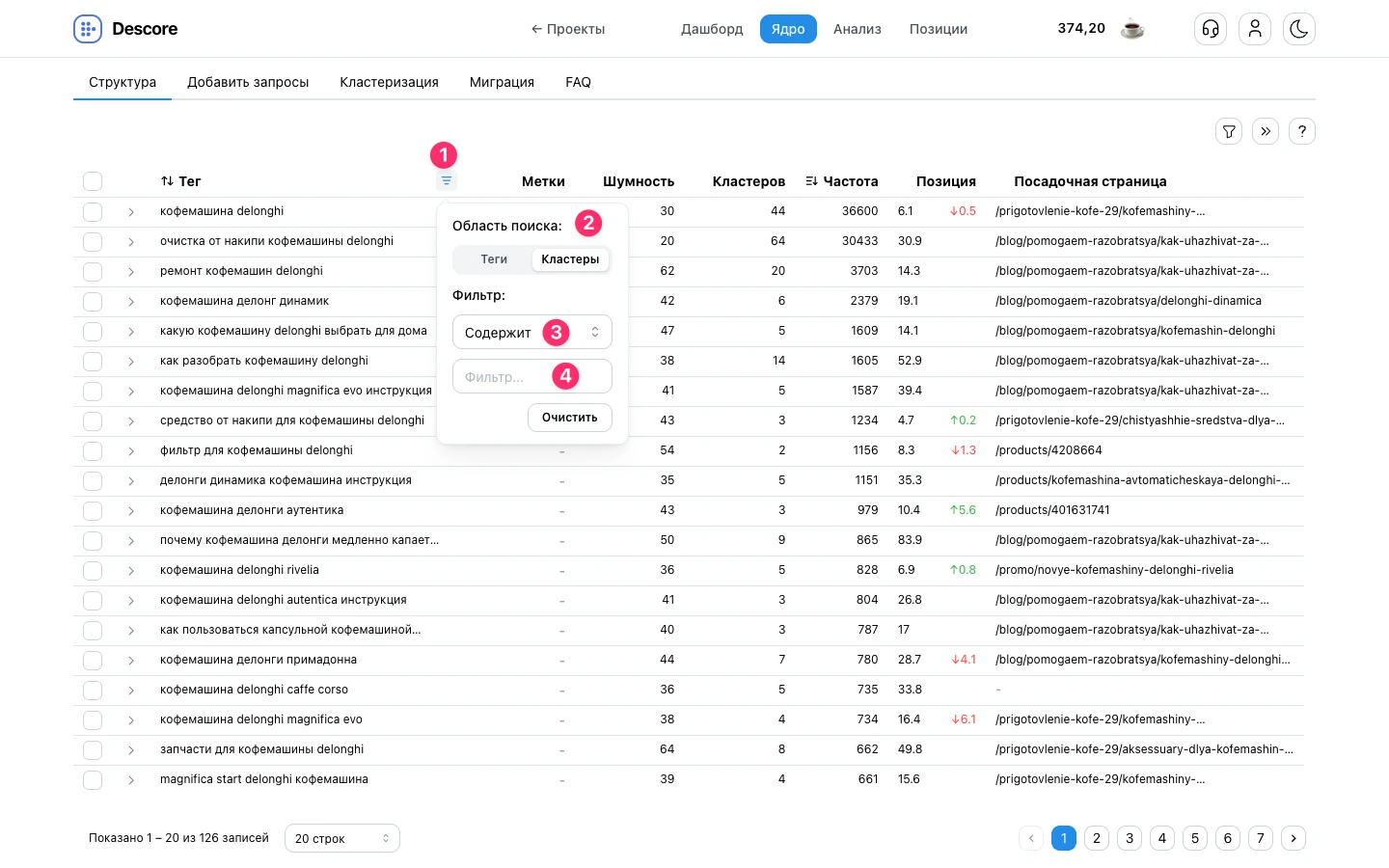
- 1 Иконка фильтра в колонке — клик по иконке в заголовке открывает окно настройки фильтра.
- 2 Переключатель «Область поиска»:
- Режим «Кластеры» (по умолчанию): ищет совпадение по названиям вложенных кластеров. В таблице остаются теги, содержащие хотя бы один подходящий кластер, а при раскрытии строки показываются только те кластеры, которые соответствуют поисковому запросу (неподходящие кластеры внутри тега скрываются).
- Режим «Теги»: проверяет только название и свойства самого тега. Если тег подошёл, он выводится в таблице, а при клике на стрелку раскрытия отображаются все кластеры, входящие в этот тег.
- 3 Выбор оператора — доступен широкий набор условий: «Содержит», «Не содержит», «Начинается с», «Заканчивается на», «Равно», «Не равно», «Пусто», «Не пусто».
- 4 Поле ввода — текст для поиска. Таблица фильтруется сразу после ввода.
Фильтрация по меткам
Фильтр колонки «Метки» позволяет быстро находить сущности с определёнными статусами оптимизации, метками каннибализации или авторскими пометками. Содержимое выпадающего списка и счётчики динамически подстраиваются под выбранную область поиска и текущее состояние фильтрации таблицы.
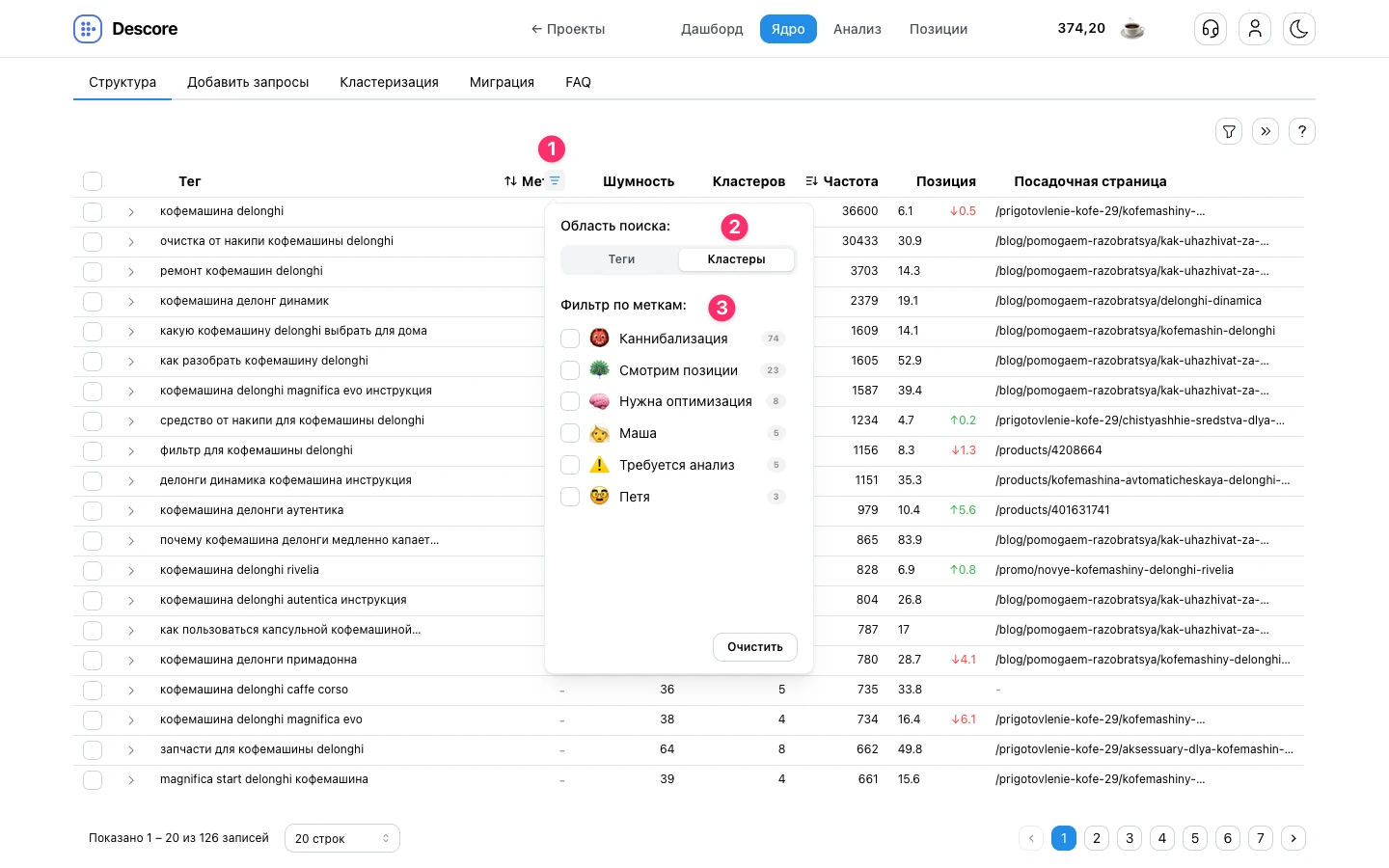
- 1 Вызов меню меток — клик по иконке в заголовке колонки «Метки».
- 2 Область поиска по меткам:
- «Теги» — в списке отображаются только те метки, которые присутствуют на самих тегах. Число рядом с меткой показывает количество тегов с этой меткой в текущей выборке.
- «Кластеры» — меню показывает только те метки, которые назначены на кластеры. Числовой бейдж отображает количество кластеров с данной меткой среди текущих отфильтрованных строк. При раскрытии подходящих тегов будут видны только кластеры с выбранными метками.
- 3 Динамический список меток со счётчиками — метки, которых нет на сущностях выбранного уровня в текущей выборке, не отображаются в списке. Если в таблице уже применены другие фильтры (например, по названию или частоте), счётчики мгновенно пересчитываются и показывают реальное количество объектов в текущем срезе.
Колоночные фильтры на уровнях кластеров и запросов
Каждый уровень вложенной иерархии структуры оснащён собственными независимыми фильтрами в заголовках колонок.
Фильтрация в таблице кластеров (2-й уровень)
Раскрыв строку любого тега, вы получаете доступ к таблице входящих в него кластеров с автономными фильтрами по названию, меткам, количеству запросов, частоте и позициям.
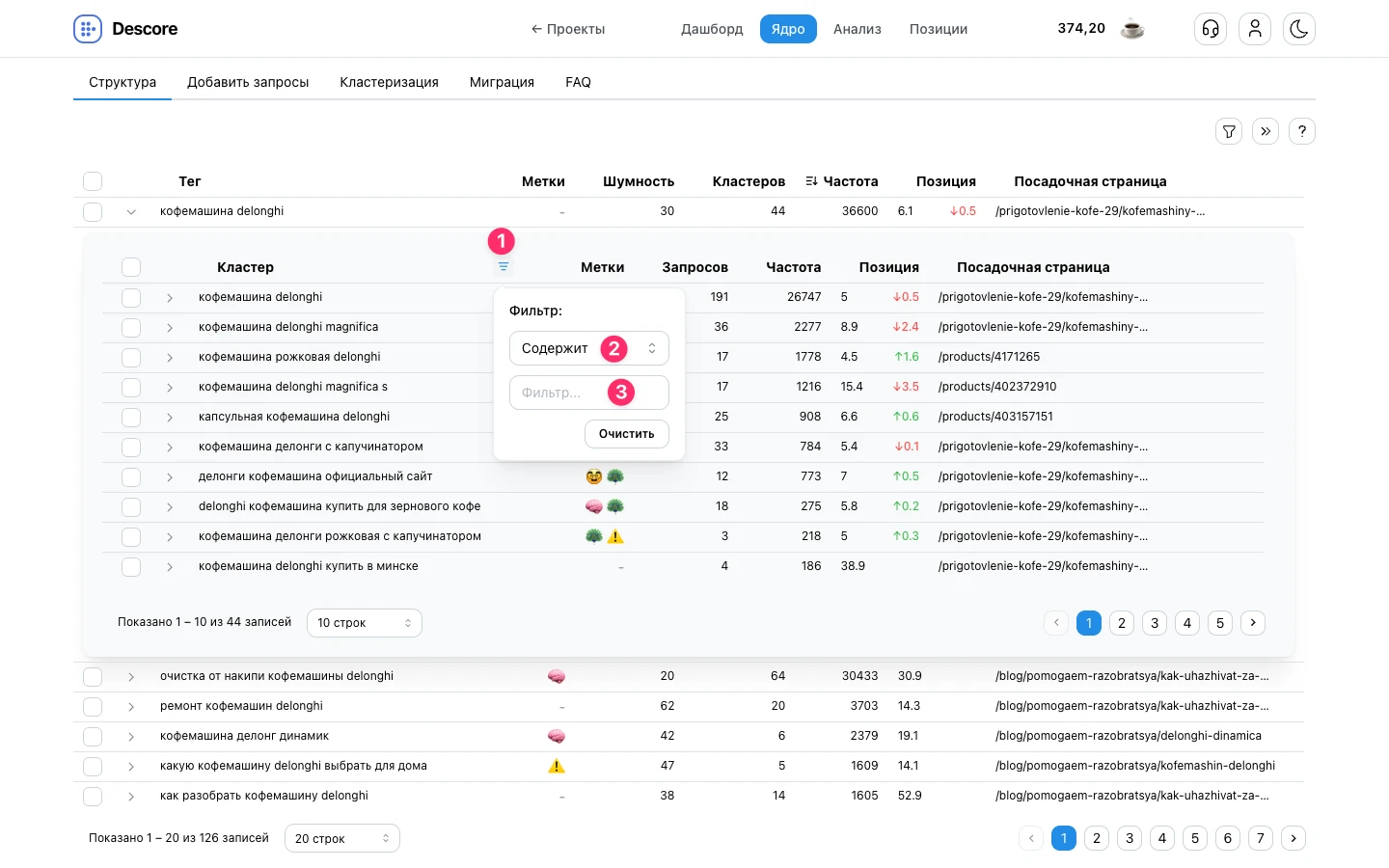
- 1 Иконка фильтра в колонке «Кластер» — открывает окно локальной фильтрации внутри раскрытого тега.
- 2 Выбор условия — условие поиска (по умолчанию «Содержит»).
- 3 Поле ввода — строка для фильтрации кластеров по фрагменту названия.
Фильтрация в таблице запросов (3-й уровень)
Раскрыв строку кластера, вы можете фильтровать список конкретных поисковых запросов по тексту фразы, частотности Wordstat, текущей позиции и динамике изменения.
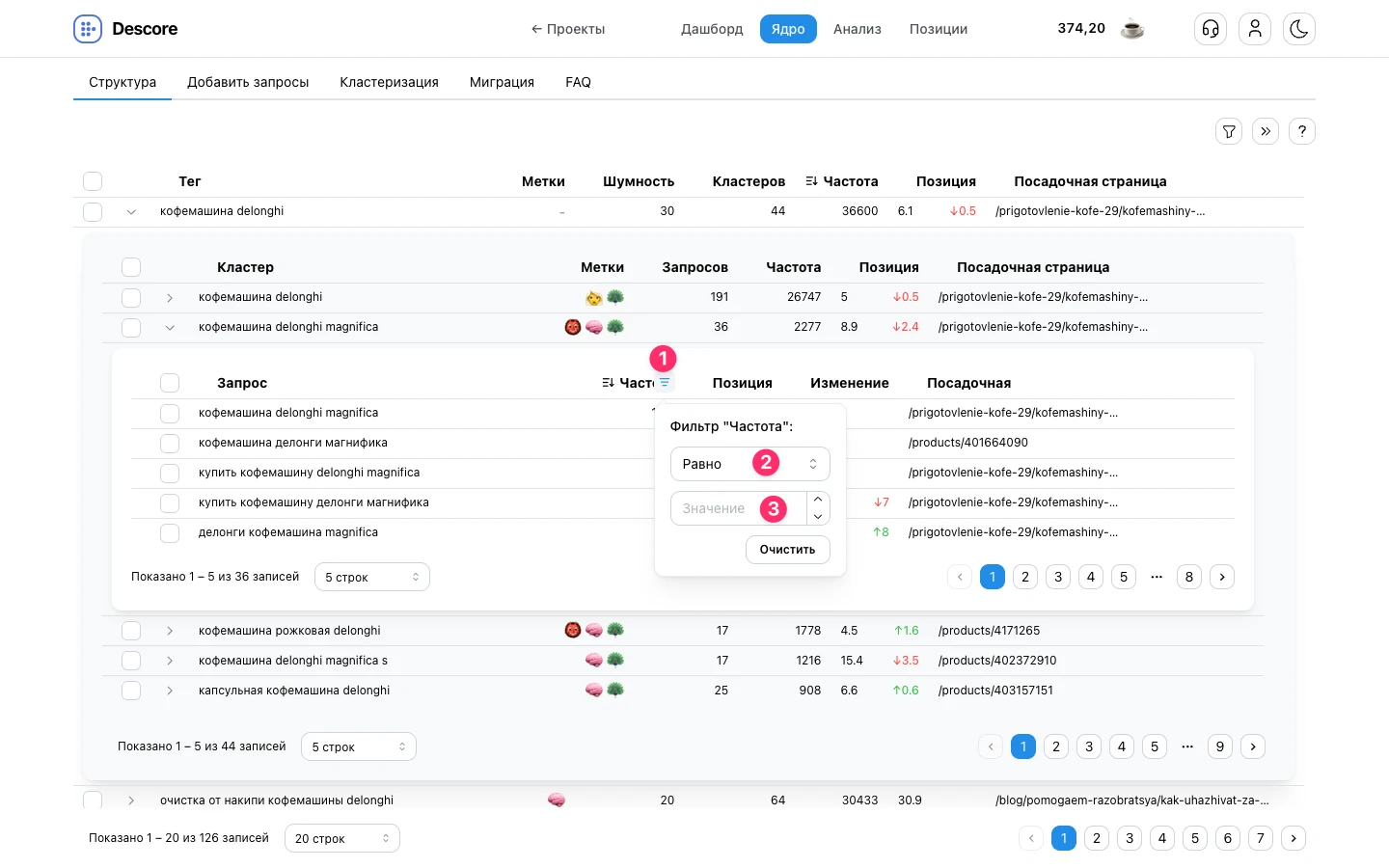
- 1 Иконка фильтра в колонке «Частота» — открывает меню числовой фильтрации.
- 2 Числовые условия — выбор правила: «Равно», «Не равно», «Больше», «Больше или равно», «Меньше», «Меньше или равно», «Между», «Вне диапазона», «Пусто», «Не пусто».
- 3 Поле значения — ввод порогового числа или диапазона.
Расширенный фильтр и группы условий
Кнопка фильтра на верхней панели инструментов открывает боковую панель «Расширенный фильтр» — мощный конструктор составных условий с древовидной логикой И / ИЛИ и возможностью комбинировать проверку тегов, кластеров и запросов в одном правиле.
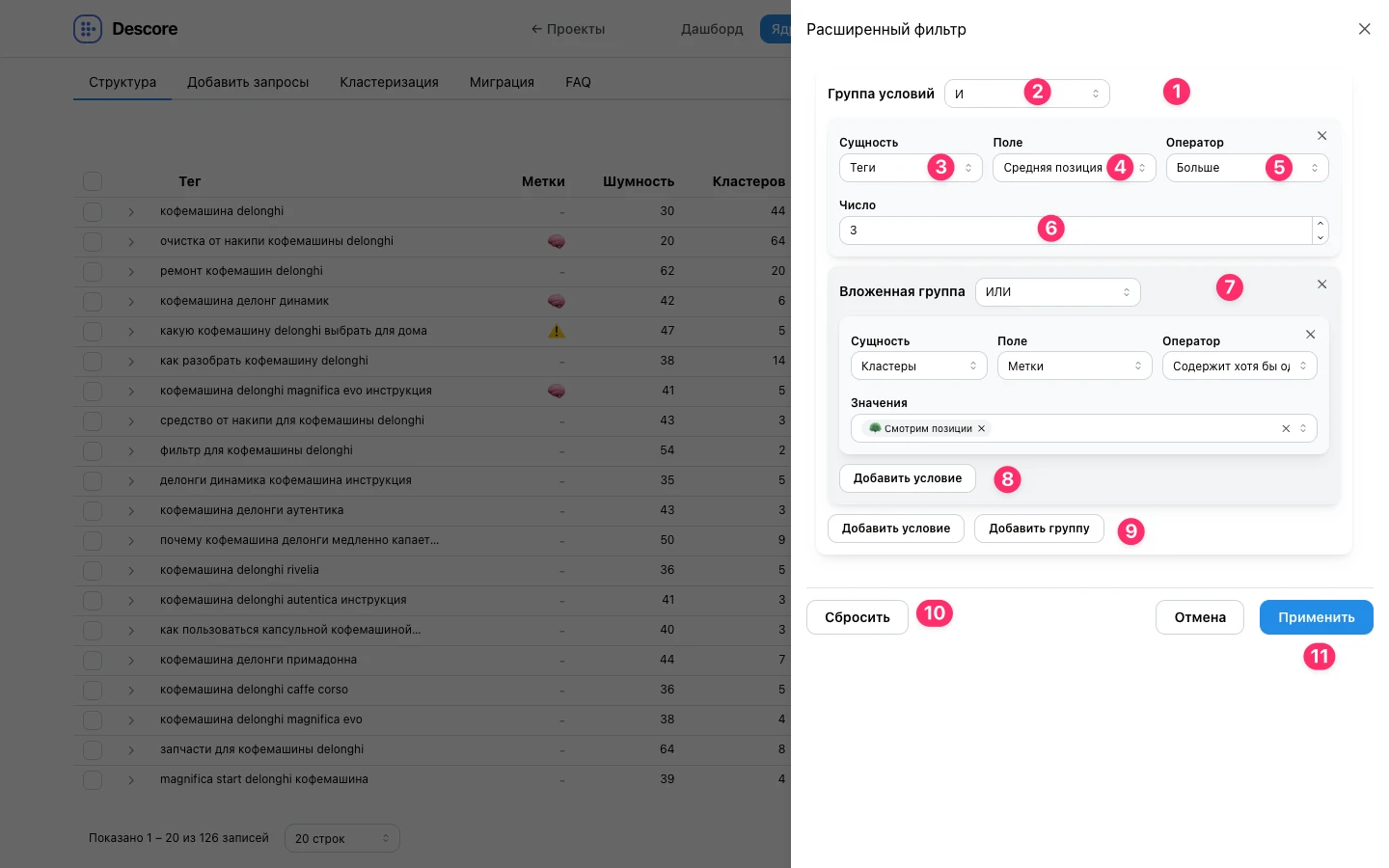
- 1 Группа условий — контейнер, объединяющий одно или несколько правил проверки.
- 2 Логический оператор группы — переключатель между правилом «И» (должны выполняться все условия группы одновременно) и «ИЛИ» (достаточно выполнения любого из условий).
- 3 Сущность — селектор целевого объекта проверки:
Теги,КластерыилиЗапросы. - 4 Поле — выбор параметра сущности (например, «Средняя позиция», «Частота», «Шумность», «Метки», «Кластеров», «Посадочная страница»).
- 5 Оператор — условие сравнения («Больше», «Меньше», «Содержит хотя бы одно», «Равно» и т.д.).
- 6 Значение — поле ввода числа, строки или селектор меток для проверки.
- 7 Вложенная группа — возможность создать подгруппу условий с собственной логикой объединения (например, блок условий «ИЛИ» внутри родительской группы «И»).
- 8 Кнопка «Добавить условие» — добавляет новое правило в текущую группу.
- 9 Кнопка «Добавить группу» — создаёт новую вложенную ветку условий.
- 10 Кнопка «Сбросить» — полностью очищает все настроенные группы и возвращает таблицу к исходному виду.
- 11 Кнопка «Применить» — активирует составной фильтр и применяет его ко всей структуре проекта.
Часто задаваемые вопросы
В чём разница между областью поиска «Теги» и «Кластеры»?
При поиске в режиме «Теги» фильтр проверяет только свойства самого тега. Если тег подошёл под условие, он отображается в таблице, а при его раскрытии показываются все входящие в него кластеры.
При поиске в режиме «Кластеры» фильтр проверяет вложенные кластеры. На верхнем уровне выводятся теги, где есть хотя бы один подходящий кластер, а при раскрытии строки показываются только те кластеры, которые соответствуют условию (остальные кластеры внутри тега скрываются).
Как быстро сбросить все применённые фильтры?
Вы можете нажать кнопку сброса фильтров на верхней панели инструментов таблицы (иконка перечёркнутого списка) либо открыть меню любого активного фильтра и нажать кнопку «Очистить». В расширенном фильтре также предусмотрена кнопка «Сбросить».
Можно ли одновременно использовать колоночные фильтры и расширенный фильтр?
Да, все фильтры работают согласованно. Если настроены и колоночные фильтры, и правила в расширенном конструкторе, таблица отобразит строки, которые удовлетворяют всем активным критериям одновременно.
Как рассчитываются счётчики меток в выпадающем списке фильтра?
Список меток и их счётчики формируются динамически под текущую выборку. При поиске в режиме «Теги» отображаются только метки, назначенные на сами теги, а число показывает количество таких тегов. При переключении на «Кластеры» выводятся метки кластеров и их число среди отфильтрованных строк. Метки, которых нет в текущем срезе данных, в списке не показываются.
Связанные руководства
- Структура: теги — иерархический верхний уровень таблицы семантики, показатели и базовые операции с тегами.
- Как быстро почистить шумную семантику — практический сценарий очистки нерелевантных веток через сортировку по шумности и числовую фильтрацию.
- Кластеризация — параметры группировки запросов, сила связи и генерация структуры.
- Метки — создание, редактирование и управление цветовыми статусами проекта.