

Добавление запросов в семантическое ядро
Формирование семантического ядра в Descore начинается с вкладки «Добавить запросы». Здесь организован двухэтапный конвейер: сначала сырые фразы попадают во временный буфер (staging) через загрузку файла или парсинг Яндекс Wordstat, где их можно быстро проверить, очистить от мусора и обогатить частотностями перед сохранением в структуру проекта.
Вкладка «Добавить запросы» и буфер
При открытии модуля «Ядро» в новом или пустом проекте стартовым шагом является наполнение семантики через вкладку 1 «Добавить запросы»:
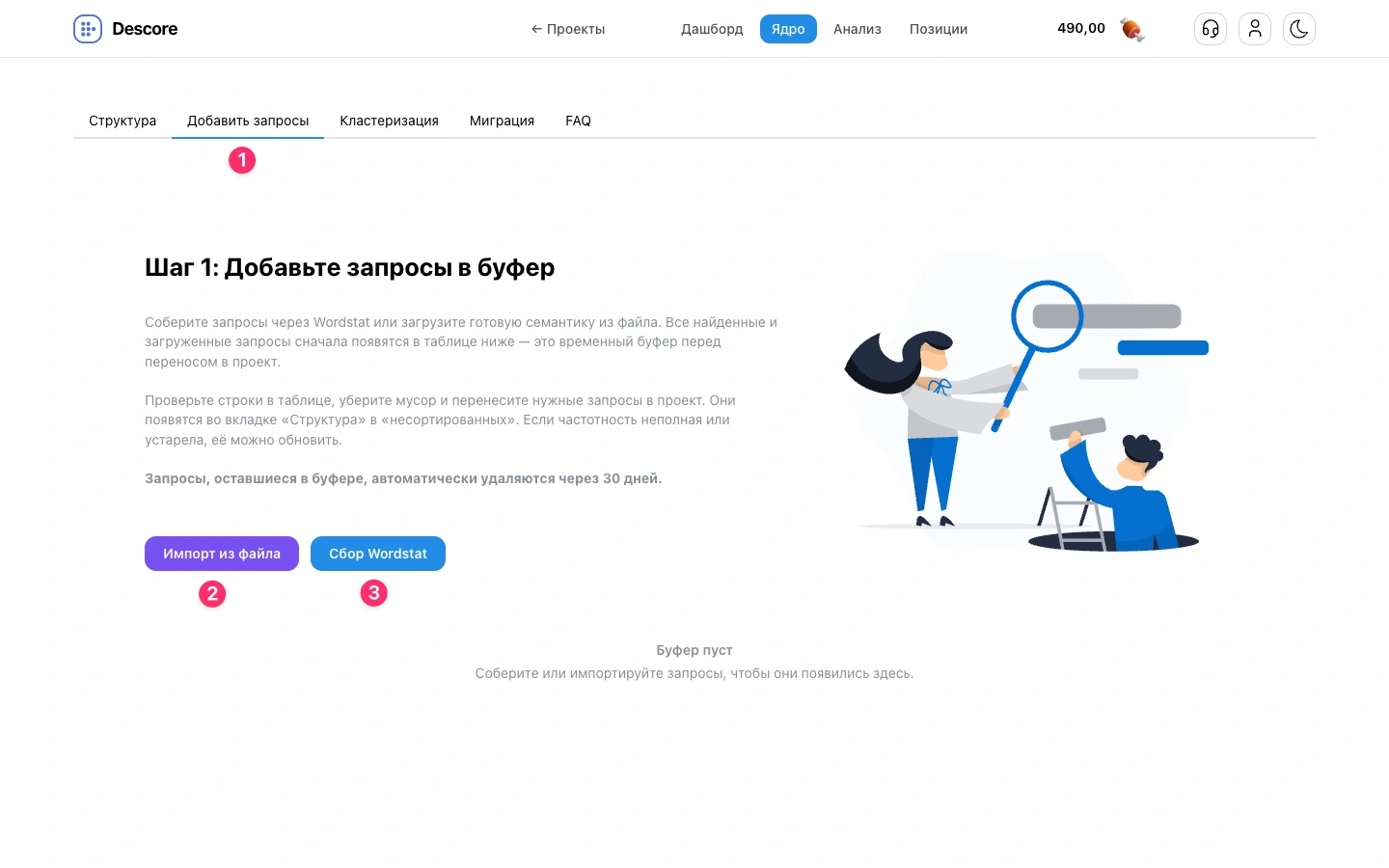
На экране отображаются основные действия для старта работы:
- 1 Вкладка «Добавить запросы» — переход в интерфейс загрузки семантики, парсинга поискового спроса и предварительной обработки фраз.
- 2 Кнопка «Импорт из файла» — открывает диалог выбора и загрузки таблиц (CSV, XLSX) с готовым списком запросов и сохранёнными частотностями.
- 3 Кнопка «Сбор Wordstat» — открывает панель парсинга левой и правой колонок Яндекс Wordstat с гибкой настройкой рекурсивной глубины, гео-привязки и стоп-слов.
Концепция временного буфера: все добавленные фразы сначала помещаются во временное хранилище (буфер). Это позволяет оценить качество собранного пула, убрать нерелевантные слова и дубли, не засоряя рабочую структуру проекта. Запросы, оставшиеся в буфере, автоматически удаляются через 30 дней.
Импорт семантики из файла
При нажатии на кнопку 2 «Импорт из файла» и выборе документа формата CSV или XLSX открывается модальное окно «Колонки импорта»:
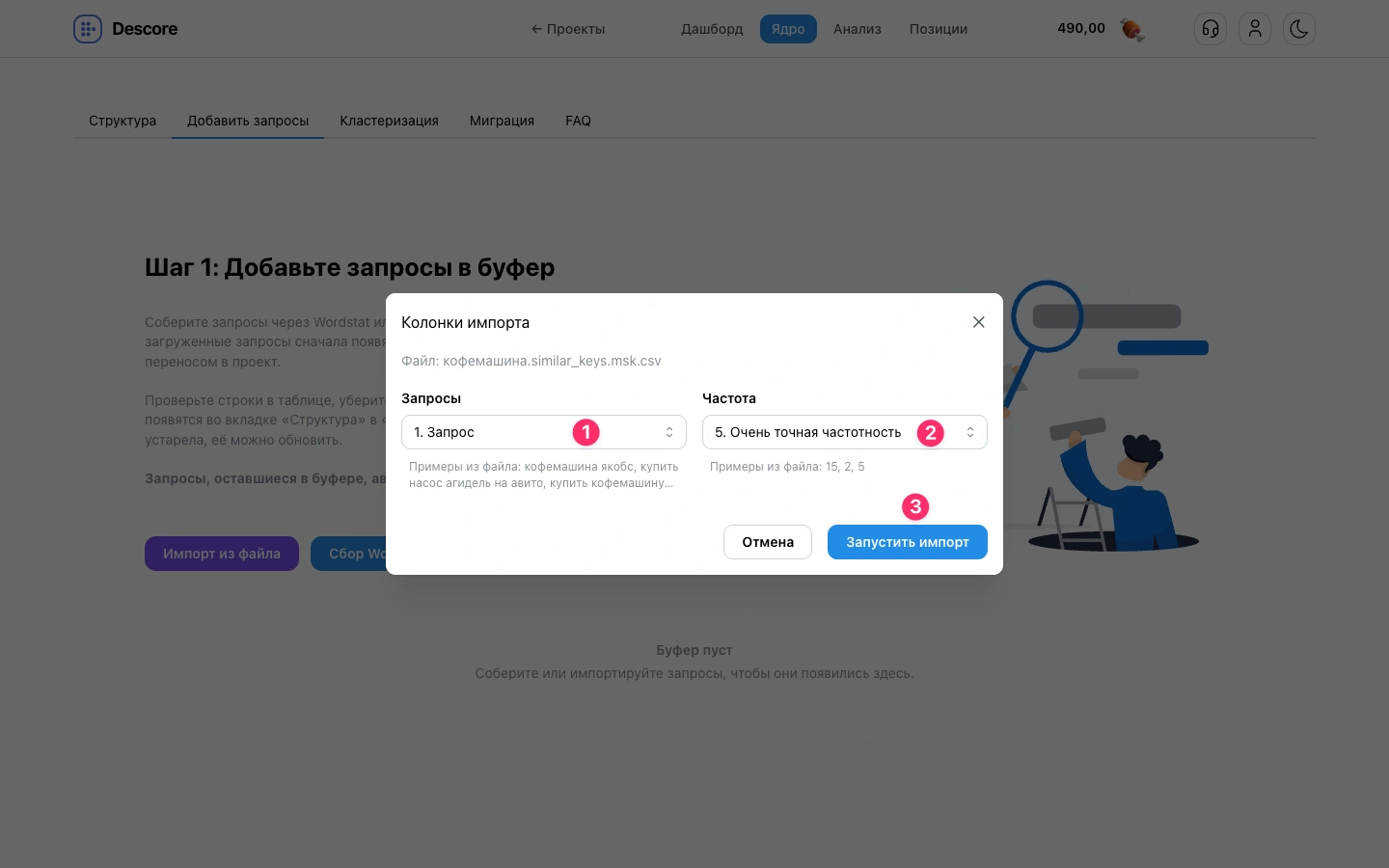
Элементы настройки сопоставления колонок:
- 1 Селектор «Запросы» — выбор колонки файла, содержащей поисковые фразы. Под селектором выводится интерактивный предпросмотр реальных строк из файла для контроля правильности выбора.
- 2 Селектор «Частота» — выбор колонки с базовой или точной частотностью (Wordstat). Обратите внимание: модальное окно требует обязательного выбора двух разных колонок. Если в вашем файле нет столбца частотности, выберите любой вспомогательный числовой или текстовый столбец файла в качестве технической частоты.
- 3 Кнопка «Запустить импорт» — проверка корректности (колонки запросов и частот не должны совпадать) и постановка задачи в фоновый конвейер импорта.
Пошаговая инструкция по импорту:
- Нажмите кнопку «Импорт из файла» во вкладке «Добавить запросы».
- Выберите файл в формате CSV или XLSX на вашем компьютере.
- В открывшемся окне выберите в селекторе 1 колонку с ключевыми запросами и в селекторе 2 колонку с частотностью (ориентируйтесь на примеры строк под полями).
- Нажмите синюю кнопку 3 «Запустить импорт» — система обработает файл, объединит дубли и поместит фразы в буфер проекта.
Сбор запросов через Wordstat API
При нажатии на кнопку 3 «Сбор Wordstat» открывается окно глубокого парсинга семантики из официального источника:
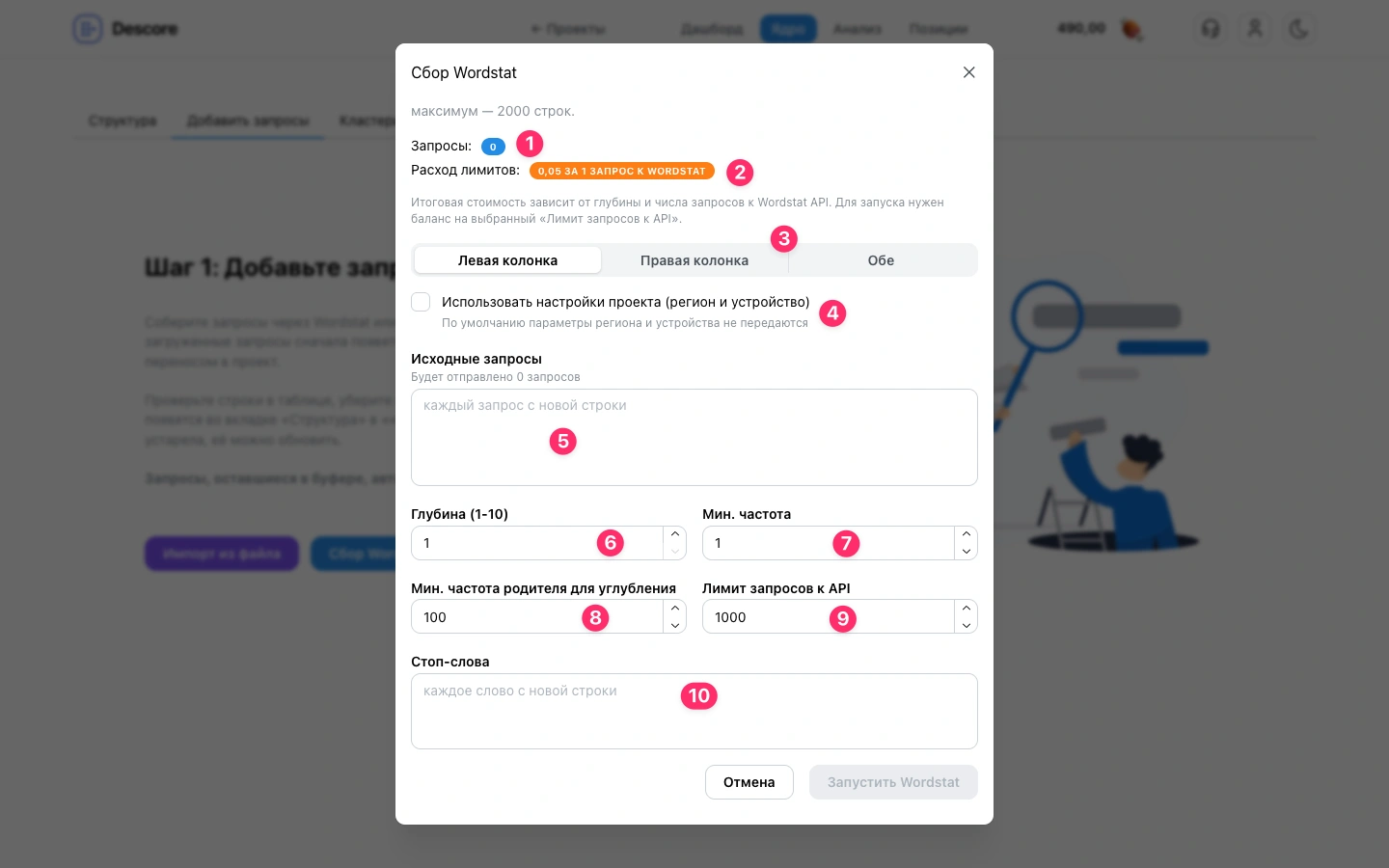
Параметры сбора позволяют гибко настроить охват семантики и расход лимитов:
- 1 Счётчик «Запросы» — отображает количество распознанных строк во входном списке или выбранных в таблице фраз для отправки в Wordstat.
- 2 Расход лимитов — фиксированная ставка 0,05 лимита за каждое обращение к Wordstat API. Система предупреждает о необходимом резерве баланса под выбранный потолок API-запросов.
- 3 Переключатель колонок — выбор источника данных:
- Левая колонка: сбор поисковых запросов, содержащих исходные слова («что искали с этими словами»). Углубление на следующий уровень происходит, когда Wordstat возвращает максимум — 2 000 строк.
- Правая колонка: сбор похожих поисковых запросов («что ещё искали люди»). Идеально для поиска смежных тем и неочевидных синонимов.
- Обе: одновременный сбор как вхождений, так и ассоциативных похожих запросов.
- 4 Чекбокс «Использовать настройки проекта» — по умолчанию выключен (сбор по общему региону). При включении сбор осуществляется с привязкой к целевому региону и типу устройства, настроенным в проекте.
- 5 Поле «Исходные запросы» — ввод базовых ключевых фраз (до 2 000 строк, до 400 символов каждая). Поддерживаются операторы Яндекса («!», «" "», «+», «[ ]»).
- 6 Глубина (1–10) — уровень рекурсивного спуска. Значение 1 собирает только прямой срез, а значения от 2 до 10 последовательно парсят найденные дочерние фразы.
- 7 Мин. частота — нижний порог базовой частотности (по умолчанию 1). Фразы со спросом ниже этого числа отсекаются и не попадают в буфер.
- 8 Мин. частота родителя для углубления — порог частотности фразы (по умолчанию 100), при котором парсер спускается на следующий уровень рекурсии. Защищает от расхода лимитов на микро-хвосты.
- 9 Лимит запросов к API — верхний защитный лимит обращений к Wordstat (по умолчанию 1 000), гарантирующий контроль над расходами баланса.
- 10 Стоп-слова — список минус-слов (до 100 стоп-слов, каждое до 128 символов). Любой запрос, содержащий указанное стоп-слово, будет мгновенно отфильтрован на лету во время парсинга.
Пошаговая инструкция по сбору через Wordstat:
- Нажмите кнопку «Сбор Wordstat» во вкладке «Добавить запросы».
- Вставьте список базовых ключевых фраз в поле 5 (по одной фразе на строку).
- Выберите нужный режим колонок 3 (*«Левая колонка»*, *«Правая колонка»* или *«Обе»*).
- При необходимости включите чекбокс 4 для сбора с учётом региона и устройства проекта.
- Настройте параметры фильтрации: глубину 6, минимальную частоту 7 и стоп-слова 10.
- Проверьте лимит запросов к API 9 и нажмите «Запустить Wordstat».
Жизненный цикл буфера и перенос в ядро
После завершения импорта файла или задачи сбора Wordstat состояние страницы автоматически обновляется через серверные события (SSE):
- Появление таблицы буфера: вместо стартового экрана внизу страницы отображается интерактивная таблица с двумя вкладками — «Запросы» и «Фильтрация по словам».
- Пакетные операции: в таблице доступны массовое выделение строк чекбоксами, повторный сбор Wordstat по выбранным фразам, обновление частотностей, морфологическая фильтрация и удаление мусора. Подробный разбор интерфейса и всех операций приведён в руководстве «Таблица буфера».
- Условие переноса в проект:
- Для запросов из файла (где частота уже сопоставлена при импорте) перенос по кнопке «Перенести в проект» доступен сразу.
- Для запросов из сбора Wordstat колонка частоты изначально равна 0. Чтобы кнопка «Перенести в проект» стала активной, нажмите «Обновить частоты» в таблице буфера (можно выбрать бесплатный перенос сырой частоты или запустить сбор точной частотности).
Переход в «Структуру»: служебный тег «Входящие»
После нажатия кнопки «Перенести в проект» и подтверждения диалога сервис автоматически перенаправляет вас на вкладку «Структура». Все перенесённые запросы помещаются в единый служебный тег «входящие»:
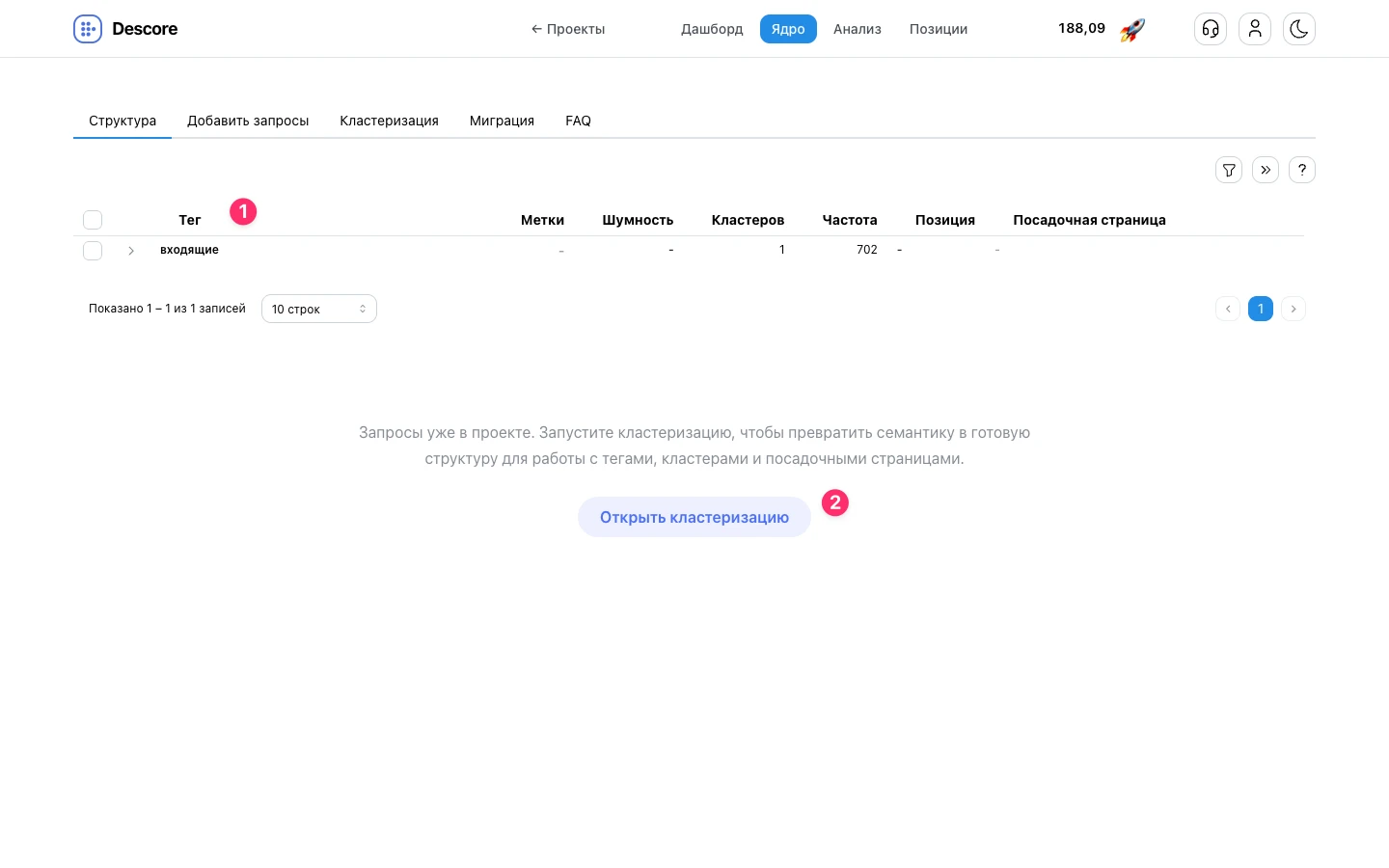
- 1 Служебный тег «входящие» — системный контейнер для всех поступивших в проект запросов до их группировки.
- 2 Кнопка «Открыть кластеризацию» — быстрый переход к настройке и запуску автоматической кластеризации семантики по поисковой выдаче.
При раскрытии строки тега «входящие» отображается единственный служебный кластер «несортированные» со списком всех перенесённых фраз:
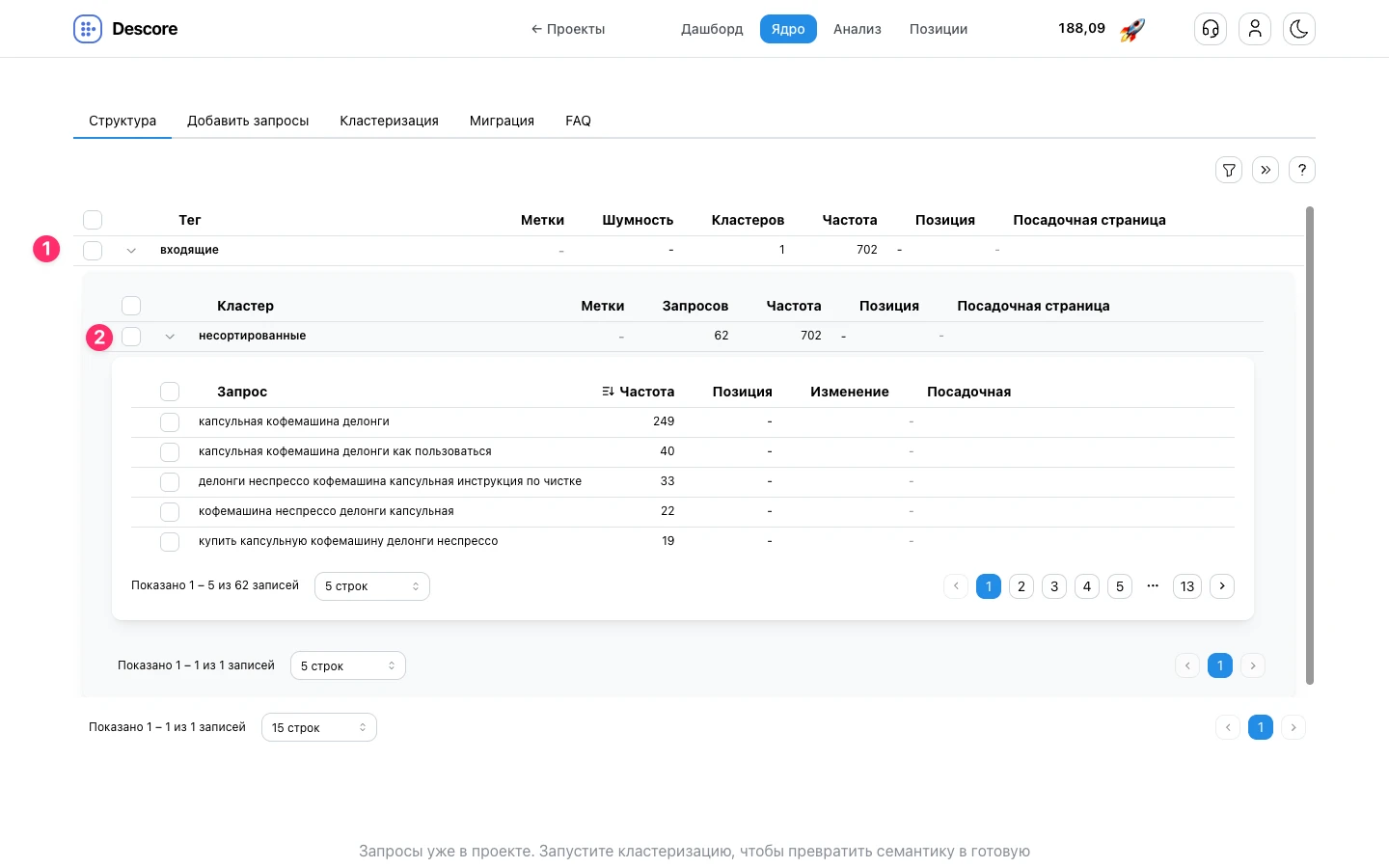
- 1 Раскрытый тег «входящие» — родительский уровень системной группы.
- 2 Служебный кластер «несортированные» — содержит все загруженные запросы с их подтверждёнными частотами Wordstat.
Частые вопросы
Списываются ли лимиты тарифа ядра при добавлении запросов в буфер?
Нет. Нахождение запросов во временном буфере не расходует ёмкость тарифа семантического ядра проекта. Лимиты по тарифу ядра учитываются только в момент, когда вы нажимаете «Перенести в проект» и отправляете очищенные фразы во вкладку «Структура». Платным является только сам процесс сбора через API Wordstat (0,05 лимита за 1 запрос к API).
Как рассчитывается стоимость сбора через Wordstat при рекурсивном углублении?
Каждое обращение к Wordstat API стоит ровно 0,05 лимита (рублей). Итоговая стоимость зависит от количества фактически выполненных запросов к API с учётом заданной глубины и минимальной частоты родителя. Заданный параметр «Лимит запросов к API» выступает жёстким защитным потолком — система никогда не спишет больше этой суммы.
Что происходит с запросами в буфере, если их не перенести в проект?
Временный буфер имеет срок хранения 30 дней. Если за это время запросы не были перенесены в проект, они автоматически удаляются из буфера для оптимизации хранилища. Запросы, уже перенесённые во вкладку «Структура», хранятся в проекте бессрочно.
Можно ли использовать операторы Яндекса при сборе Wordstat?
Да. В поле «Исходные запросы» поддерживаются все стандартные поисковые операторы Яндекса: кавычки «" "» (фиксация количества слов), восклицательный знак «!» (фиксация словоформы), плюс «+» (принудительный учёт предлогов), квадратные скобки «[ ]» (фиксация порядка слов) и вертикальная черта «|».
Почему после сбора Wordstat кнопка переноса неактивна?
Фразы, собранные через Wordstat, попадают в буфер с сырой частотностью, а проектная частота изначально равна 0. Чтобы перенести их во вкладку «Структура», нажмите «Обновить частоты» в таблице буфера (можно выбрать бесплатный перенос сырой частоты или сбор точной частотности через API). Для файлов со своей колонкой частоты перенос доступен сразу после импорта.
Связанные разделы руководства
- Таблица буфера — полный разбор колонок, панели массовых действий, углубления семантики Wordstat, обновления частот и конструктора фильтров.
- Тарифы и модель оплаты — стоимость запросов к Wordstat API (0,05 ₽), тарифная сетка ядра и правила списания.
- Импорт в дашборде — перенос структуры папок, групп, поисковых целей и истории проверок из других сервисов (Topvisor).
- Биллинг проекта — прозрачный журнал списания лимитов за операции сбора и проверок.
- Шапка и навигация — переключение между модулями системы («Дашборд», «Ядро», «Анализ», «Позиции») и баланс проекта.