

Вкладка «Метки» в дашборде проекта
Вкладка «Метки» — центр управления кастомными визуальными статусами проекта. Здесь создаются, редактируются и настраиваются метки, которые связывают семантическую структуру, этапы внедрения ТЗ, SEO-гипотезы и аналитику позиций в единый рабочий контур.
Философия меток Descore: живой контекст вместо мёртвых таблиц
В классическом SEO семантика быстро теряет актуальность. Специалисты выгружают кластеры в Excel или создают задачи в таск-трекерах, но при повторной кластеризации или развитии сайта контекст стирается:
- Неизвестен статус внедрения: непонятно, на каких страницах копирайтеры уже переписали текст, а где работа зависла.
- Теряются гипотезы и риски: забывается, какие кластеры страдали от внутренней каннибализации посадочных или содержали ИИ-текст.
- Невозможно оценить эффект: сложно быстро отфильтровать и посмотреть динамику позиций именно тех страниц, по которым ТЗ было выкачено на прод месяц назад.
В Descore метки — это сквозной инструмент управления проектом:
- Сквозная привязка: метки назначаются напрямую на кластеры (посадочные страницы) и теги (группы).
- Визуальная выразительность: яркий эмодзи-идентификатор мгновенно выделяет нужные строки в таблицах ядра и витринах анализа.
- Точка отсчёта во времени: система сохраняет точную дату назначения метки на кластер, позволяя строить временные срезы (например, найти страницы со статусом «У копирайтера» дольше 2 недель).
- Единое пространство: отслеживание процесса и аналитика ведутся в одном окне без переключения на сторонние таблицы.
Сетка меток и карточка метки
Вкладка «Метки» 1 открывает каталог всех меток текущего проекта:
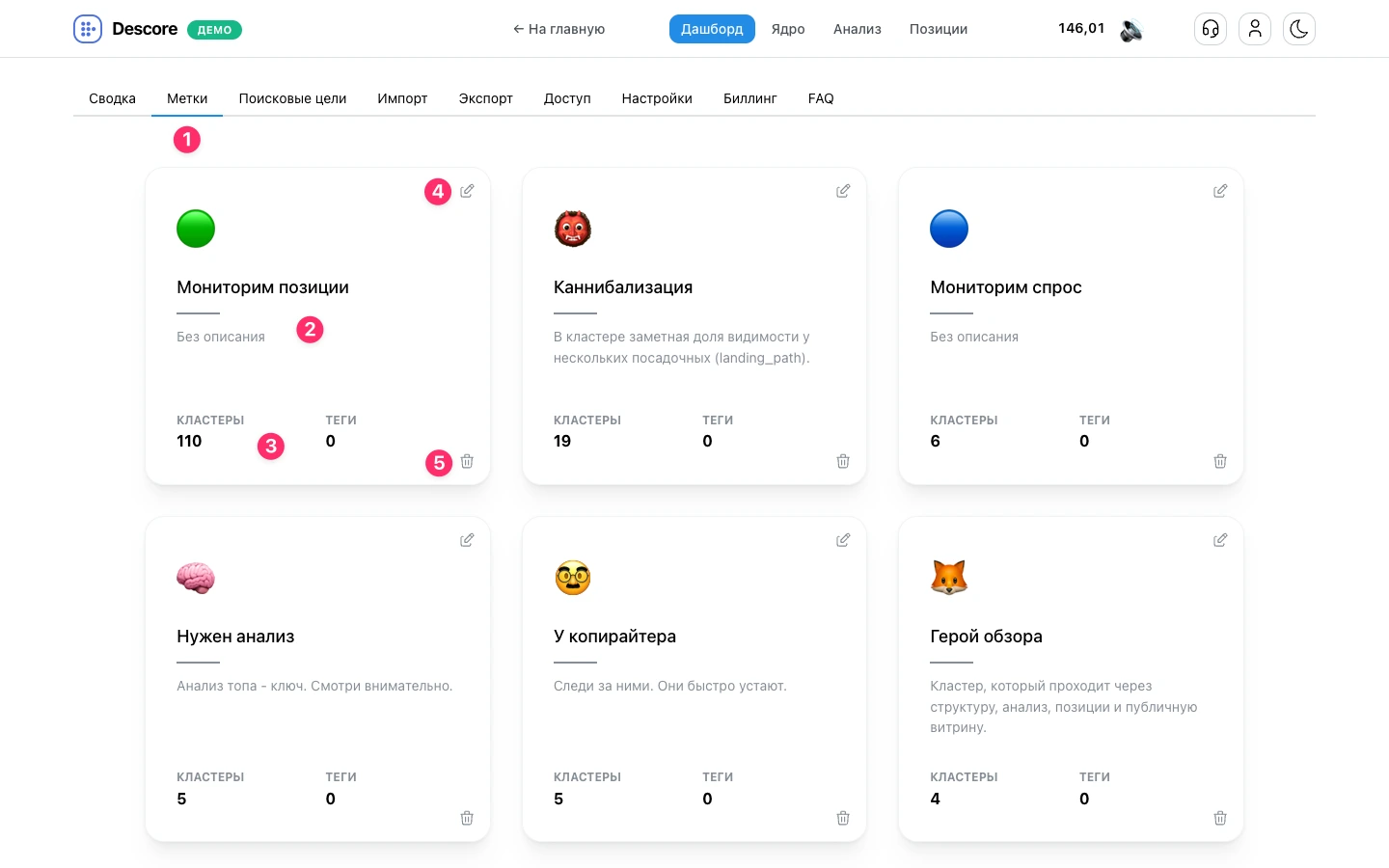
Каждая карточка метки содержит:
- Эмодзи, название и описание 2 — крупный символ эмодзи для мгновенного считывания в ядре, заголовок метки и поясняющий текст (или «Без описания»).
- Счётчики использования 3 — показатели «КЛАСТЕРЫ» и «ТЕГИ», отображающие, на сколько сущностей проекта сейчас назначена эта метка.
- Кнопка редактирования 4 — иконка карандаша в правом верхнем углу для быстрой правки названия, описания или значка.
- Кнопка удаления 5 — иконка корзины в правом нижнем углу для вызова диалога удаления метки.
Создание новой метки
В конце списка расположена интерактивная карточка «+ Создать метку» 1:
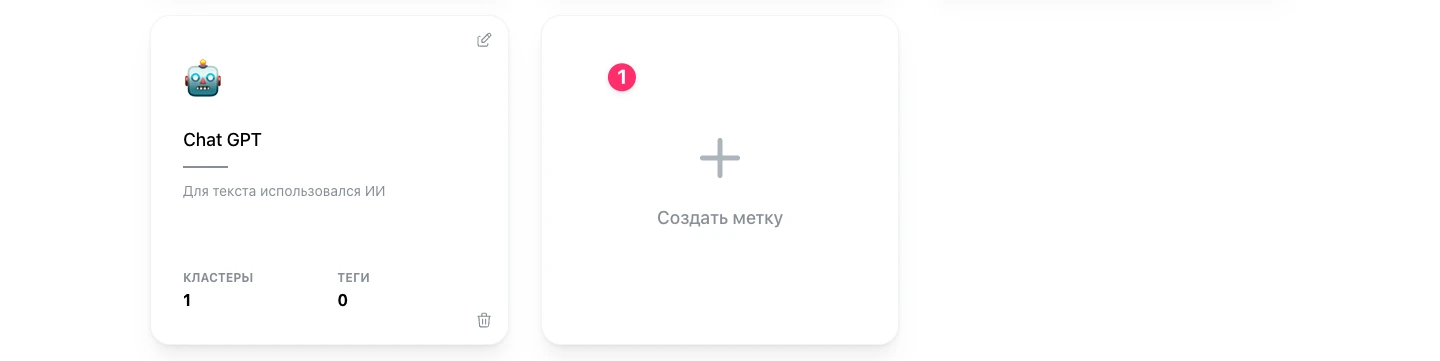
По клику на карточку открывается модальное окно создания метки:
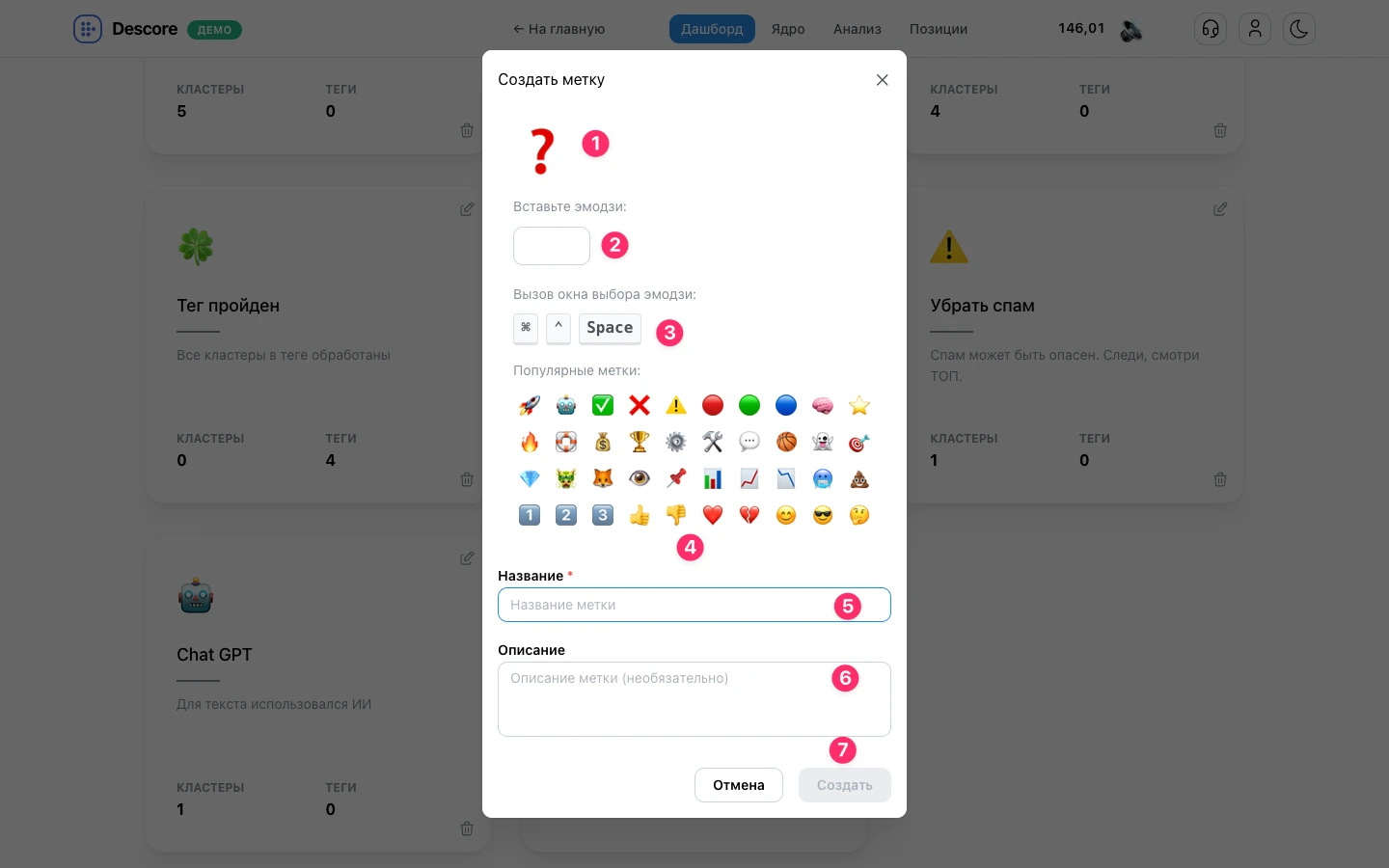
Поля модального окна создания:
- Превью выбранного эмодзи 1 — отображает текущую иконку (по умолчанию символ ❓).
- Поле ввода эмодзи 2 — поле для ручной вставки любого эмодзи или символа Unicode.
- Подсказка горячих клавиш 3 — системный шорткат для быстрого открытия встроенной панели эмодзи вашей ОС (⌘ + ⌃ + Space на macOS или Win + . на Windows).
- Палитра популярных меток 4 — набор из 30 готовых иконок под различные SEO-задачи (ракеты, роботы, галочки, предупреждающие знаки, круги статусов, шестерёнки, графики и эмодзи приоритетов).
- Название * 5 — обязательное имя метки (до 50 символов).
- Описание 6 — опциональное поле (до 200 символов) с пояснением для коллег или исполнителей.
- Кнопки управления 7 — кнопка «Отмена» и кнопка «Создать» (становится активной при заполненном названии и выбранном эмодзи).
Редактирование и безопасное удаление
При нажатии на карандаш открывается окно редактирования метки:
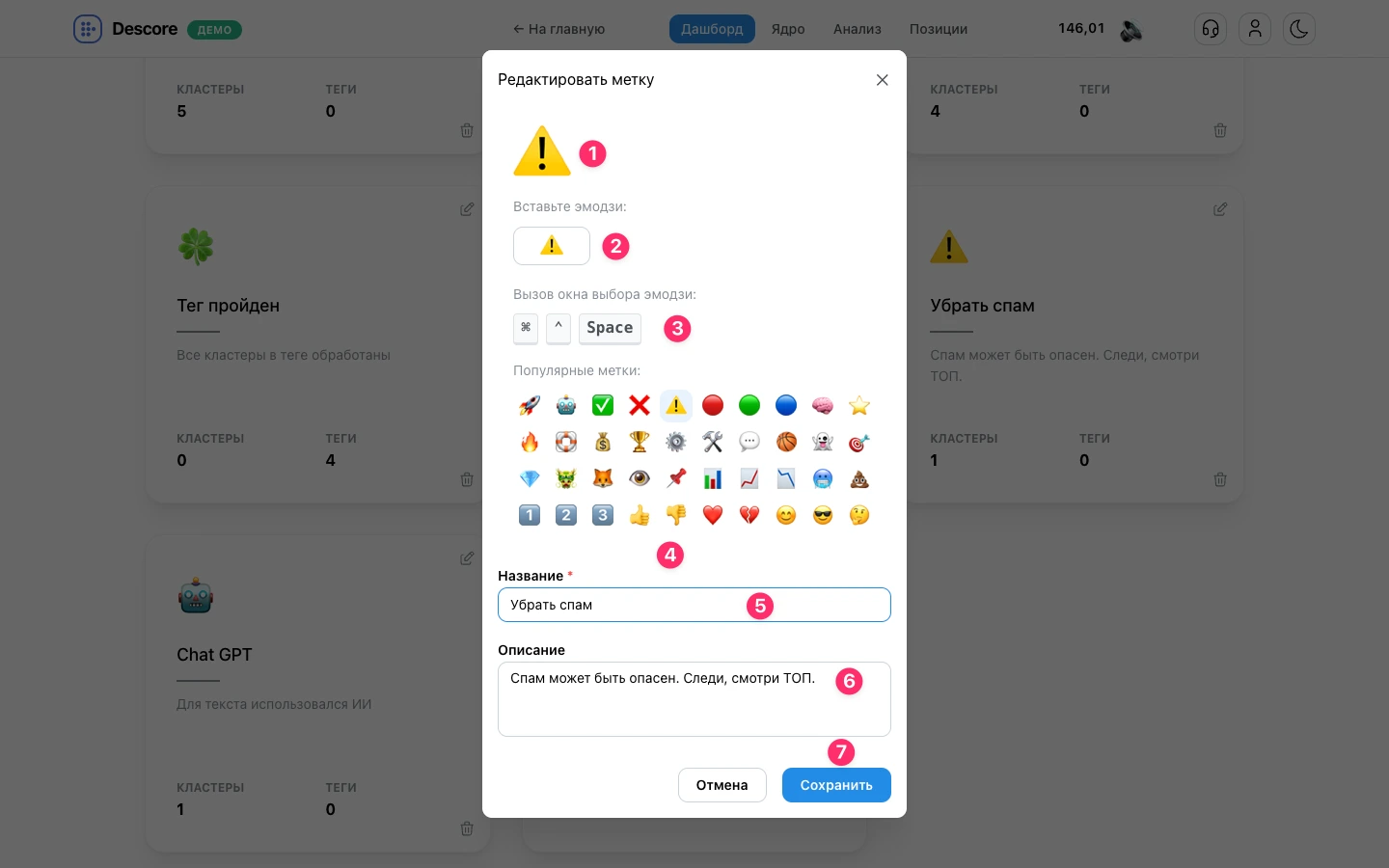
В модальном окне редактирования можно заменить эмодзи 1–4, скорректировать название 5 и обновить описание 6. После нажатия «Сохранить» 7 изменения мгновенно применятся ко всем кластерам и тегам проекта, где эта метка уже назначена.
Для удаления метки нажмите на иконку корзины на её карточке:
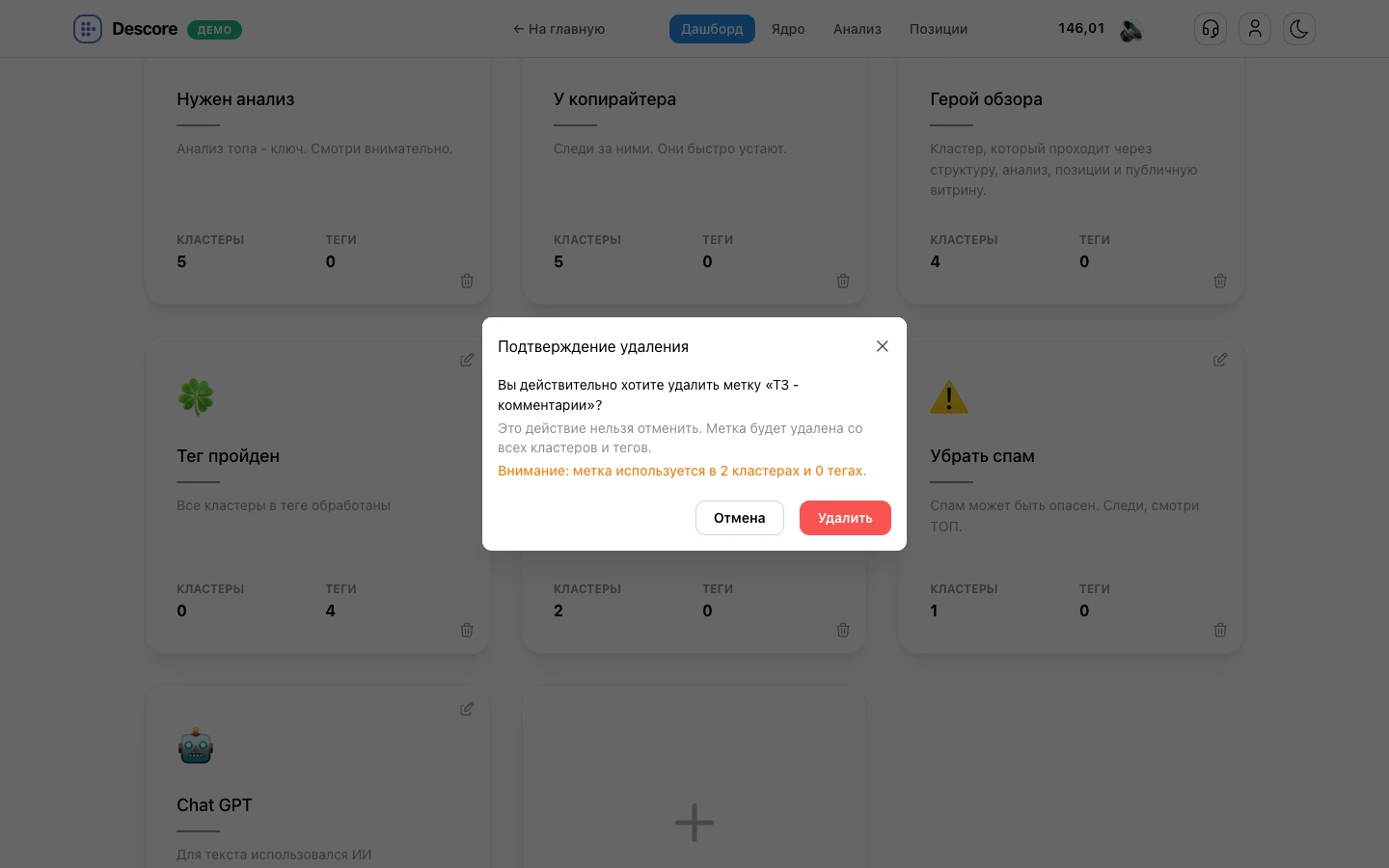
Окно подтверждения удаления показывает точное количество привязанных сущностей (например, «Внимание: метка используется в 2 кластерах и 0 тегах»).
Безопасность данных: удаление метки снимает маркировку, но не удаляет сами кластеры, поисковые запросы, собранные позиции или историю проекта.
Примеры меток и сценарии использования
Практические примеры меток для различных задач и рабочих процессов SEO-команд:
- Workflow 🤓 У копирайтера («Следи за ними. Они быстро устают.») — контроль страниц в процессе написания текстов. Позволяет находить просроченные задачи через фильтр по дате назначения метки.
- Workflow 🚀 ТЗ внедрено («Изменения выкачены на прод, ждём переиндексацию.») — фиксация даты релиза и отправная точка для анализа динамики позиций после обновления страницы.
- Workflow 🍀 Тег пройден («Все кластеры в теге обработаны.») — маркировка полностью оптимизированных тематических веток каталога или разделов сайта.
- SEO-риски 👹 Каннибализация («В кластере заметная доля видимости у нескольких посадочных.») — выделение кластеров, где две разные страницы конкурируют за одни и те же запросы и требуют склейки или разведения интентов.
- SEO-риски ⚠️ Убрать спам («Спам может быть опасен. Следи, смотри ТОП.») — маркировка страниц с переспамом ключевых слов или неестественными текстовыми вхождениями.
- AI / Тесты 🤖 Chat GPT («Для текста использовался ИИ.») — контроль качества, индексации и динамики страниц со сгенерированным контентом.
- Мониторинг 🟢 Мониторим позиции — выделение ключевого пула приоритетных страниц с регулярным платным съёмом позиций.
- Мониторинг 🔵 Мониторим спрос — контроль сезонных колебаний и динамики частотностей поискового спроса.
Что дальше
- Сводка дашборда проекта — график средней взвешенной позиции, лимиты и сравнение с конкурентами.
- Создание проекта — настройка целевого домена, региона и поисковой системы.
- Тарифы и модель оплаты — правила списания лимитов за мониторинг и аналитические операции.