

Вкладка «Импорт» в дашборде проекта
Вкладка «Импорт» предоставляет автоматизированный инструмент для бесшовного переноса проектов из других SEO-сервисов в Descore. В настоящее время реализована прямая интеграция с сервисом Topvisor, позволяющая восстановить полную структуру папок и групп, привязанные поисковые цели, базовую частотность и до 300 срезов истории проверок позиций без ручного сведения таблиц.
Возможности импорта: полноценная миграция без потери истории
Переход на новую SEO-платформу часто осложняется риском потери накопленных данных за месяцы или годы работы. В Descore механизм миграции спроектирован так, чтобы перенести проект целиком:
- Иерархия папок и групп: папки верхнего уровня преобразуются в теги Descore, а группы запросов — в семантические кластеры с сохранением взаимной вложенности.
- Поисковые цели и регионы: автоматическое определение поисковых систем (Яндекс, Google), кодов регионов и типов устройств (десктопная или мобильная выдача).
- Исторический таймлайн позиций: выгрузка до 300 исторических снимков выдачи (дат съёма) по каждой цели, что сразу формирует непрерывные графики динамики и видимости в Descore.
- Базовая частотность: перенос частотностей запросов с поддержкой режимов — фразовая ("W"), точная ("!W") или суперточная ("[!W]").
Обязательные требования перед запуском импорта
Перед запуском мастера импорта система выполняет строгие проверки безопасности (Empty Destination Guard):
- Проект в Descore должен быть чистым: в проекте должно быть 0 запросов и 0 кластеров. Также в проекте не должно быть дополнительных поисковых целей — разрешена только одна базовая цель Primary по умолчанию.
- Совпадение домена: домен проекта в Descore (например, site.ru) должен строго совпадать с доменом проекта в Topvisor.
- Достаточная ёмкость тарифа: тарифный план проекта в Descore должен вмещать общее количество импортируемых запросов. При необходимости увеличьте ёмкость ядра в настройках тарифа.
Экран вкладки «Импорт»
Вкладка «Импорт» 1 расположена в навигационном меню дашборда проекта:
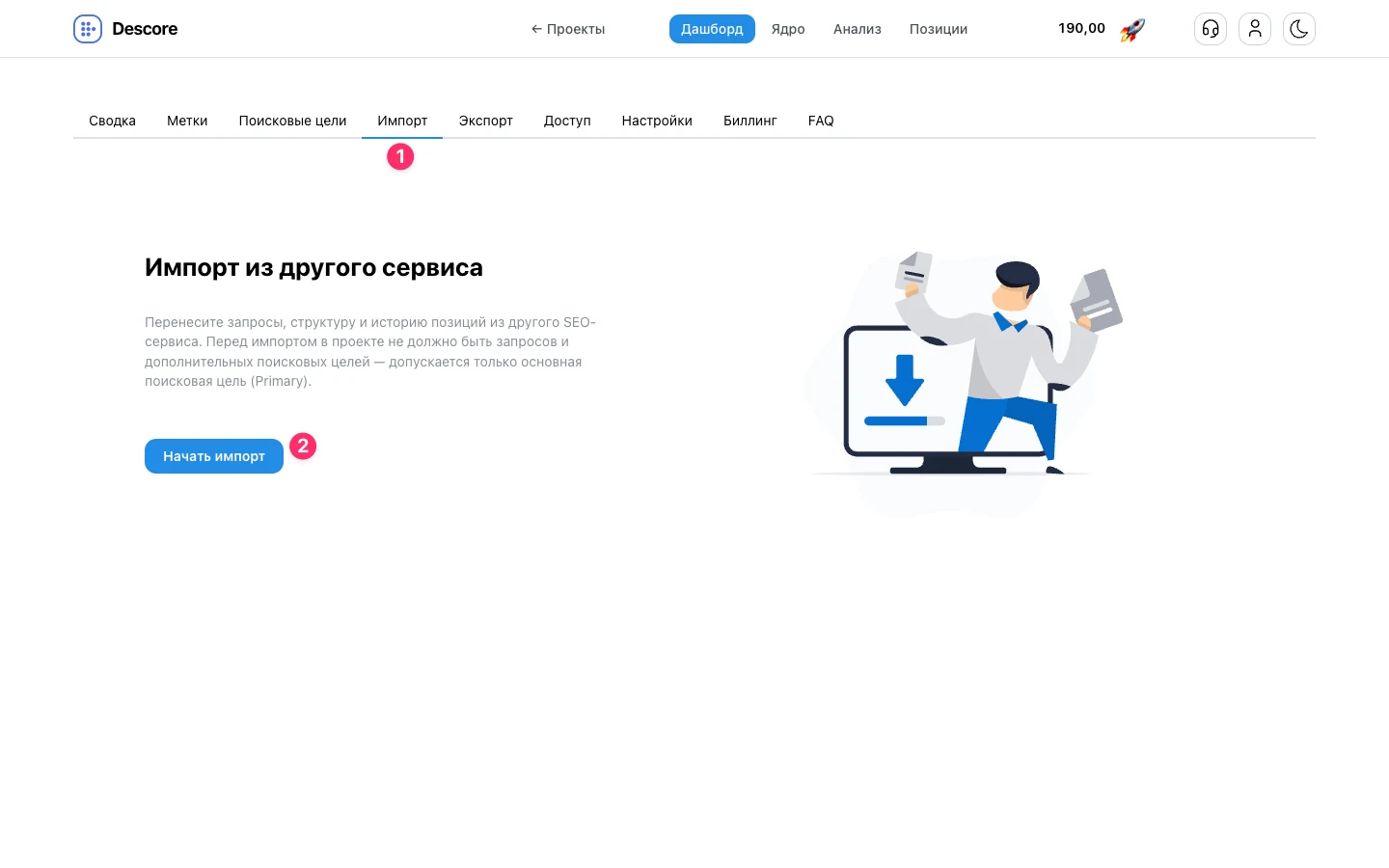
Элементы экрана:
- 1 Вкладка «Импорт»: раздел дашборда для миграции структуры и истории.
- 2 Кнопка «Начать импорт»: открывает диалоговое окно пошаговой настройки. Если проект содержит фразы или дополнительные цели, кнопка блокируется с поясняющей подсказкой в тултипе.
Пошаговый процесс импорта
Мастер переноса данных проводит пользователя через пять понятных этапов:
1. Авторизация и подключение к Topvisor
После нажатия кнопки «Начать импорт» открывается модальное окно авторизации во внешнем сервисе:
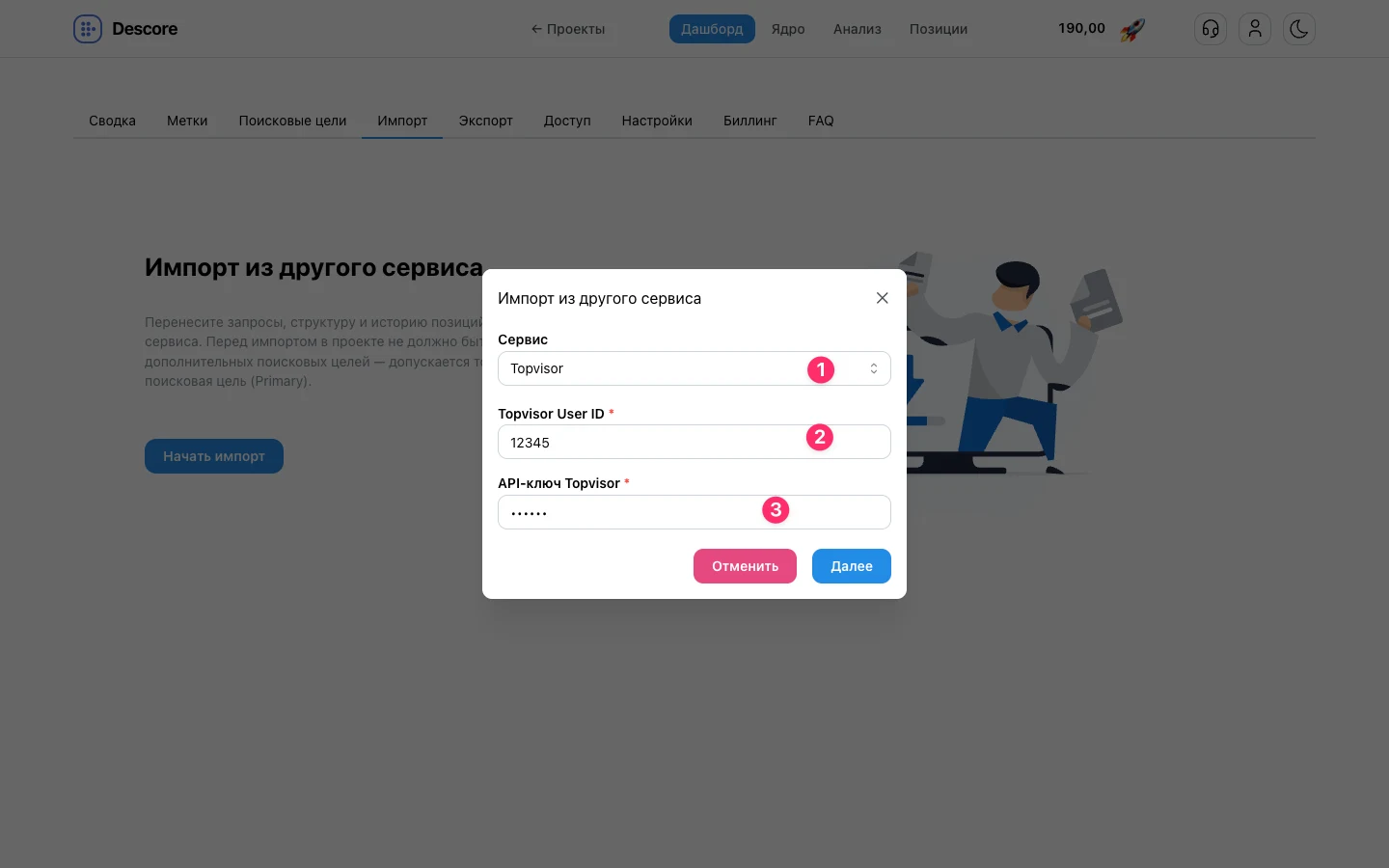
Поля формы подключения:
- 1 Сервис: выбор сервиса для импорта (пока доступен только Topvisor).
- 2 Topvisor User ID: числовой идентификатор вашего профиля в Topvisor (отображается в настройках аккаунта Topvisor).
- 3 API-ключ Topvisor: персональный секретный токен доступа к API Topvisor (в целях безопасности значение скрывается маской).
- Кнопка «Далее»: отправляет безопасный запрос на проверку ключей и загружает список проектов вашего аккаунта.
2. Выбор импортируемого проекта
На втором шаге система выводит выпадающий список проектов, обнаруженных в вашем аккаунте:
- Поиск по названию и домену: выберите нужный проект из списка. Каждый элемент содержит имя проекта и его целевой домен.
- Архивные проекты: проекты, находящиеся в архиве Topvisor, помечаются маркером «архив» и заблокированы для выбора до их разархивации.
- После выбора проекта нажмите кнопку «Далее», чтобы перейти к настройке параметров.
3. Выбор поисковых целей, частотности и истории
На этапе конфигурации вы точно определяете, какие именно данные требуется перенести в Descore:
- Список поисковых целей (чекбоксы): выберите регионы и типы устройств (Яндекс, Google, десктоп, мобильная выдача), которые настроены в исходном проекте Topvisor.
- Основная цель (Primary): выберите срез в поисковой системе Яндекс, который станет базовым для дашборда, сводных графиков и кластеризации в Descore.
- Режим частотности: переключатель базовой частотности запросов — Фразовая "W", Точная "!W" или Супер "[!W]".
- Количество точек съёма (История позиций): ползунок позволяет выбрать от 1 до 300 последних дат проверок позиций. Все сохранённые за эти дни снимки SERP и позиции фраз будут бесшовно перенесены в таймлайн Descore.
4. Предварительная проверка ёмкости (Preflight & Ready)
Перед физической записью данных в базу ядро Descore запускает автоматический этап валидации (Preflight):
- Инвентаризация структуры: система считывает топологию папок, групп и нормализует ключевые фразы по правилам Descore.
- Проверка лимитов тарифа: оценивается доступный остаток ёмкости по запросам (Query Capacity), кластерам и тегам. Если проект Topvisor превышает лимит тарифа, система выведет понятное предупреждение с указанием точного дефицита запросов.
- Сводный экран готовности: при успешной валидации отображаются итоговые счётчики (название проекта, число новых запросов, суммарное количество точек съёма и целевой срез Primary) и активируется зелёная кнопка «Запустить импорт».
5. Фоновое выполнение и завершение
После запуска процесс выполняется асинхронно в фоновой очереди (ARQ / Redis):
- Блокировка от конфликтов: на проект накладывается временный мьютекс (Lifecycle Lock), исключающий параллельные ручные правки семантики во время миграции.
- Пошаговая материализация: последовательно создаются теги, кластеры, запросы, поисковые цели и пакетно загружаются исторические позиции (таймсерии).
- Возможность отмены: до начала записи позиций импорт можно безопасно прервать нажатием кнопки «Отменить».
- Итоговый статус: по завершении выводится модальное уведомление об успешном переносе, а в проекте сразу становятся доступны готовые кластеры в разделе «Ядро», поисковые цели в дашборде и полная история позиций на графиках.
Схема сопоставления данных: Topvisor → Descore
Таблица соответствия сущностей между сервисами:
- Папки Topvisor (Folders) → Теги проекта (Tags) в Descore: сохраняются названия папок и структура каталога сайта.
- Группы Topvisor (Groups) → Семантические кластеры (Clusters) в Descore: группы фраз становятся кластерами внутри соответствующих тегов.
- Запросы без группы → Кластер «без группы topvisor»: если часть фраз в Topvisor лежала вне групп, Descore аккуратно помещает их в выделенный резервный кластер.
- Регионы и поисковики → Поисковые цели Descore: создаются соответствующие срезы мониторинга с полным сохранением гео-привязки и параметров выдачи.
- Снимки выдачи Topvisor → Таймсерии позиций Descore: исторические проверки конвертируются в формат временных рядов Descore для построения графиков видимости и аналитики.
Часто задаваемые вопросы
Сколько времени занимает процесс переноса данных?
Продолжительность импорта зависит от объёма семантики и глубины выбранной истории. Небольшие проекты (до 1 000 фраз) переносятся за 30–60 секунд, а крупные проекты с десятками тысяч запросов и сотнями точек истории могут занять от 2 до 5 минут. Процесс выполняется в изолированном фоновом воркере — вы можете закрыть окно, статус сохранится автоматически.
Списываются ли платные лимиты за выполнение импорта?
Нет. Сама процедура подключения, выгрузки данных и восстановления исторического таймлайна абсолютно бесплатна. Лимиты тарифа определяют только максимальную ёмкость проекта (максимально допустимое количество запросов в семантическом ядре).
Почему проект в Descore перед импортом должен быть пустым?
Descore воссоздаёт точную топологию папок, тегов и групп запросов из исходного сервиса. Чтобы исключить случайное повреждение структуры, пересечение идентификаторов и смешивание несвязанной истории позиций, импорт разрешён только в чистый проект (где есть только одна дефолтная основная цель и 0 запросов).
Что произойдёт, если домен проекта во внешнем сервисе отличается от Descore?
Система сверяет канонические домены обоих проектов. Если домены не совпадают, этап проверки (Preflight) остановит процедуру с ошибкой несовпадения домена. Это защищает от ошибочного переноса чужого проекта в текущий аккаунт.
Можно ли импортировать проект, находящийся в архиве?
В мастере выбора проектов архивные проекты внешнего сервиса помечаются маркером «Архив» и заблокированы для выбора. Чтобы перенести такой проект, сначала разархивируйте его в интерфейсе исходного сервиса.
Что дальше
После успешного переноса проекта продолжайте работу с инструментами Descore:
- Поисковые цели — управление подключёнными регионами, устройствами и статусом Primary.
- Метки проекта — настройка этапов внедрения ТЗ, каннибализации и workflow.
- Сводка дашборда — графики средней взвешенной позиции и сравнение с конкурентами.
- Тарифы и ёмкость ядра — правила расширения лимитов и списания за операции.