

Операции в таблице анализа: запуск, ML, ТЗ и проверка текста
Отметьте кластеры в таблице общего анализа, чтобы запустить SEO-анализ SERP, подготовить технические задания по шаблону, изменить метки или передать контекст ИИ-ассистенту. Для одного кластера доступна проверка текста, для группы — обучение ML-модели.
Одиночный выбор (1 кластер) vs множественный выбор (2+ кластеров)
Панель действий над таблицей динамически адаптируется под количество отмеченных строк. В зависимости от размера выборки интерфейс предлагает либо индивидуальные редакционные инструменты, либо пакетные операции:
Чекбоксы строк позволяют выбирать кластеры вручную, в том числе на разных страницах. Мастер-чекбокс в шапке выбирает всю выборку по текущим фильтрам; без фильтров — весь проект. В этом режиме можно снять отдельные строки, чтобы исключить их из операции. Кнопки справа позволяют показать только отмеченные кластеры или сбросить выбор.
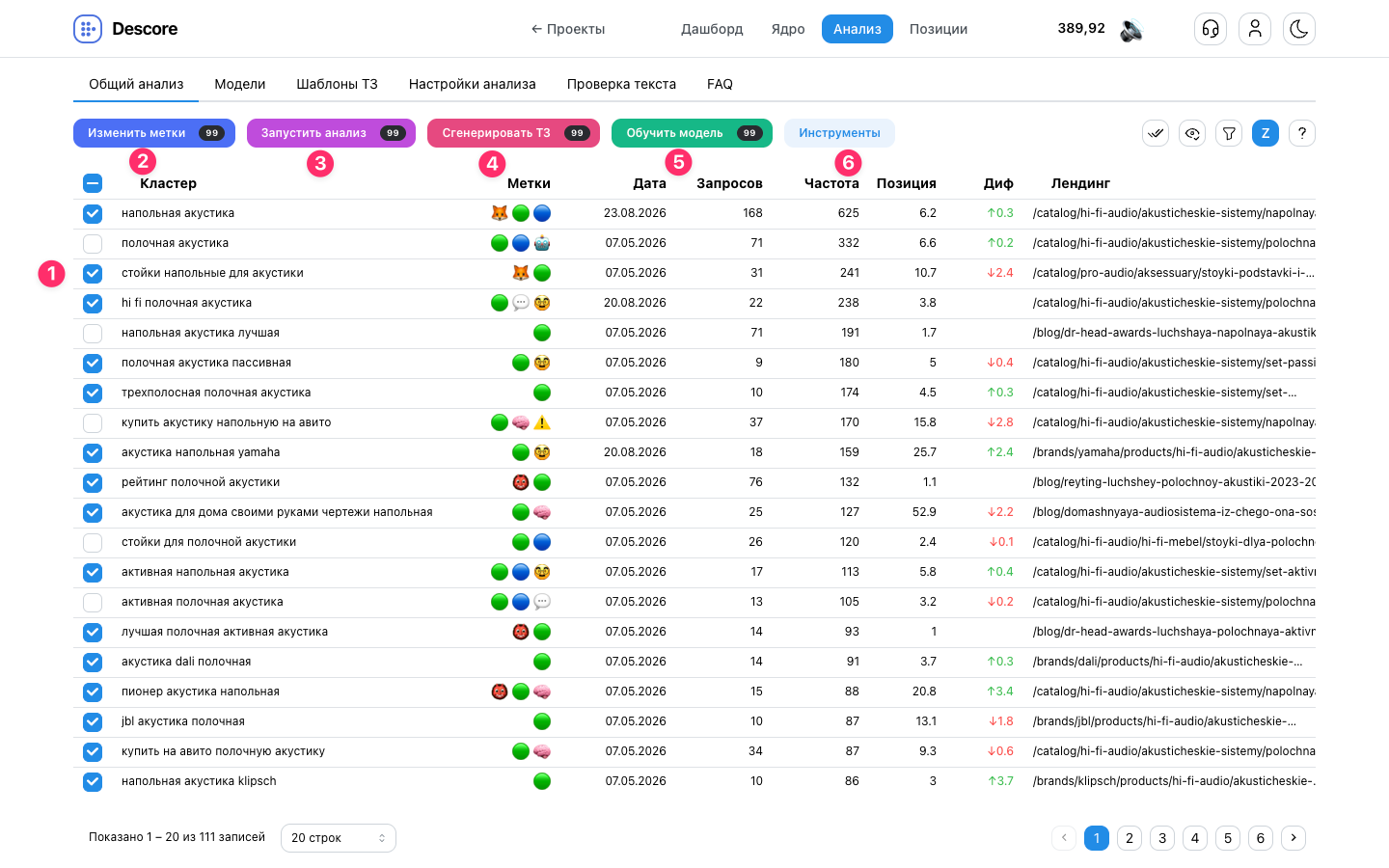
- 1 Выборка нескольких строк — при отметке чекбоксами 2 и более кластеров панель переходит в групповой режим.
- 2 «Изменить метки (N)» — групповая разметка статусов и этапов работы.
- 3 «Запустить анализ (N)» — постановка выделенного пула кластеров в очередь парсинга SERP и пересчёта 49 факторов.
- 4 «Сгенерировать ТЗ (N)» — пакетное создание файлов ТЗ для копирайтеров.
- 5 «Обучить модель (N)» — передача массива страниц в алгоритм ML-тренера.
- 6 Меню «Инструменты» — выпадающий список вспомогательных групповых операций.
При ручном выборе ровно одного кластера панель адаптируется под индивидуальную редакционную работу:
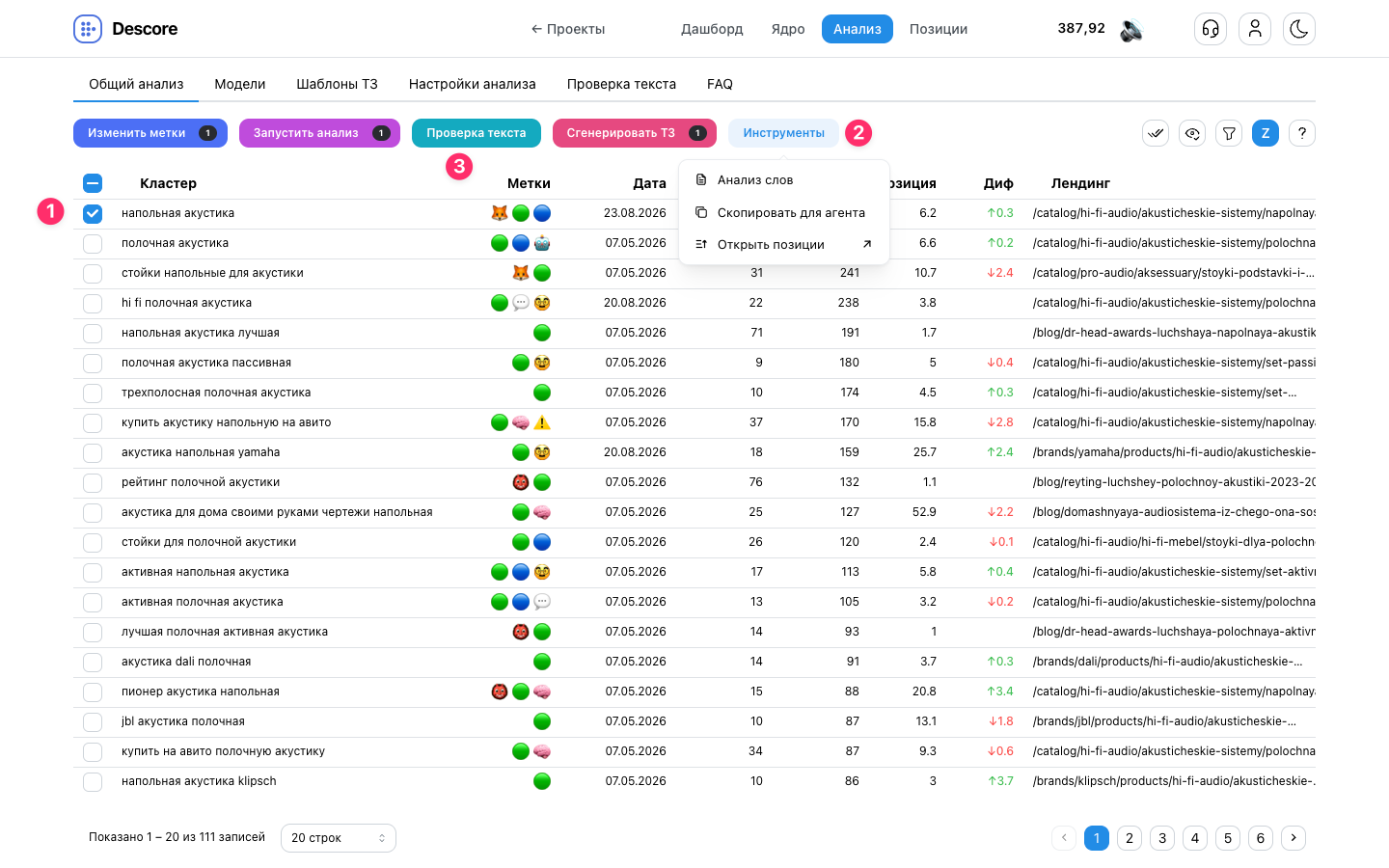
- 1 Одиночная отметка строки — выбран ровно один целевой кластер («напольная акустика»).
- 2 Раскрытое меню «Инструменты» — отображает три персональные опции:«Анализ слов» (переход в частотный словарь фраз этого кластера), «Скопировать для агента» (копирование контекста кластера и словаря запросов) и «Открыть позиции» (переход в мониторинг позиций).
- 3 Кнопка «Проверка текста» (бирюзовая) — открывает диалоговое окно запуска интерактивной оценки контента страницы по нормативам данного кластера.
Генерация ТЗ доступна для 1–100 кластеров, обучение модели — для 20–10 000, копирование для агента — для 1–200. При ручном выборе можно изменять метки у 1 000 кластеров и запускать анализ у 5 000 за одну операцию. Выбор всей выборки через мастер-чекбокс позволяет изменять метки и запускать анализ для большего числа кластеров. «Проверка текста» и «Анализ слов» доступны при ручном выборе одной строки.
Запуск анализа: параметры и одиночный выбор
Отметьте нужные кластеры и нажмите «Запустить анализ» на панели действий. В открывшемся окне задайте глубину топа и выберите, применять ли настройки анализа. Для каждого кластера система собирает выдачу по маркерному запросу и анализирует документы из выбранного топа.
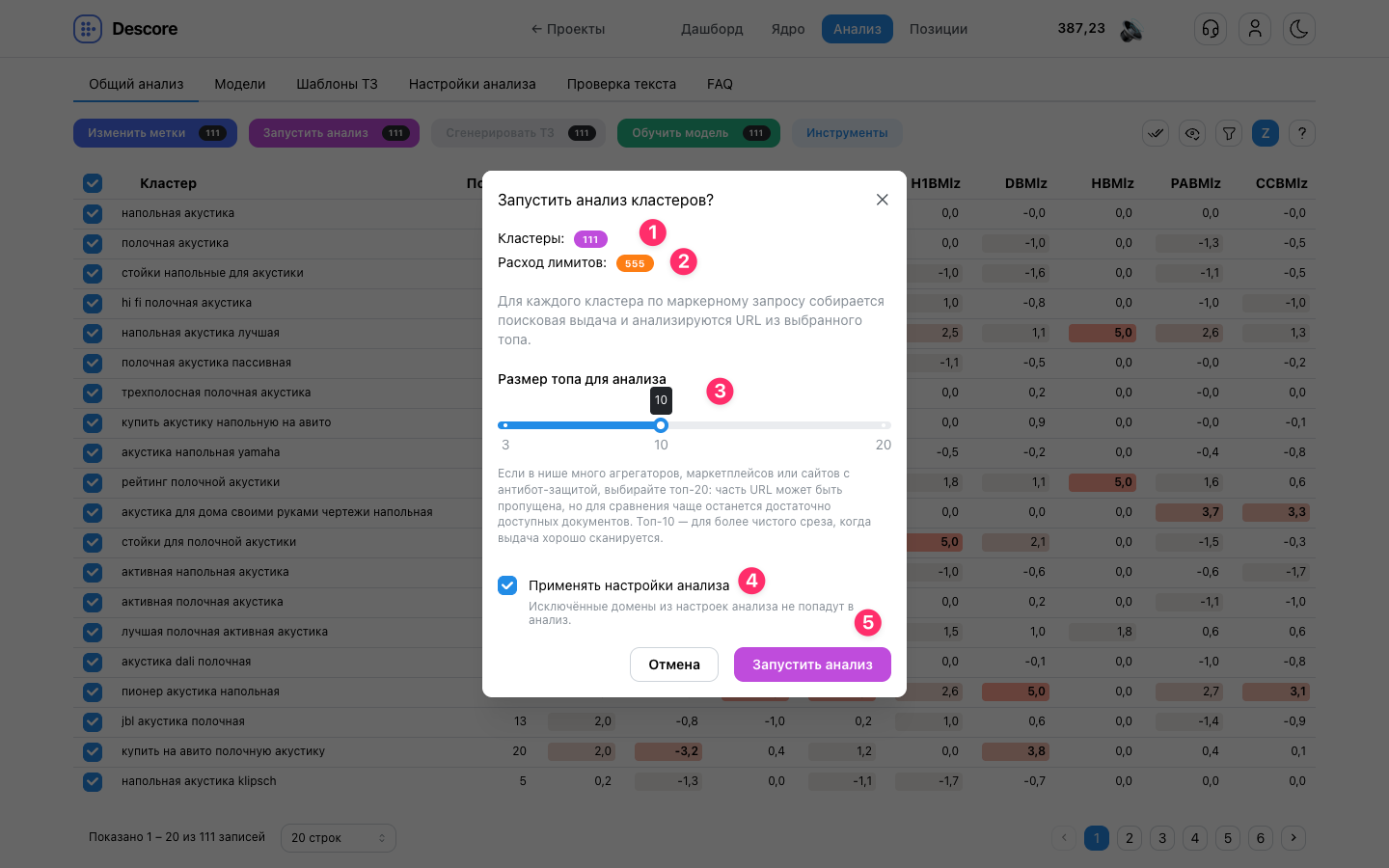
- 1 Кластеры — число выбранных кластеров, в примере 111.
- 2 Расход лимитов — предварительный расчёт расхода для выбранной выборки. В примере показано 555 лимитов.
- 3 Размер топа для анализа — ползунок от 3 до 20, по умолчанию 10. Топ-20 полезен, если в выдаче много агрегаторов, маркетплейсов или страниц с антибот-защитой: часть URL может быть пропущена, а для сравнения останется больше доступных документов. Топ-10 подходит для более чистого среза.
- 4 Применять настройки анализа — включённый чекбокс исключает домены из списка в «Настройках анализа». При выключенном чекбоксе эти домены участвуют в анализе.
- 5 Кнопка «Запустить анализ» — подтверждает параметры и отправляет задачу на выполнение в фоне. После завершения обновятся дата анализа и сохранённые результаты выбранных кластеров.
При ручном выборе ровно одного кластера в окне появляются дополнительные поля: «Маркерный запрос»и «URL лендинга». Они позволяют проверить другой запрос кластера или конкретную страницу вашего сайта.
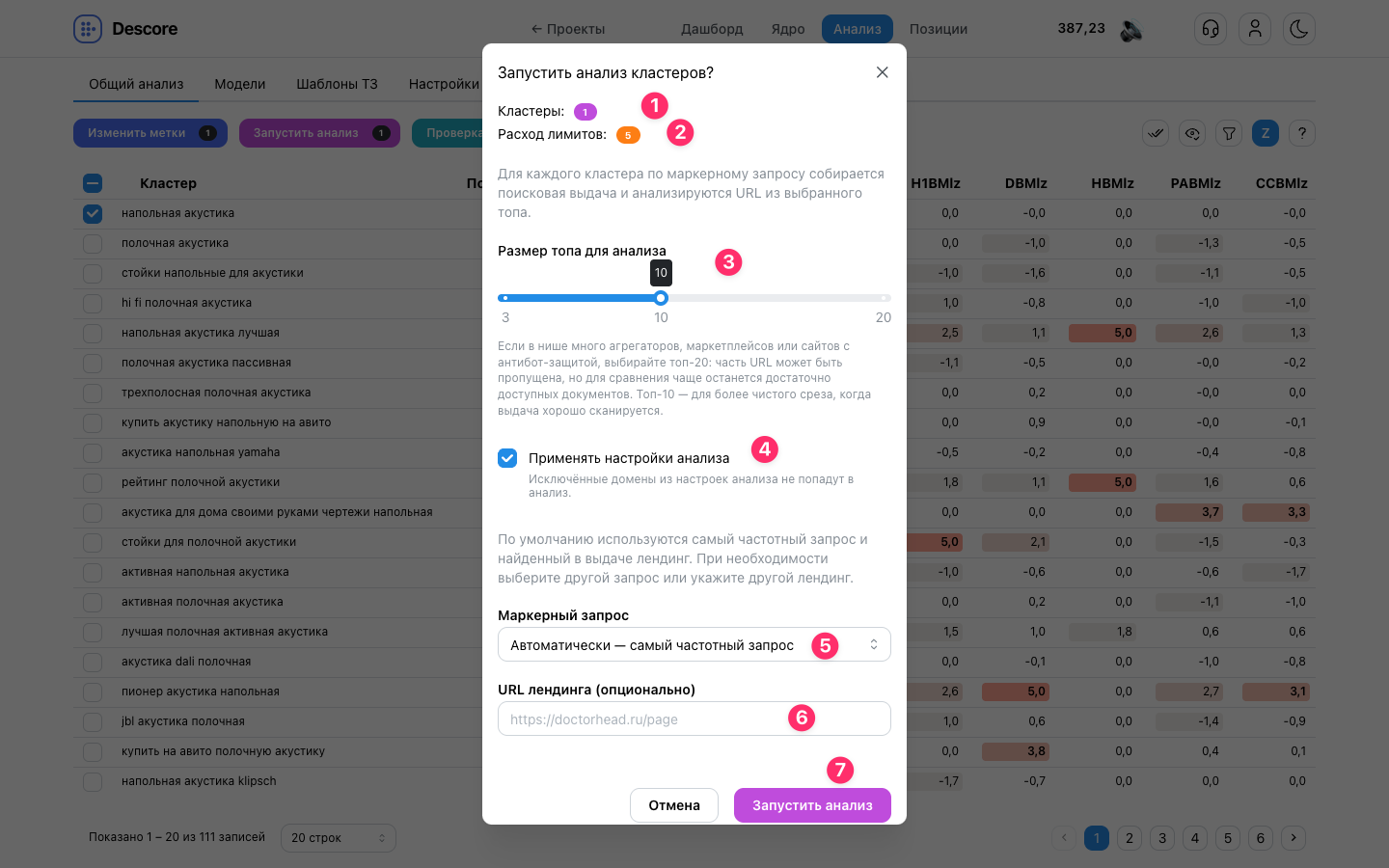
- 1 Кластеры — выбран один кластер.
- 2 Расход лимитов — в примере показано 5 лимитов.
- 3 Размер топа — тот же диапазон 3–20, что и при групповом запуске.
- 4 Применять настройки анализа — управляет исключением доменов из настроек проекта для этого запуска.
- 5 Маркерный запрос — по умолчанию автоматически выбирается самый частотный запрос. При необходимости выберите другой из списка самых частотных запросов кластера.
- 6 URL лендинга (опционально) — оставьте поле пустым для анализа найденной в выдаче страницы или укажите полный URL нужной страницы на домене проекта, начиная с http:// или https://.
- 7 Кнопка «Запустить анализ» — запускает расчёт с выбранными запросом и лендингом. Результат доступен в общей таблице и в детальном анализе по названию кластера.
Обучение ML-модели: тип обучения и выбор метрик
Выберите группу кластеров и нажмите «Обучить модель». В окне задаются имя результата, тип обучения и метрики. Можно выбрать до 10 000 кластеров; для запуска нужны минимум 20 подходящих. Подходящих кластеров может быть меньше, чем отмеченных в таблице: их число зависит от наличия данных и типа обучения.
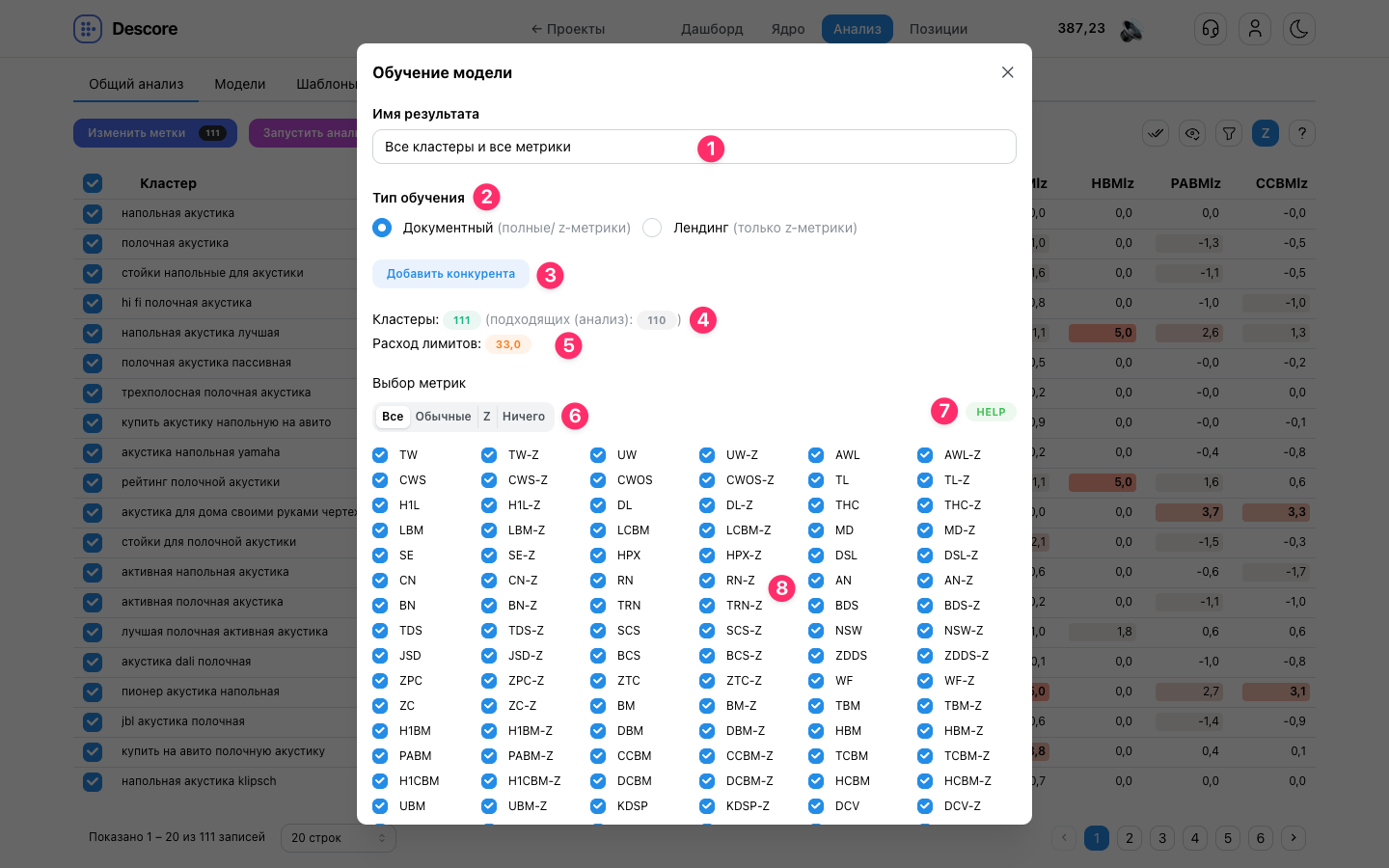
- 1 Имя результата — название, под которым модель будет сохранена в подразделе «Модели». Укажите понятное и уникальное в проекте имя, например «Все кластеры и все метрики».
- 2 Тип обучения:
- Документный (полные / Z-метрики) — обучение по документам топа выбранных кластеров. Можно использовать исходные значения метрик, их Z-отклонения или оба набора. Общая видимость домена по выборке обучения учитывается автоматически.
- Лендинг (только Z-метрики) — обучение по отклонениям ваших посадочных страниц относительно конкурентов. Для этого режима у кластера должны быть анализ и позиция лендинга; доступны только Z-метрики.
- 3 Добавить конкурента — в документном режиме можно указать до двух доменов конкурентов для сравнения с вашим сайтом в результатах модели.
- 4 Кластеры и подходящие — число выбранных кластеров и тех, у которых есть данные для текущего типа обучения. В примере выбрано 111, подходят 110. Если подходящих меньше 20, измените выборку или сначала проведите анализ нужных кластеров.
- 5 Расход лимитов — предварительный расчёт по числу подходящих кластеров и выбранному типу обучения. В примере показано 33,0 лимита; при смене типа сумма пересчитывается.
- 6 Пресеты выбора метрик — «Все» включает обычные и Z-метрики, «Обычные» — исходные значения, «Z» — отклонения, «Ничего» — сбрасывает ручной выбор. В режиме «Лендинг» выбор ограничен Z-метриками.
- 7 HELP — подсказка о различиях документного обучения и обучения по лендингам.
- 8 Чекбоксы метрик — точечный выбор показателей. Например,
TW— количество слов, аTW-Z— его Z-отклонение от нормы топа. Расшифровка доступна при наведении; для запуска выберите хотя бы одну метрику.
Проверьте число подходящих кластеров и расход лимитов, прокрутите окно до кнопки «Обучить модель»под списком метрик и нажмите её. Обучение выполняется в фоне; после завершения откройте подраздел «Модели» и найдите результат по заданному имени.
Пакетная генерация ТЗ и скачивание готового архива
Кнопка «Сгенерировать ТЗ» автоматизирует подготовку технического задания для копирайтеров. Система берёт сохранённые результаты анализа выбранных кластеров и формирует требования по шаблону: коридоры метрик, LSI-слова и рекомендации по вхождениям в зоны страницы. Для актуальных требований сначала проведите анализ нужных кластеров:
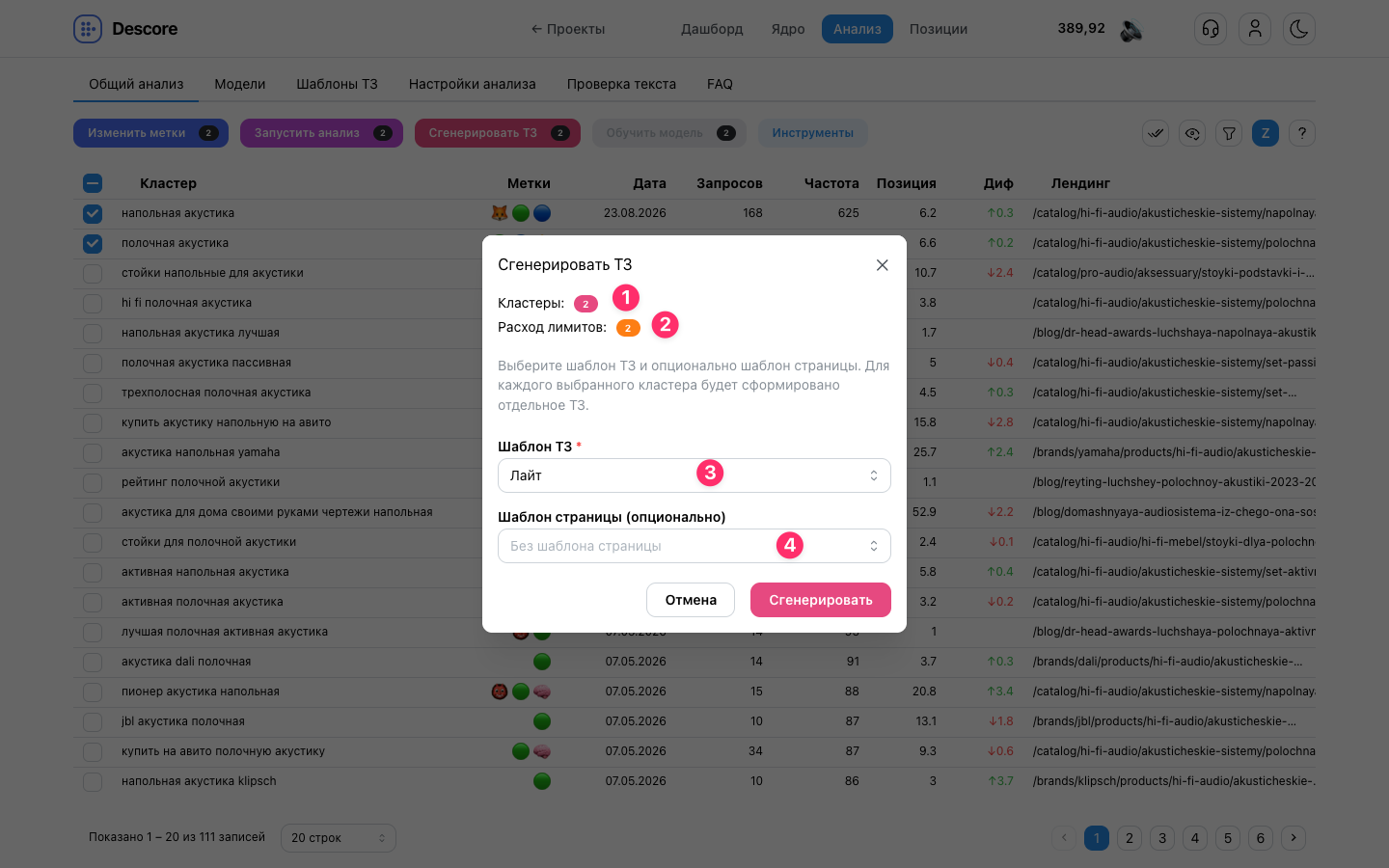
- 1 Счётчик кластеров — отображает точное количество выбранных кластеров (в примере: 2).
- 2 Расход лимитов — прозрачный расчёт списываемых операционных лимитов (1 лимит на каждое сформированное ТЗ).
- 3 Шаблон ТЗ (обязательно) — выбор структуры документа из вкладки «Шаблоны ТЗ» (по умолчанию доступен стандартный шаблон «Лайт»).
- 4 Шаблон страницы (опционально) — учитывает существующий контент страницы при подготовке требований к новому или редактируемому фрагменту. Например, часть нужного объёма и лексики уже может присутствовать в меню и других блоках страницы.
После нажатия на розовую кнопку «Сгенерировать» задача отправляется в фоновую очередь. По завершении в правом нижнем углу интерфейса всплывает уведомление с готовым файлом:
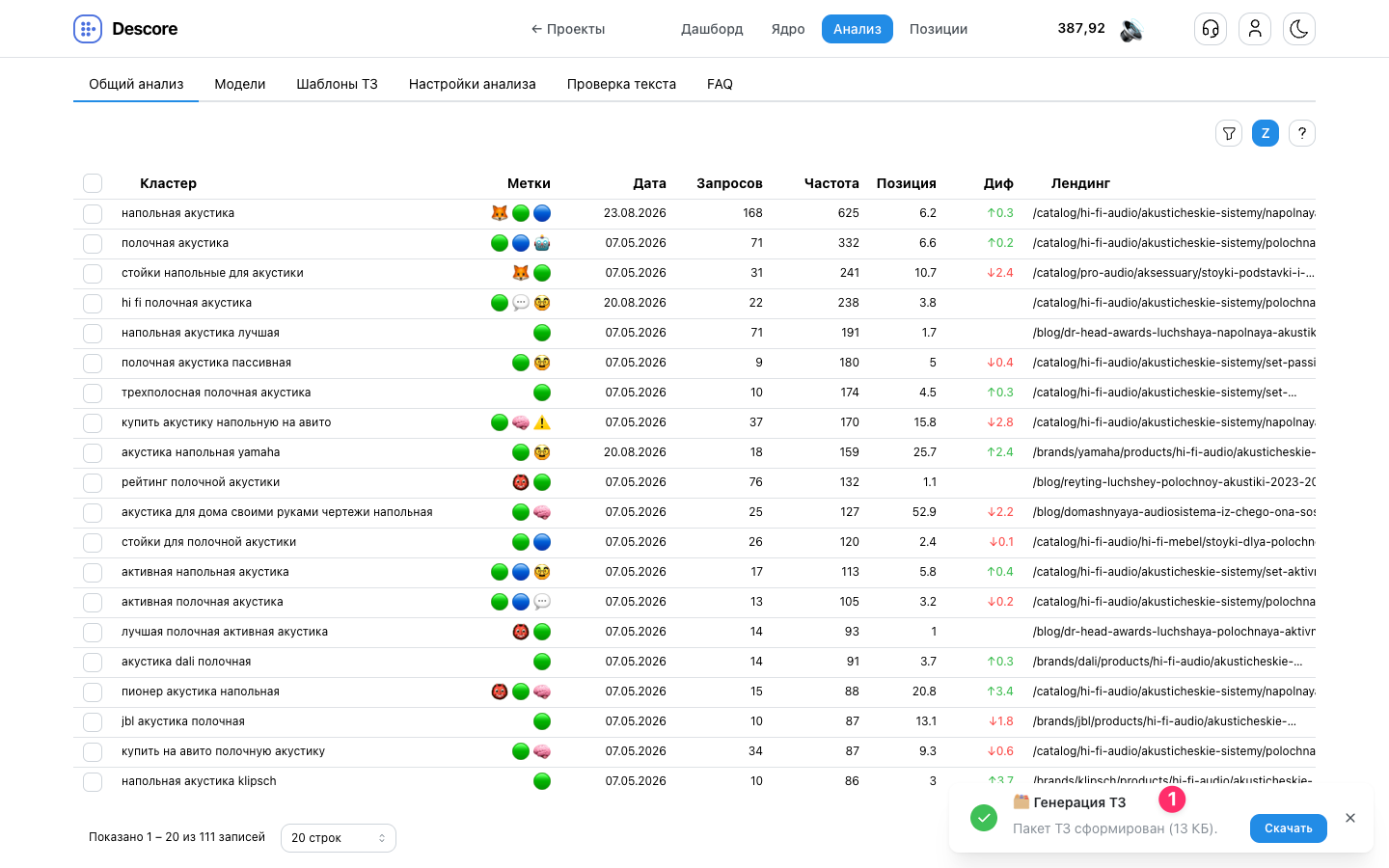
- 1 Тост-уведомление «Генерация ТЗ» — подтверждает успешное создание файлов (в примере: «Пакет ТЗ сформирован (13 КБ)») и содержит кнопку «Скачать» для сохранения архива на компьютер.
В архиве для каждого кластера создаётся отдельная папка с тремя Markdown-файлами:
.tz.md— техническое задание с требованиями к тексту по выбранному шаблону..skeleton.md— заготовка с секциями Title, H1, Description и Text для заполнения автором..validate.md— правила проверки. При самостоятельном открытии вкладки «Проверка текста» файл можно загрузить вместе с написанным текстом, чтобы применить требования из ТЗ. При переходе из таблицы используются выбранный шаблон и сохранённый анализ кластера.
Запуск проверки текста по шаблону ТЗ
При ручном выборе ровно одного кластера нажатие на бирюзовую кнопку «Проверка текста» открывает модальное окно быстрого перехода в инструмент интерактивной проверки качества документа:
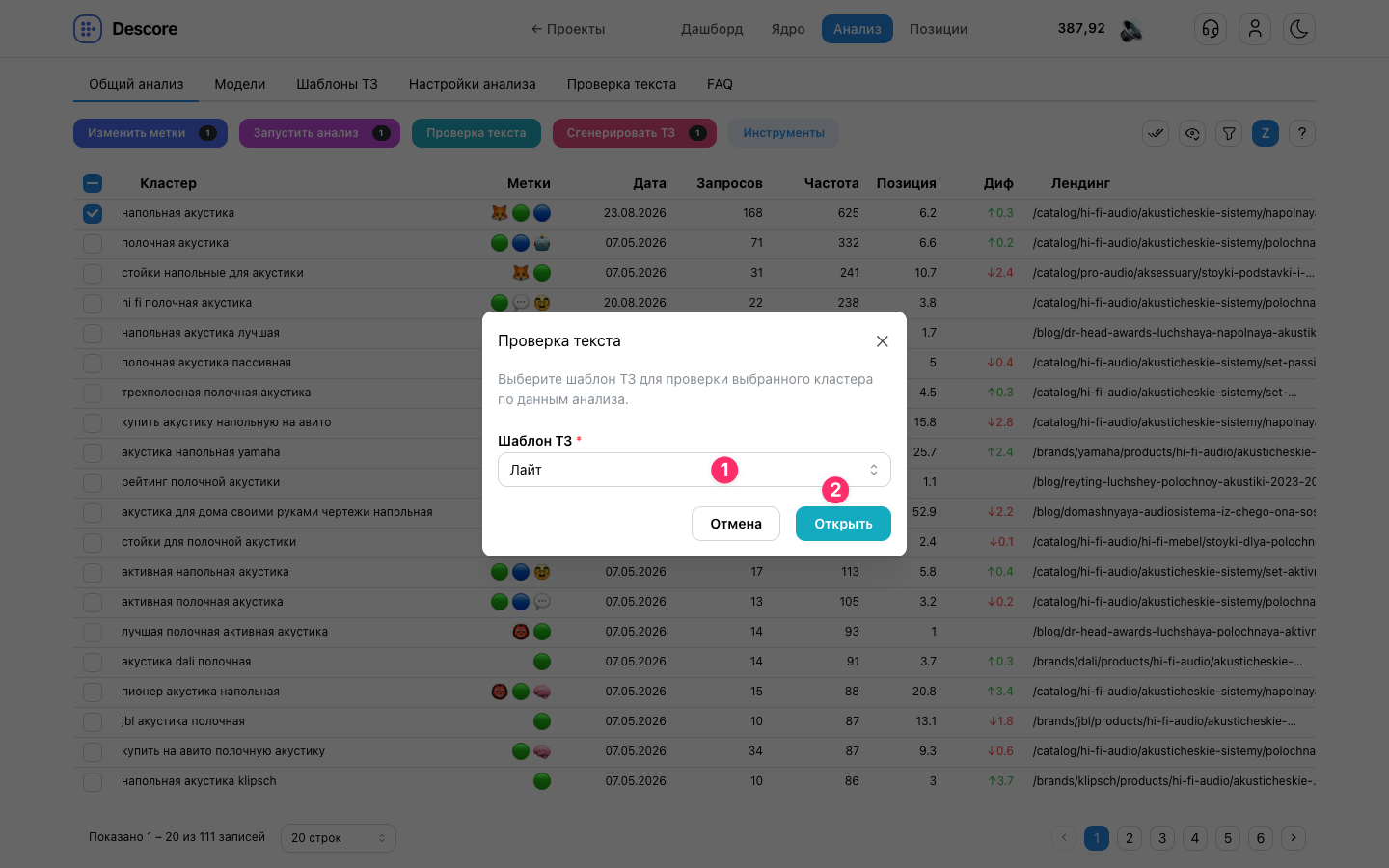
- 1 Выбор шаблона ТЗ — указывает, по каким критериям оценивать текст (плотность вхождений, коридоры BM25, вхождения лексем в заголовки).
- 2 Кнопка «Открыть» — переходит на вкладку «Проверка текста» с выбранным кластером и шаблоном ТЗ. Требования для проверки берутся из сохранённого анализа этого кластера.
Вставьте текст и при необходимости заполните Title, H1 и Description либо загрузите заполненный файл .skeleton.md. Затем нажмите «Проверить», чтобы рассчитать метрики и проверить соответствие требованиям. После правок повторите проверку.
Пакетное изменение меток и 3 состояния чекбоксов
Кнопка «Изменить метки» открывает диалоговое окно для массовой маркировки кластеров метками проекта. Создание, редактирование и удаление самих меток описаны в руководстве Метки проекта. Главная особенность этого окна — поддержка трёх состояний чекбокса (тристатный чекбокс), что исключает случайную потерю уже назначенных статусов:
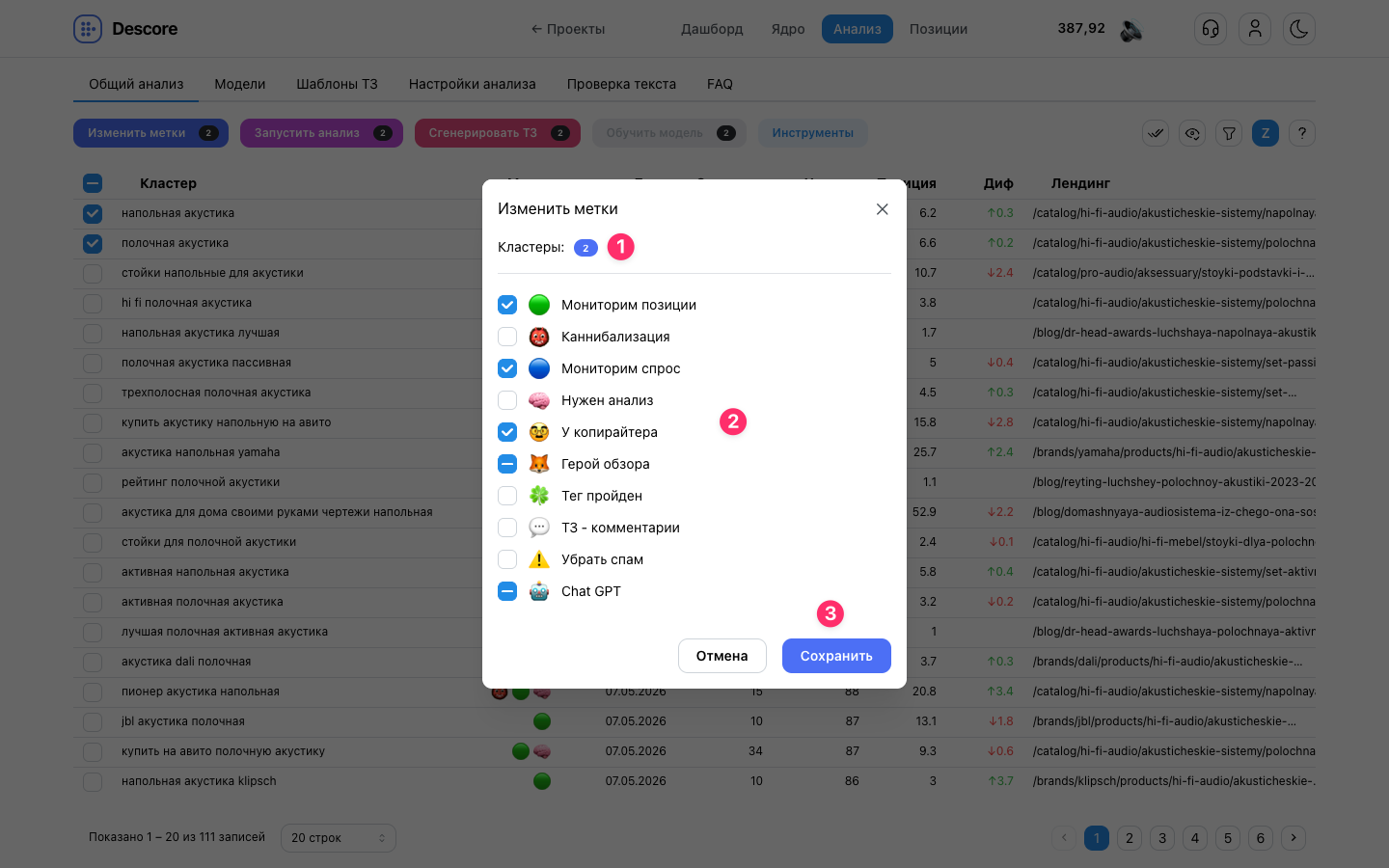
- 1 Счётчик кластеров — бейдж с числом изменяемых строк (в примере: 2).
- 2 Список меток с тремя типами чекбоксов:
- Синий чекбокс с галочкой (Checked) — метка будет принудительно добавлена на все выбранные кластеры (в примере: «Мониторим позиции», «Мониторим спрос», «У копирайтера»).
- Синий чекбокс с полоской/минусом (Indeterminate) — метка уже установлена на части выбранных кластеров, но отсутствует на других (в примере: «Герой обзора», «Chat GPT»). Полоска сохраняет исходный статус: где метка была, она останется; где не было — не появится.
- Пустой квадрат (Unchecked) — метка будет принудительно снята со всех выбранных кластеров (в примере: «Каннибализация», «Нужен анализ», «Убрать спам»).
- 3 Кнопка «Сохранить» — применяет изменения на сервере. При ручном выборе доступно до 1 000 кластеров за операцию; при выборе всей выборки мастер-чекбоксом можно изменить метки у большего числа кластеров.
Частые вопросы (FAQ)
Почему кнопка «Проверка текста» исчезает при выборе двух или более кластеров?
Проверка текста доступна при ручном выборе ровно одного кластера — отметьте чекбокс его строки. При выборе нескольких кластеров доступны групповые действия: генерация ТЗ, изменение меток и обучение ML-модели. Для обучения нужно выбрать от 20 до 10 000 кластеров с готовым анализом.
Что означает синий минус (полоска) в чекбоксе метки?
Это состояние Indeterminate (частичное присутствие). Оно означает, что данная метка уже назначена на одну часть выбранных кластеров, но отсутствует на другой. При сохранении окна статус этой метки остаётся без изменений: она сохранится на тех страницах, где уже была, и не появится на остальных.
Сколько лимитов расходуется при генерации технических заданий?
Расход лимитов отображается прямо в модальном окне генерации (в бейдже «Расход лимитов: N»). Как правило, генерация одного ТЗ списывает ровно 1 операционный лимит на 1 выбранный кластер.
Что делает команда «Скопировать для агента» в меню инструментов?
Она копирует в буфер обмена контекст выбранных кластеров: URL, название, суммарную частоту и словарь в формате JSON. У каждого слова указаны частота и входящие запросы. Этот фрагмент можно вставить в диалог с ChatGPT, Claude или локальной LLM вместе с задачей по структуре сайта, контенту или мета-тегам. За один раз можно скопировать до 200 кластеров.
Где подробно рассматривается обучение ML-моделей?
Параметры запуска разобраны в разделе «Обучение ML-модели» этой страницы. Кнопка «Обучить модель» открывает окно обучения по выбранным кластерам; результаты доступны в подразделе «Модели» модуля «Анализ». Модель оценивает значимость выбранных факторов и показывает, какие параметры теснее всего связаны с позицией в нише.
Связанные руководства
- Таблица анализа — показатели кластеров, Z-режим, коридоры топа и фильтрация строк.
- Справочник 49 SEO-метрик — формулы расчёта и трактовка показателей.