

Проверка текста: экспресс-аудит и валидация по данным анализа кластера
«Проверка текста» помогает проверить черновик до публикации: посмотреть объём, повторы слов, водность, кривые Ципфа и N-граммы. Можно проверить текст сам по себе или сравнить его с нормой топа по правилам ТЗ — из файла validate.md или сохранённого анализа кластера. Попробовать базовый анализ без входа в проект можно в публичном инструменте SEO-анализ текста.
Где находится инструмент и режимы работы
Проверку можно открыть из меню проекта или для конкретного кластера:
- Из меню проекта: откройте «Анализ» → «Проверка текста». Вставьте текст или загрузите skeleton.md, чтобы проверить объём, тошноту, водность и кривые Ципфа.
- По файлу ТЗ: в той же форме загрузите validate.md из архива задания и нажмите «Проверить». Файл может содержать коридоры метрик, данные для BM25 и сравнения с медианой, списки слов и требования к метатегам.
- Режим проверки по анализу кластера: в таблице анализа SERP выберите ровно один кластер и нажмите бирюзовую кнопку «Проверка текста». В модальном окне выберите шаблон ТЗ («Лайт», «Инфо», «Коммерц» или проектный) и нажмите кнопку «Открыть». Текст будет проверяться по сохранённому анализу этого кластера.
- Доступ копирайтера: приглашённый копирайтер работает в разделе «Проверка текста» и может загрузить файл правил из ТЗ. Для него задаётся персональный лимит расходов на проверки.
Для проверки по кластеру нужен сохранённый анализ. Если его ещё нет, сначала запустите анализ. Проверку также можно открыть из меню инструментов кластера в таблицах или из детального анализа.
Интерфейс редактора и панель инструментов
Над формой находятся вкладки «Проверка» и «История», а также кнопки загрузки файлов и создания ссылки:
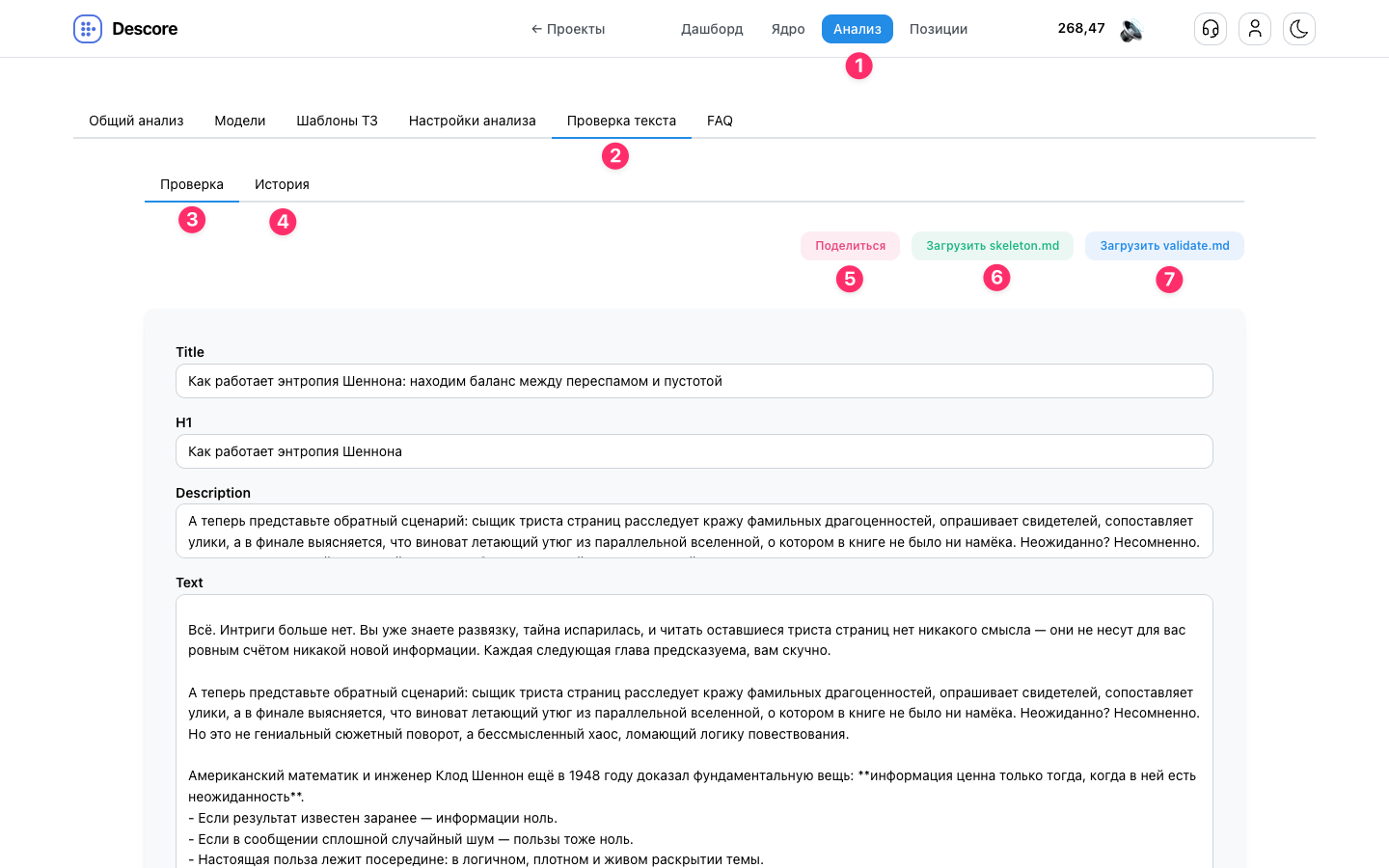
- 1 Меню «Анализ» — родительский раздел проекта.
- 2 Вкладка «Проверка текста» — активный подраздел инструментов.
- 3 Вкладка «Проверка» — рабочее пространство редактора и результатов.
- 4 Вкладка «История» — сохранённые результаты проверок.
- 5 Кнопка «Поделиться» — создаёт и копирует публичную ссылку на отчёт. Она работает до окончания срока хранения проверки — 7 дней с момента расчёта. После успешного копирования кнопка показывает «Поделиться ✓».
- 6 Кнопка «Загрузить skeleton.md» — импортирует файл-скелет из ТЗ, автоматически заполняя Title, H1, Description и Text.
- 7 Кнопка «Загрузить validate.md» — загружает правила с коридорами из файла ТЗ. После загрузки меняется на «validate.md ✓» и появляется кнопка «Сбросить validate». Чтобы применить правила к тексту, нажмите «Проверить».
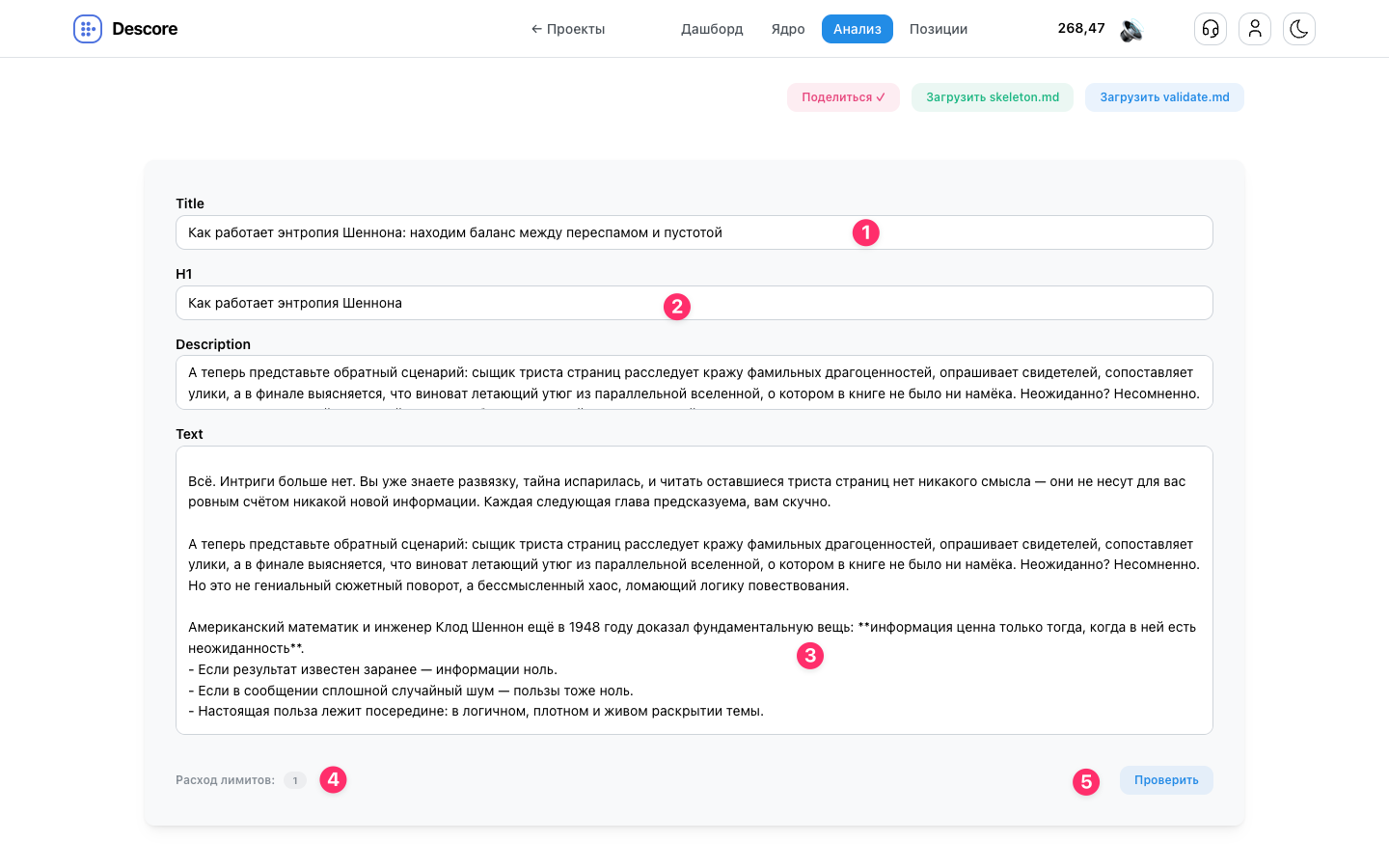
- 1 Поле Title — заголовок страницы (опционально).
- 2 Поле H1 — главный заголовок текста первого уровня (опционально).
- Поле Description — метаописание страницы (опционально).
- 3 Поле Text — обязательное поле для текста статьи или страницы (обычный текст и Markdown, суммарный лимит формы до 50 000 символов).
- 4 Расход лимитов — стоимость одной проверки. На скриншоте — 1.
- 5 Кнопка «Проверить» — запускает лемматизацию и вычисление всех показателей.
Подзаголовки задавайте в поле Text через Markdown: ## Название раздела для H2 и ### Название подраздела для H3. После правок снова нажмите «Проверить», чтобы обновить результаты.
Базовый аудит текста: метрики, Ципф и N-граммы
Без файла правил и привязки к кластеру отчёт содержит метрики текста, Zipf-кривые и N-граммы:
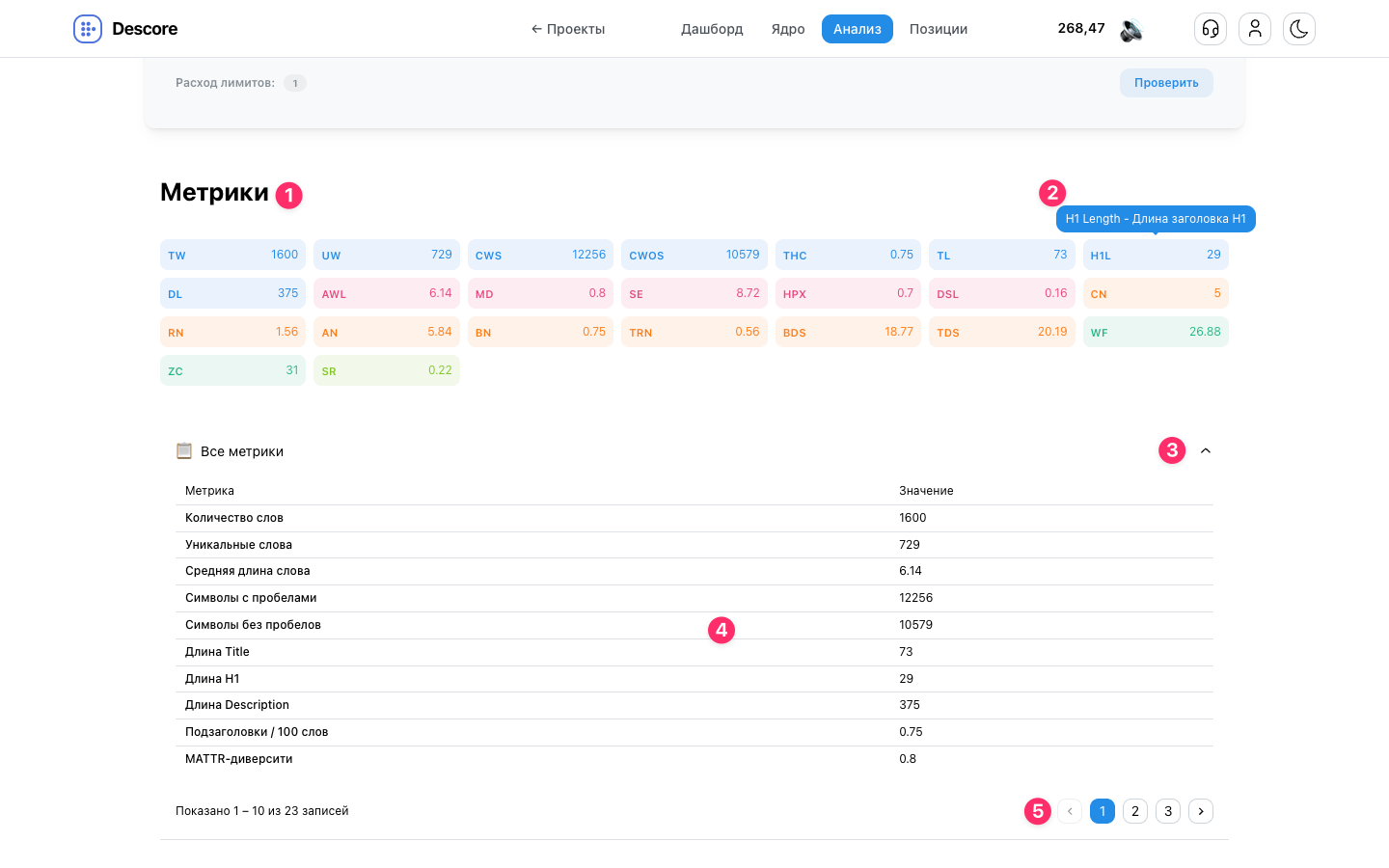
- 1 Блок «Метрики» — плашки рассчитанных показателей. На скриншоте их 23: TW, UW, CWS, CWOS, THC, TL, H1L, DL, AWL, MD, SE, HPX, DSL, CN, RN, AN, BN, TRN, BDS, TDS, WF, ZC и SR. Если Title, H1 или Description не заполнены, показатели этих полей скрываются.
- 2 Тултип метрики — всплывающая подсказка с полным наименованием (например, «H1 Length – Длина заголовка H1»).
- 3 Спойлер «📋 Все метрики» — разворачивает таблицу показателей документа.
- 4 Таблица показателей — русскоязычные названия и точные числовые значения.
- 5 Пагинация — постраничный просмотр таблицы (по 10 строк на страницу).
В базовом отчёте цвета плашек обозначают группы показателей: объём, лексику, повторы и другие. При проверке по правилам ТЗ цвет показывает, попало ли значение в заданный коридор.
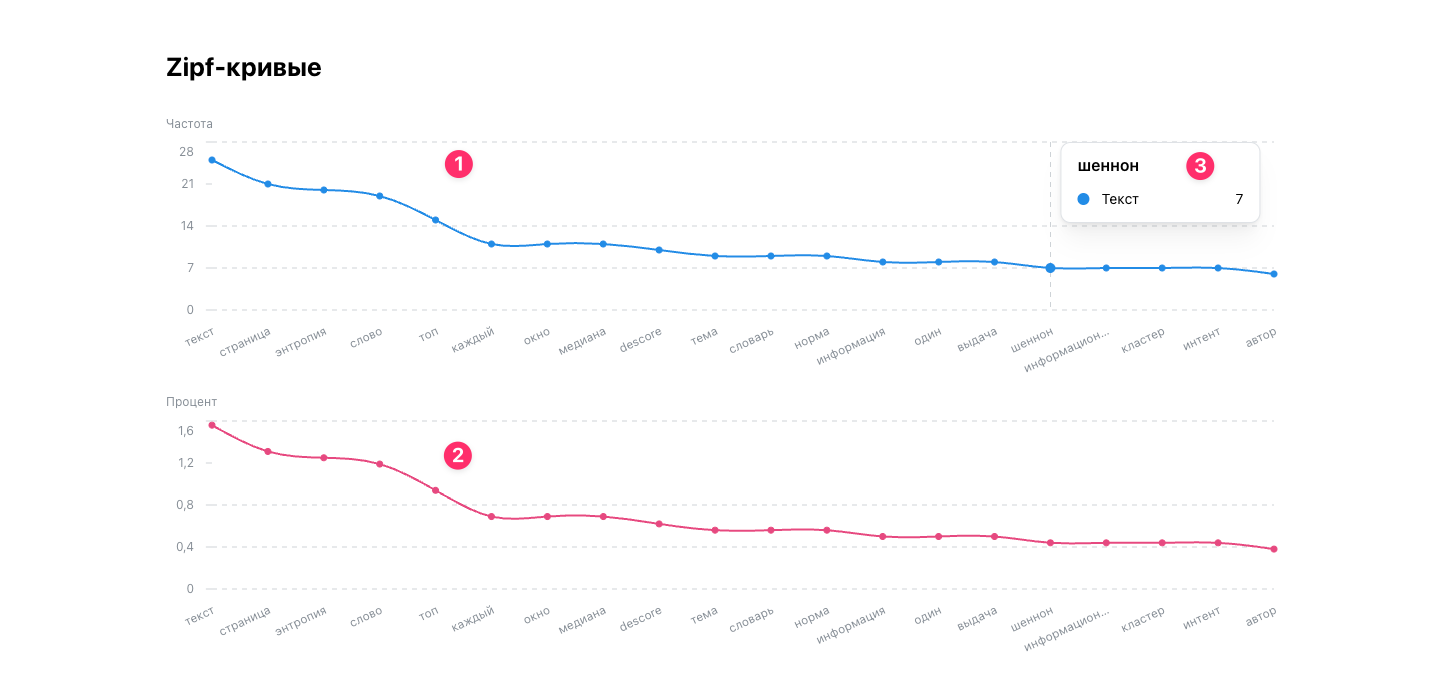
- 1 График «Частота» — отображает абсолютную частоту каждого слова, упорядоченную по закону Ципфа от самых частых к редким.
- 2 График «Процент» — показывает долю каждого слова в общем объёме текста.
- 3 Тултип слова — показывает лемму и точное количество её употреблений.
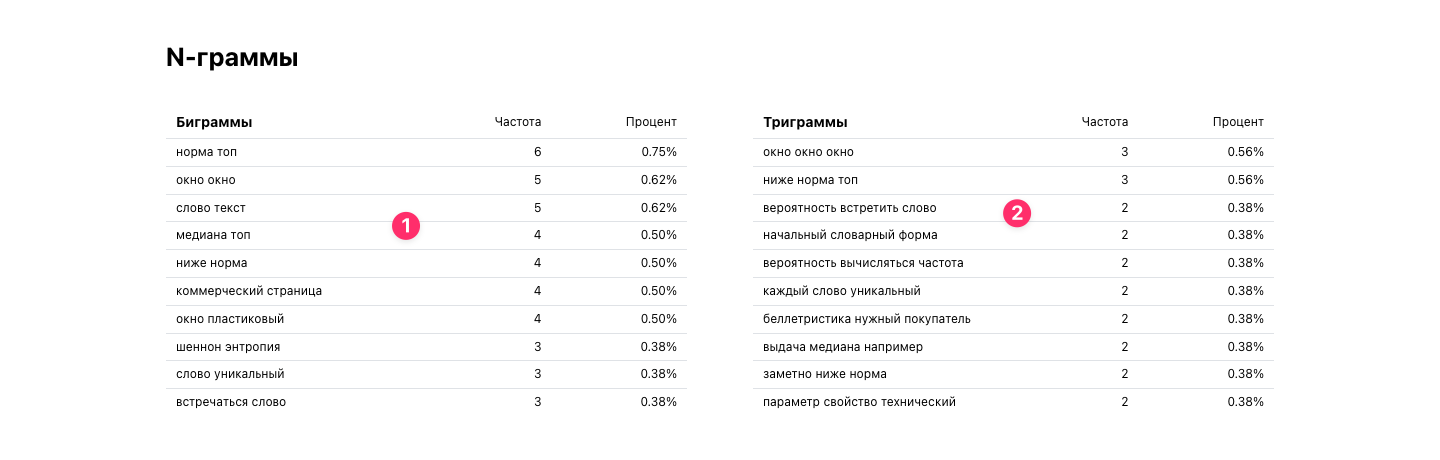
- 1 Таблица «Биграммы» — частотные сочетания из двух слов, их частота и процент.
- 2 Таблица «Триграммы» — сочетания из трёх слов, их частота и процент.
Слова приводятся к леммам, стоп-слова исключаются, а порядок слов внутри сочетаний нормализуется. Поэтому запись в таблице может отличаться от исходной фразы. Процент учитывает число слов в сочетании относительно объёма текста: например, биграмма с 6 вхождениями в тексте из 1600 слов даёт 0.75%.
История проверок
В «Истории» можно вернуться к сохранённой проверке и продолжить работу с текстом. Срок хранения результатов — 7 дней. Копирайтер видит только свои проверки.
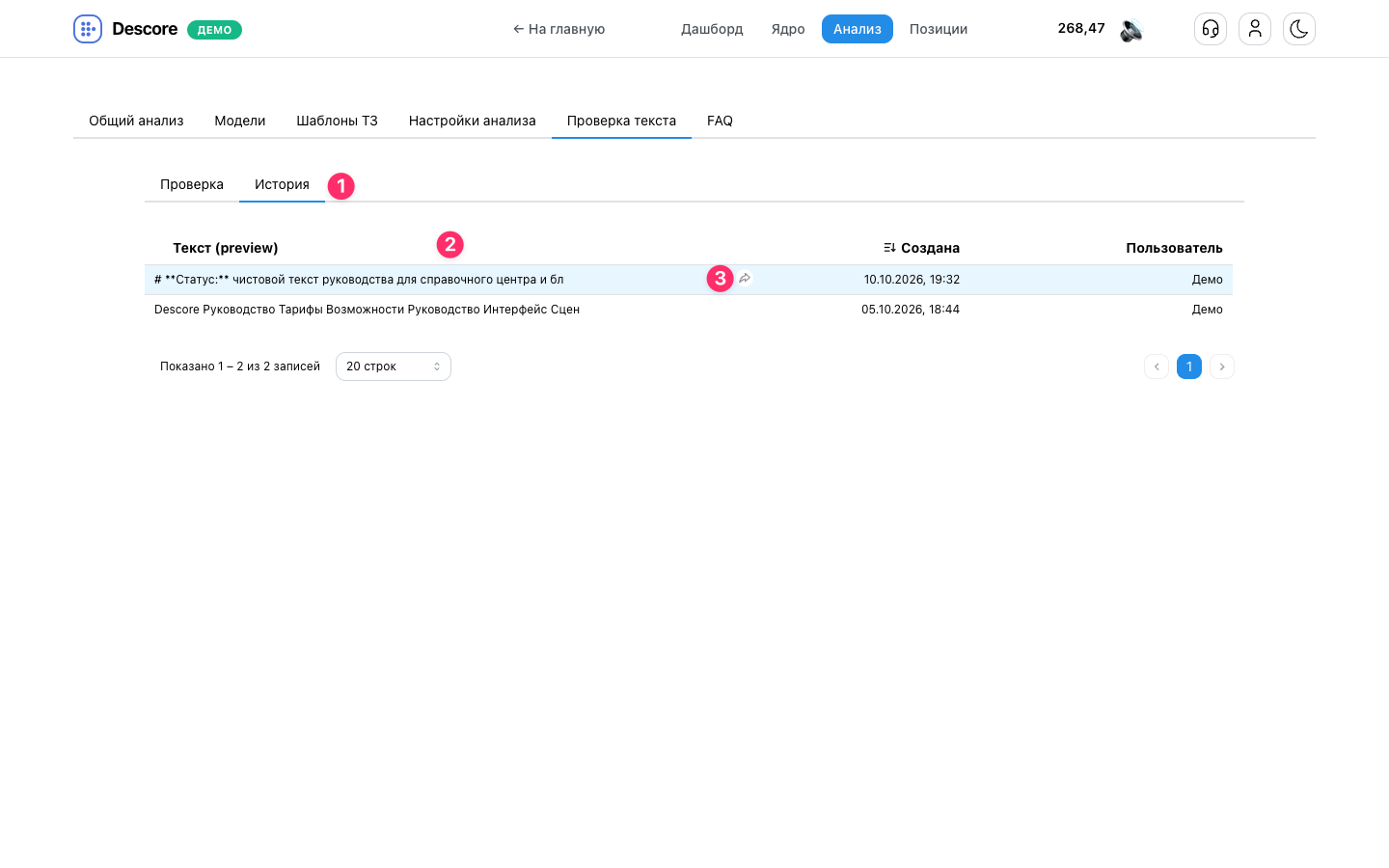
- 1 Вкладка «История» — сохранённые результаты проверок.
- 2 Таблица проверок и открытие черновика — клик по строке в колонке «Текст (preview)» возвращает в форму Title, H1, Description, Text и результаты проверки. Колонка «Создана» показывает дату и время, «Пользователь» — автора. Записи можно сортировать и фильтровать по тексту, дате и пользователю.
- 3 Кнопка «Поделиться» (иконка стрелки) — генерирует и копирует в буфер обмена публичную ссылку на выбранный отчёт. Она работает до окончания срока хранения этой проверки.
Внизу таблицы можно выбрать число строк и перейти на другую страницу. Открытие результата из истории не запускает новый расчёт. Чтобы проверить исправленный текст, снова нажмите «Проверить».
Проверка по ТЗ и анализу кластера
С validate.md или сохранённым анализом кластера можно сравнить текст с нормой топа и требованиями ТЗ. Дополнительные метрики, коридоры и списки слов появятся, если для них есть данные в правилах. На скриншотах ниже показана проверка по анализу кластера:
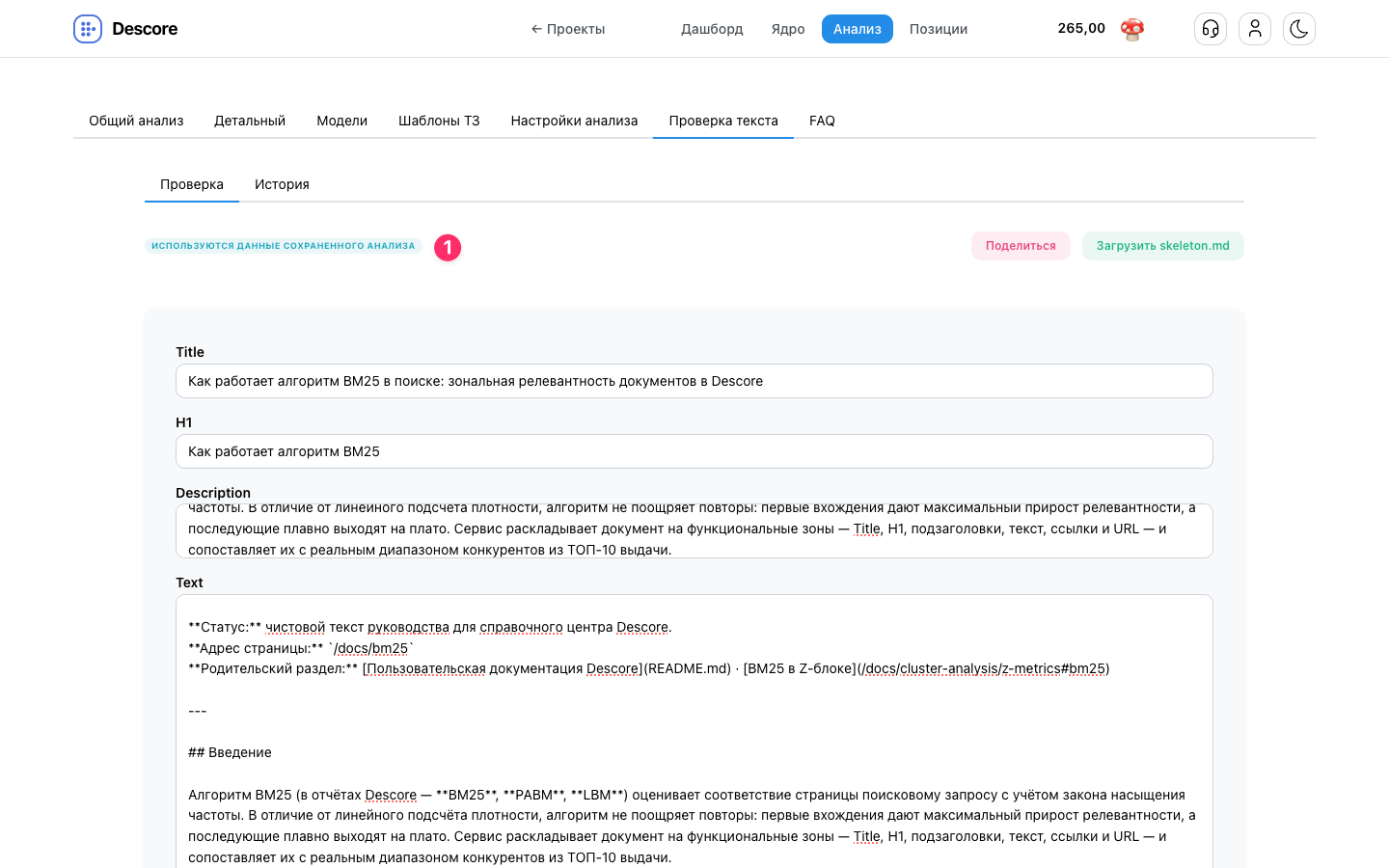
- 1 Плашка «Используются данные сохраненного анализа» — подтверждает, что правила берутся из сохранённого анализа кластера и выбранного шаблона ТЗ.
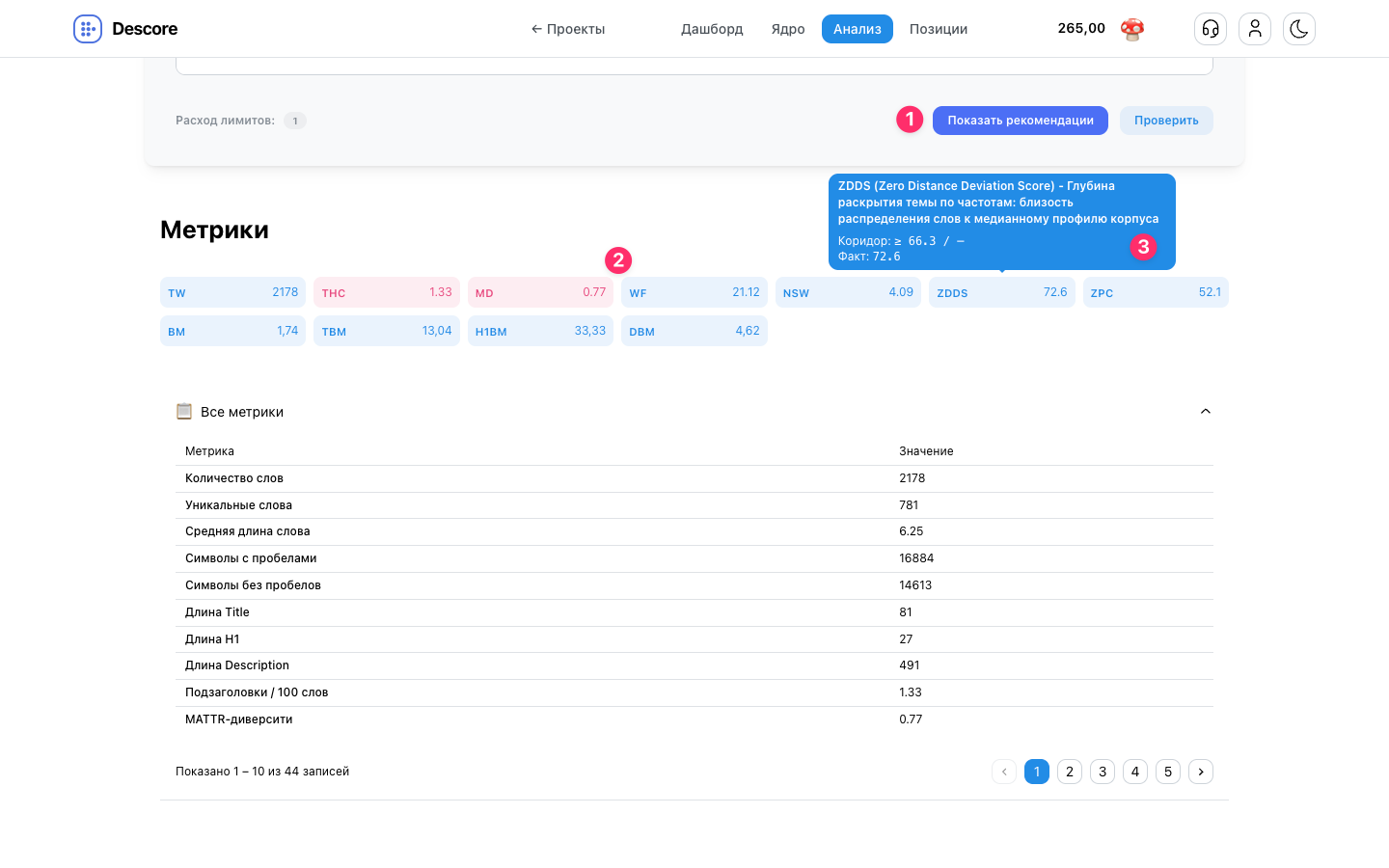
- 1 Кнопка «Показать рекомендации» — открывает правую боковую шторку «Рекомендации по доработке» для проверенного текста. Кнопка появляется после расчёта, если результат содержит рекомендации.
- 2 Плашки метрик — показатели, проверяемые по правилам ТЗ. Синий цвет означает попадание в коридор, розовый — выход за него.
- 3 Тултип коридора нормы — отображает целевой диапазон шаблона ТЗ и фактическое значение текста (например, «Коридор: >= 66.3 / —, Факт: 72.6»).
В таблице «Все метрики» показаны все рассчитанные числовые значения. При наличии исходных данных добавляются BM25 текста и отдельных зон, ZDDS, ZPC, NSW и другие показатели сравнения с топом. Число плашек зависит от требований ТЗ, а число записей в таблице — от доступных данных и заполненных полей формы.
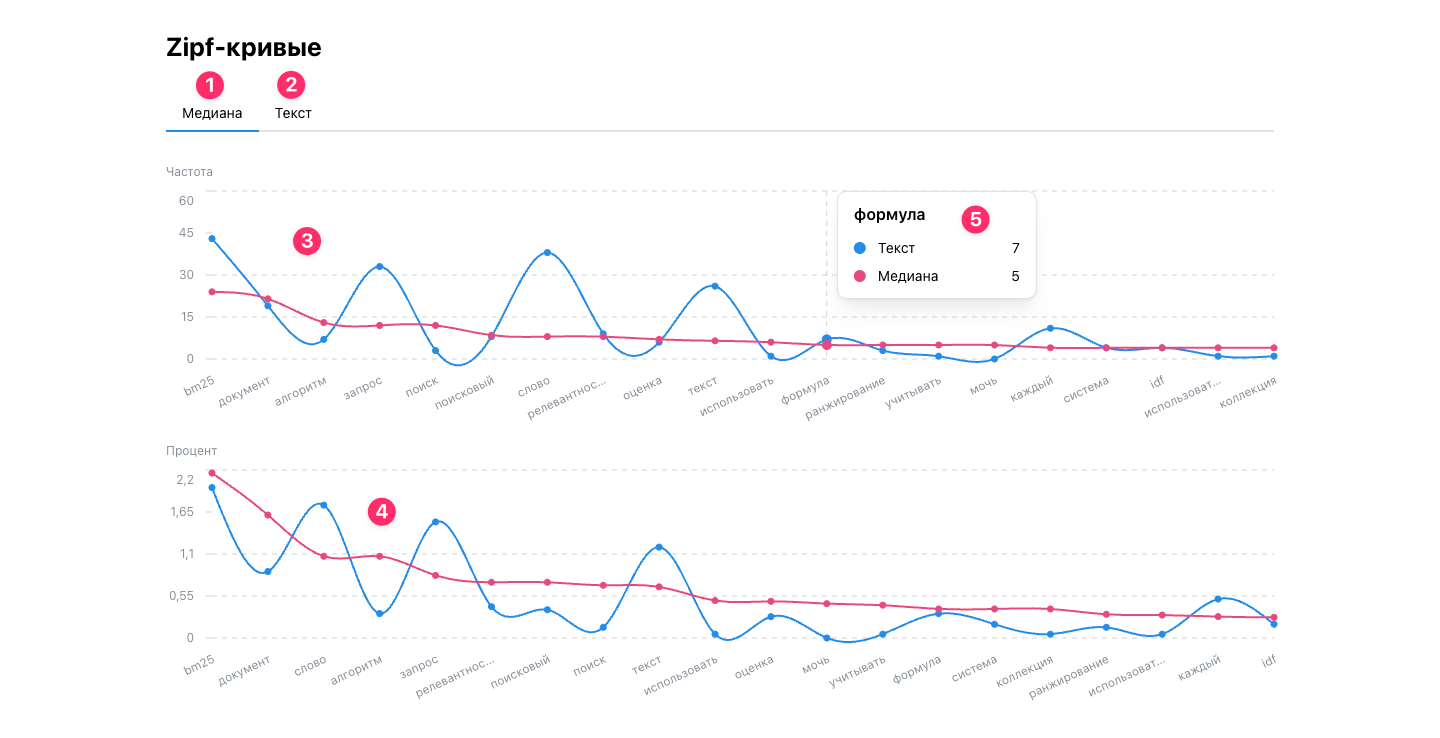
- 1 Вкладка «Медиана» — упорядочивает слова по оси X по убыванию медианы конкурентов ТОП-10 (позволяет быстро выявить слова топа, которых не хватает в тексте).
- 2 Вкладка «Текст» — упорядочивает слова по оси X по убыванию частоты в вашем документе (помогает выявить слова с риском переспама относительно нормы ниши).
- 3 График «Частота» — частоты слов в проверяемом тексте и медиана топа.
- 4 График «Процент» — сравнение процентных долей слов.
- 5 Тултип сравнения — выводит частоту проверяемого текста и медиану топа для каждого слова.
На каждом графике выводится до 20 слов. Вкладки выбирают слова с наибольшими значениями в топе или в вашем тексте.
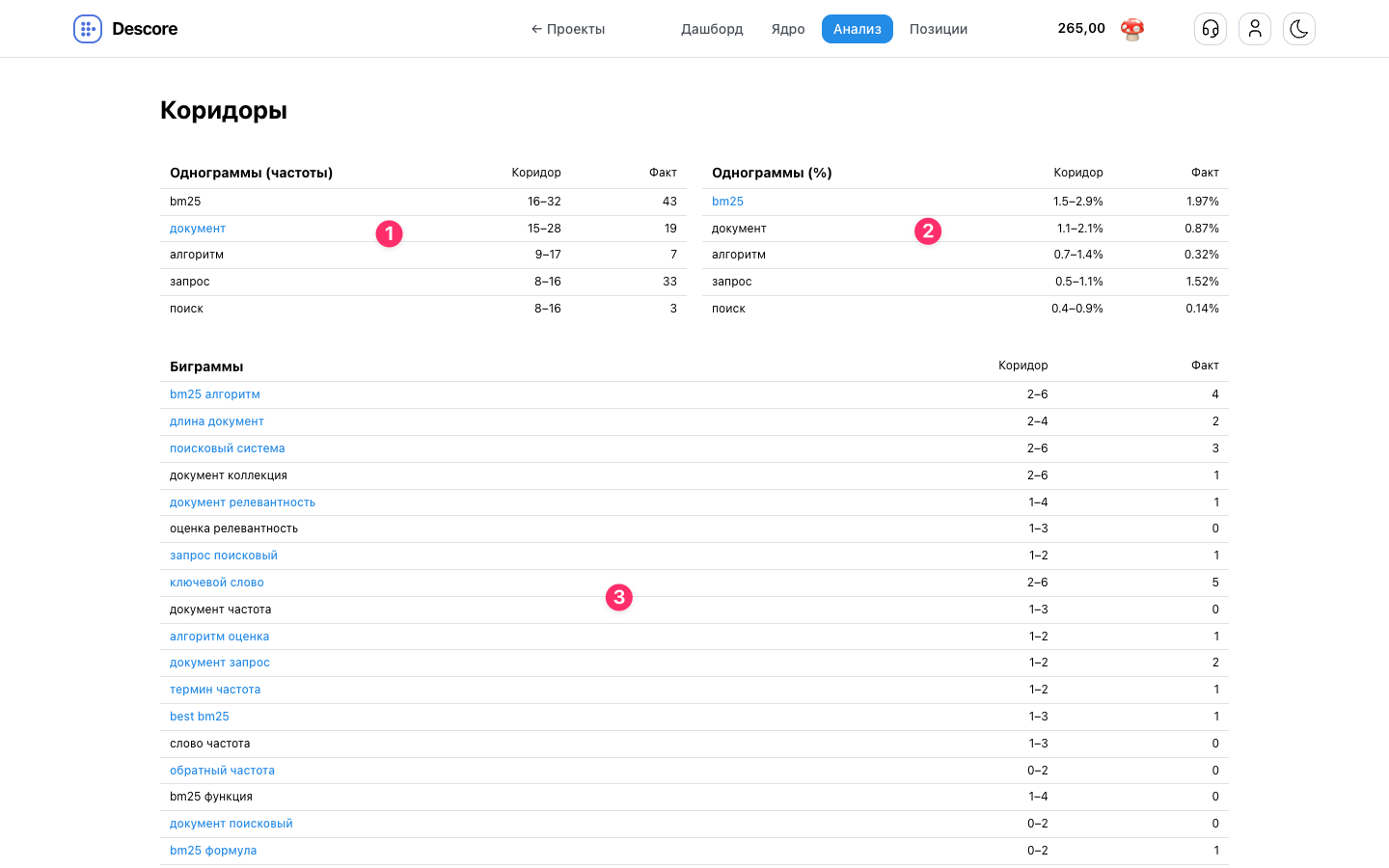
- 1 Таблица «Однограммы (частоты)» — целевые коридоры абсолютных повторений ключевых слов (Слово, Коридор, Факт).
- 2 Таблица «Однограммы (%)» — коридоры процентной плотности лексем.
- 3 Таблица «Биграммы» — допустимое число вхождений сочетаний из двух слов и фактическое число в тексте.
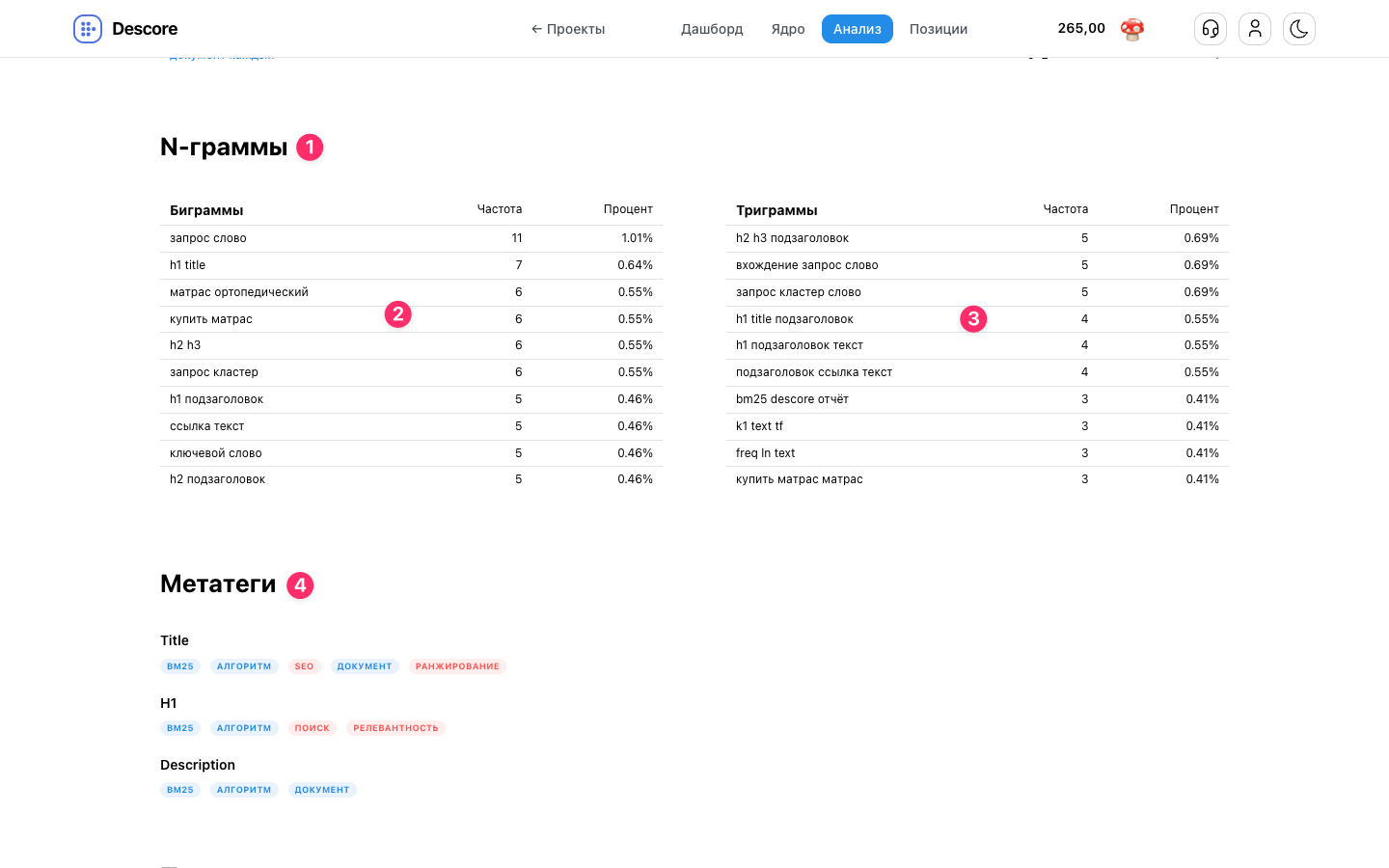
- 1 Блок «N-граммы» текста.
- 2 Таблица биграмм.
- 3 Таблица триграмм.
- 4 Блок «Метатеги» — слова для Title, H1, Description и H2–H3 из правил ТЗ. Показываются зоны, для которых есть требования. Синий бейдж — слово найдено в этой зоне, красный — отсутствует.
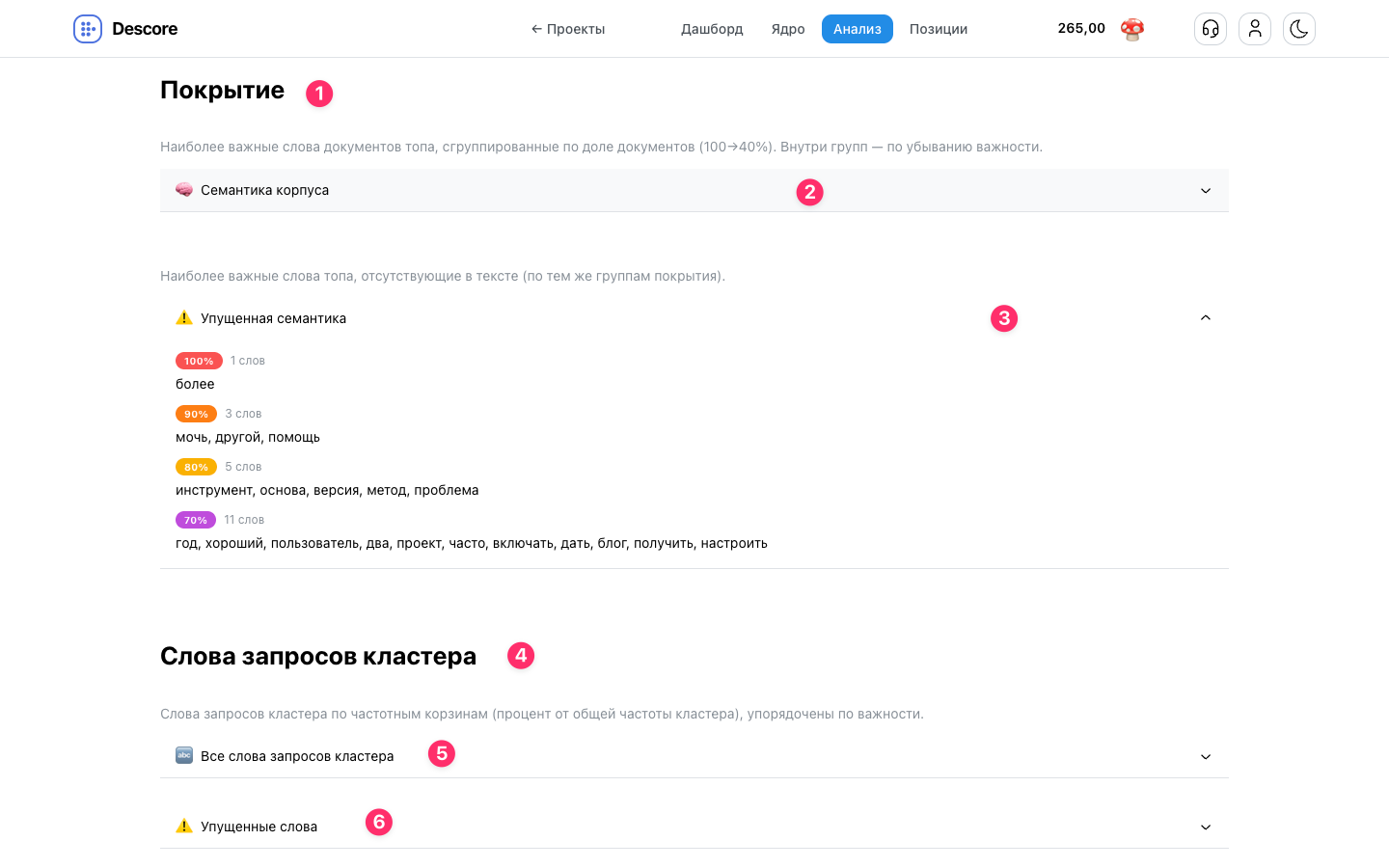
- 1 Блок «Покрытие» — сопоставление со словарём корпуса выдачи.
- 2 Аккордеон «Семантика корпуса» — слова групп покрытия, включённых в шаблон или validate.md.
- 3 Аккордеон «Упущенная семантика» — отсутствующие в тексте слова по тем же группам покрытия.
- 4 Блок «Слова запросов кластера» — слова из поисковых запросов кластера.
- 5 Аккордеон «Все слова запросов кластера» — слова частотных корзин, включённых в шаблон или validate.md.
- 6 Аккордеон «Упущенные слова» — слова запросов ядра, отсутствующие в тексте.
Например, «Лайт» включает покрытие 70–100% и корзины слов запросов 50%, 20%, 10% и 5%. Поэтому списки в проверке текста могут быть меньше полных списков детального анализа кластера.
Расходы, ограничения и права доступа
- Стоимость проверки: показана рядом с кнопкой «Проверить». На скриншоте — 1 лимит. Проверки расходуют лимиты проекта; оплачивается успешный расчёт.
- Повторный расчёт: после правок текста новая проверка оплачивается отдельно.
- Лимит копирайтера: его проверки расходуют лимиты проекта и учитываются в персональном лимите расходов за биллинговый период. Если он закончился, появится сообщение «Достигнут персональный лимит расходов на проверку текста в этом периоде». Администратор проекта может увеличить лимит в настройках доступа.
- История и публичные ссылки: срок хранения проверки — 7 дней с момента расчёта. Ссылка открывается без авторизации и работает до окончания этого срока.
- Лимит объёма текста: суммарная длина полей формы — до 50 000 символов.
- Размер файлов: файлы
skeleton.mdиvalidate.mdпринимаются размером до 512 КБ. Для validate.md также действует предел 100 000 символов.
Частые вопросы
Почему число метрик в разных проверках отличается?
Число показателей зависит от заполненных полей и доступных данных. Без правил рассчитываются базовые метрики текста. С validate.md или анализом кластера могут добавляться BM25, ZDDS, ZPC и другие показатели сравнения с топом. При проверке по ТЗ плашки показывают метрики, для которых заданы коридоры, а таблица «Все метрики» — все рассчитанные числовые значения. На скриншоте расширенного отчёта 11 плашек и 44 записи в таблице.
Куда пропадает кнопка «Загрузить validate.md» при переходе из таблицы анализа?
Если проверка открыта для кластера, правила берутся из сохранённого анализа и выбранного шаблона ТЗ. Чтобы проверить текст по отдельному файлу, откройте «Анализ» → «Проверка текста» через меню проекта без привязки к кластеру.
Я загрузил validate.md, но результаты не изменились. Что делать?
Нажмите «Проверить». Галочка на кнопке validate.md означает, что файл загружен. Чтобы применить его правила к тексту, нужен новый расчёт. Если файл не удалось применить, интерфейс покажет ошибку или предупреждение.
Как обновить результаты после внесения правок в текст?
Измените текст в поле Text или поля заголовков и снова нажмите «Проверить». Отчёт и графики обновятся для новой версии текста.
Что произойдёт, если у автора закончился лимит проверок?
При исчерпании персональной квоты сервис возвращает сообщение об ошибке «Достигнут персональный лимит расходов на проверку текста в этом периоде». Администратор проекта может увеличить лимит в настройках доступа.
Сколько времени работает публичная ссылка?
Ссылка работает до окончания срока хранения проверки — 7 дней с момента её расчёта. По ней можно открыть отчёт без входа в Descore. Если поделиться проверкой через шесть дней после расчёта, ссылка будет доступна ещё около одного дня.
Связанные руководства
- SEO-анализ текста — публичный онлайн-инструмент быстрой проверки контента на спам, закон Ципфа и базовые текстовые метрики.
- Операции в таблице анализа — выбор кластеров и запуск проверки текста по шаблону ТЗ.
- Рекомендации по доработке — боковая шторка рекомендаций, коридоры метрик и упущенная семантика.
- Шаблоны ТЗ и страниц — реестр шаблонов ТЗ, допустимые Z-отклонения и шаблоны страниц.
- Генерация и скачивание ТЗ — выгрузка архива задания и файлов tz.md, skeleton.md и validate.md.