

Обучение ML-модели: тип обучения и выбор метрик
ML-модель помогает изучить связь метрик с позицией на выбранной группе кластеров. В окне запуска задаются имя результата, тип обучения, метрики и дополнительные домены для сравнения.
Откуда запустить операцию
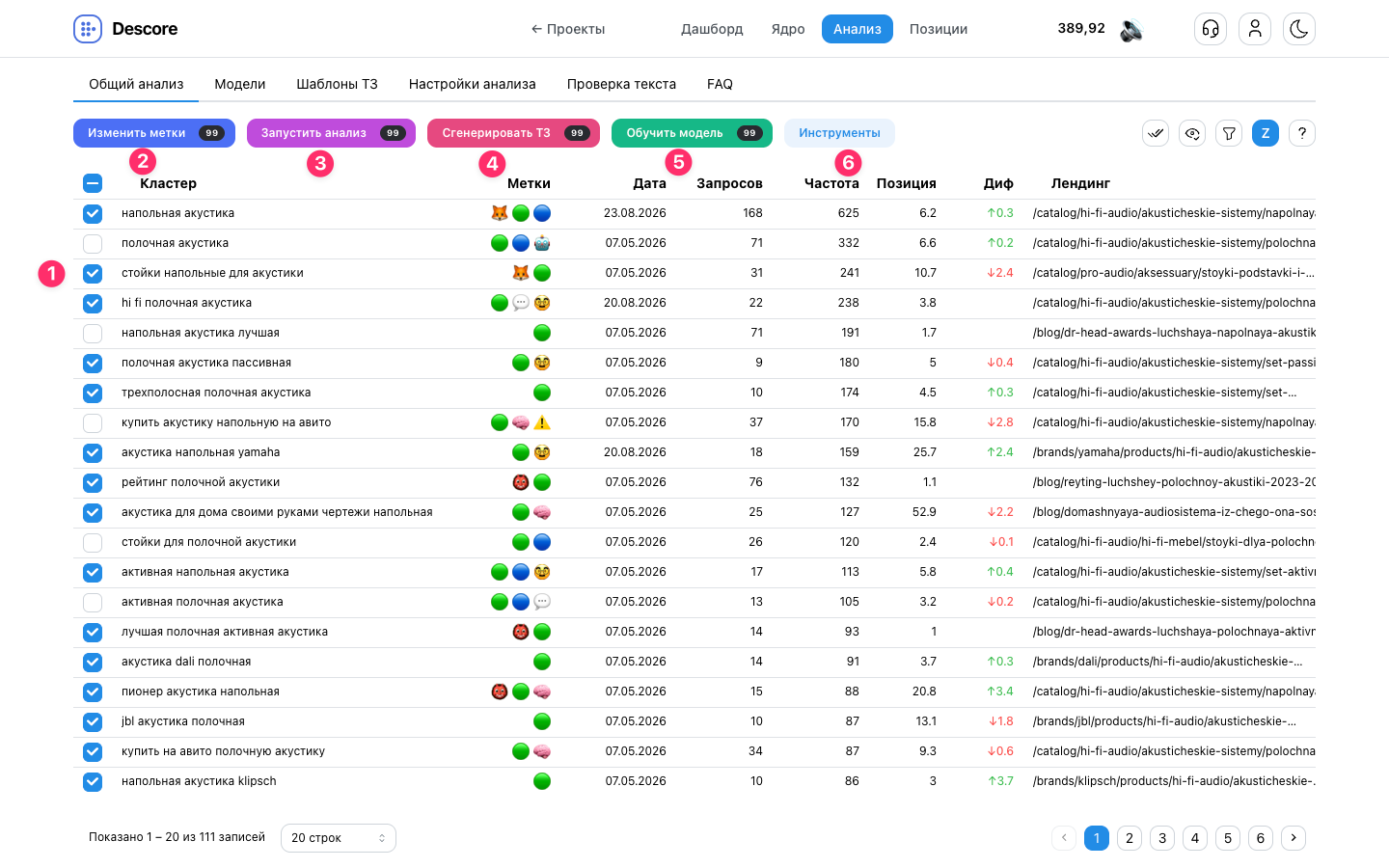
В общей таблице анализа выберите группу кластеров и нажмите «Обучить модель». Для запуска требуется минимум 20 подходящих кластеров; выбрать можно до 10 000. У выбранных кластеров должен быть готовый анализ.
Тип обучения и выбор метрик
Выберите группу кластеров и нажмите «Обучить модель». В окне задаются имя результата, тип обучения и метрики. Можно выбрать до 10 000 кластеров; для запуска нужны минимум 20 подходящих. Подходящих кластеров может быть меньше, чем отмеченных в таблице: их число зависит от наличия данных и типа обучения.
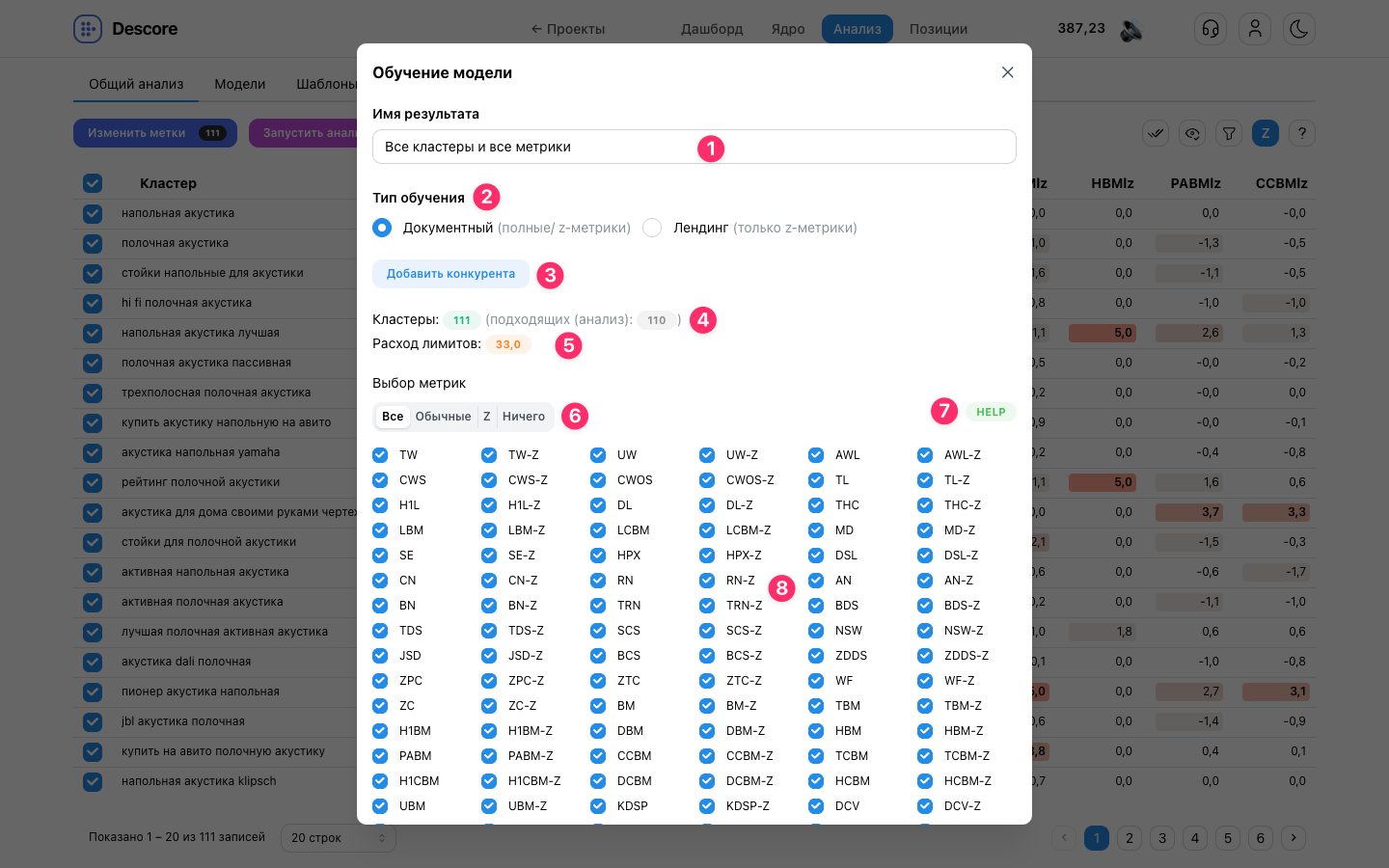
- 1 Имя результата — название, под которым модель будет сохранена в подразделе «Модели». Укажите понятное и уникальное в проекте имя, например «Все кластеры и все метрики».
- 2 Тип обучения:
- Документный (полные / Z-метрики) — обучение по документам топа выбранных кластеров. Можно использовать исходные значения метрик, их Z-отклонения или оба набора. Общая видимость домена по выборке обучения учитывается автоматически.
- Лендинг (только Z-метрики) — обучение по отклонениям ваших посадочных страниц относительно конкурентов. Для этого режима у кластера должны быть анализ и позиция лендинга; доступны только Z-метрики.
- 3 Добавить конкурента — в документном режиме можно указать до двух доменов конкурентов для сравнения с вашим сайтом в результатах модели.
- 4 Кластеры и подходящие — число выбранных кластеров и тех, у которых есть данные для текущего типа обучения. В примере выбрано 111, подходят 110. Если подходящих меньше 20, измените выборку или сначала проведите анализ нужных кластеров.
- 5 Расход лимитов — предварительный расчёт по числу подходящих кластеров и выбранному типу обучения. В примере показано 33,0 лимита; при смене типа сумма пересчитывается.
- 6 Пресеты выбора метрик — «Все» включает обычные и Z-метрики, «Обычные» — исходные значения, «Z» — отклонения, «Ничего» — сбрасывает ручной выбор. В режиме «Лендинг» выбор ограничен Z-метриками.
- 7 HELP — подсказка о различиях документного обучения и обучения по лендингам.
- 8 Чекбоксы метрик — точечный выбор показателей. Например,
TW— количество слов, аTW-Z— его Z-отклонение от нормы топа. Расшифровка доступна при наведении; для запуска выберите хотя бы одну метрику.
Проверьте число подходящих кластеров и расход лимитов, прокрутите окно до кнопки «Обучить модель»под списком метрик и нажмите её. Обучение выполняется в фоне; после завершения откройте подраздел «Модели» и найдите результат по заданному имени.
Результат операции
После завершения обучения откройте подраздел «Модели» и найдите результат по заданному имени. Показатели модели помогают оценить статистические связи в выбранной нише и выбрать факторы для дальнейшего изучения.
Частые вопросы
Почему подходящих кластеров меньше, чем выбранных?
В документном режиме нужны данные анализа, а в режиме «Лендинг» — также позиция лендинга. Кластеры без необходимых данных пропускаются. Число подходящих и расход лимитов отображаются перед запуском.
Почему кнопка обучения неактивна?
Укажите уникальное имя результата, выберите хотя бы одну метрику и дождитесь проверки выборки. Для запуска нужны минимум 20 подходящих кластеров; в режиме «Лендинг» доступны только Z-метрики.
Где открыть обученную модель?
Результат сохраняется в подразделе «Модели» модуля «Анализ» под указанным именем. Откройте его для просмотра показателей качества, выбранных факторов и связи с позициями.