

Карточка проекта
Карточка проекта — это основной блок проекта на панели аккаунта. Она отображает ключевые показатели: среднюю позицию сайта с суточной динамикой, остаток лимитов и текущий тарифный план, а также содержит кнопки быстрого редактирования и удаления.
Анатомия карточки проекта
Каждый созданный проект отображается отдельной карточкой в сетке на вкладке «Проекты». Клик по любой части карточки открывает проект и переводит на Дашборд.
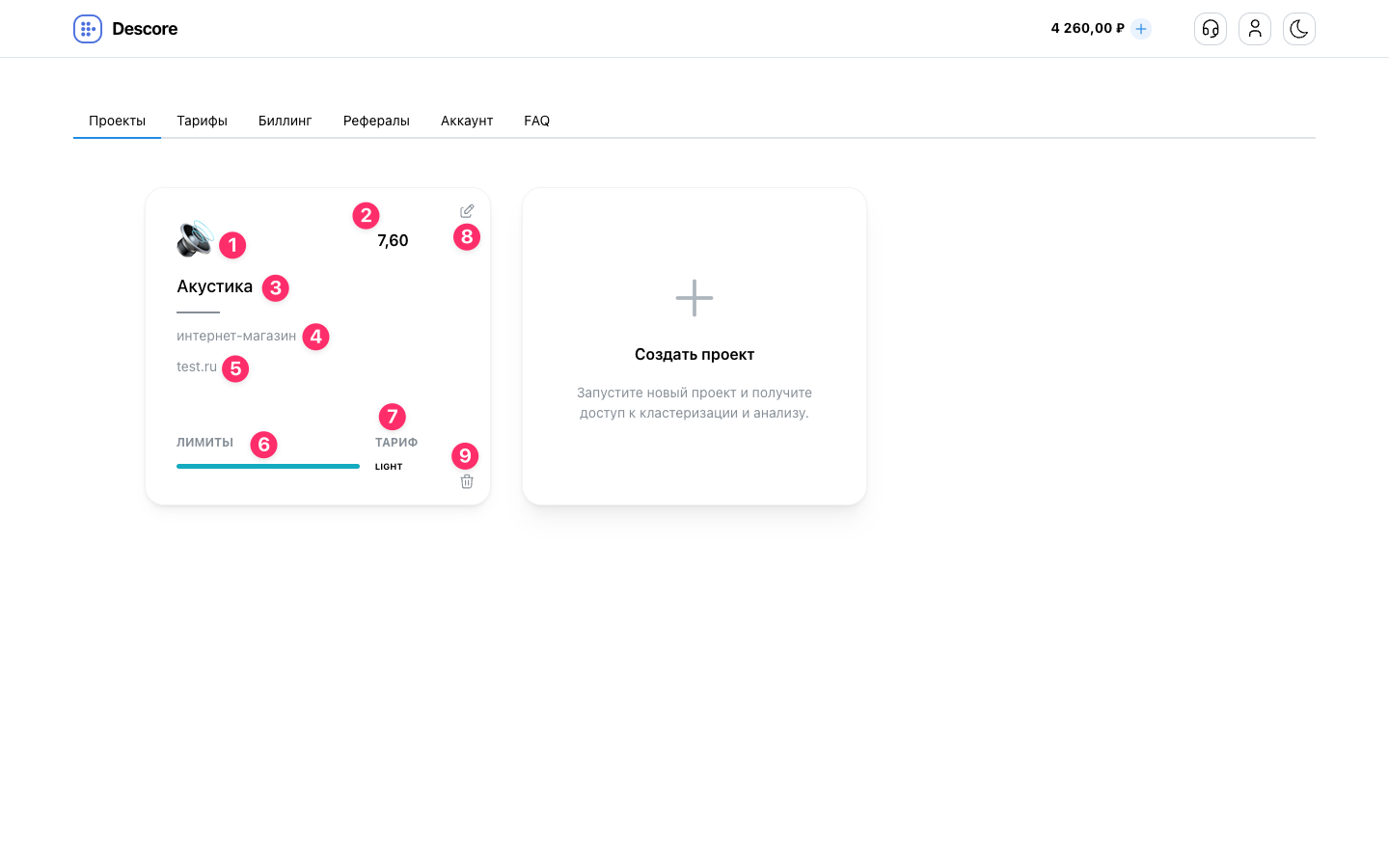
Эмодзи 1 — значок проекта, отображаемый крупным символом в левом верхнем углу.
Средняя позиция и динамика 2 — средняя позиция по всем запросам проекта и суточное изменение со стрелочкой (зелёная дельта при росте позиций, красная при проседании). Показатель пересчитывается автоматически после каждого ночного съёма позиций.
Название проекта 3 — основное имя проекта, заданное при создании.
Описание 4 — краткая пользовательская заметка (отображается под названием, если заполнена).
Целевой домен 5 — привязанный домен проекта, по которому собираются позиции и строится структура страниц.
Лимиты 6 — блок с заголовком «ЛИМИТЫ» и бирюзовой шкалой расхода. При наведении тултип показывает точный остаток лимитов проекта (например, 4 800 / 5 000).
Тариф 7 — блок с заголовком «ТАРИФ» и кодом текущего плана (например, STARTER, PRO).
Кнопка редактирования 8 — иконка карандаша в правом верхнем углу для открытия окна редактирования проекта.
Кнопка удаления 9 — иконка корзины в правом нижнем углу для открытия окна удаления проекта.
Редактирование проекта
Если нужно изменить название, скорректировать описание, выбрать другой эмодзи или привязать другой домен, форму редактирования можно открыть прямо с карточки.
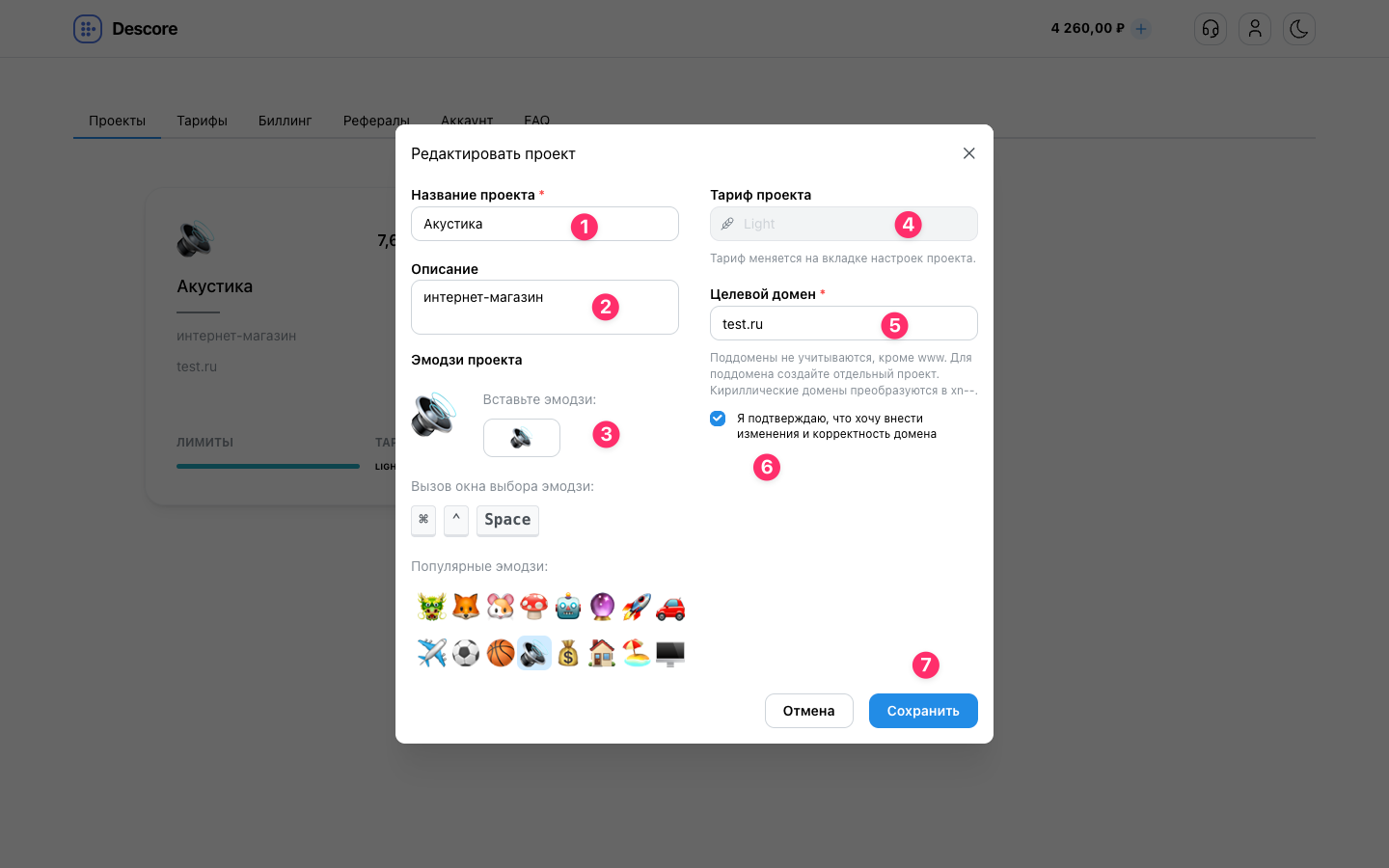
Чтобы отредактировать проект:
- Нажмите иконку карандаша 8 в правом верхнем углу карточки проекта.
- В открывшемся окне «Редактировать проект» отредактируйте нужные поля:
- Название проекта 1 — имя в списке (до 100 символов).
- Тариф проекта 2 — информационное поле (тариф изменяется на вкладке настроек проекта).
- Описание 3 — служебная заметка (до 500 символов).
- Целевой домен 4 — адрес проекта. При изменении домена появится обязательный чекбокс подтверждения.
- Эмодзи 5 — выбор иконки проекта.
- Отметьте чекбокс «Я подтверждаю, что хочу внести изменения» 6 и нажмите кнопку «Сохранить» 7.
Удаление проекта
Если работа по проекту завершена или проект был создан для разового теста, его можно удалить из аккаунта.
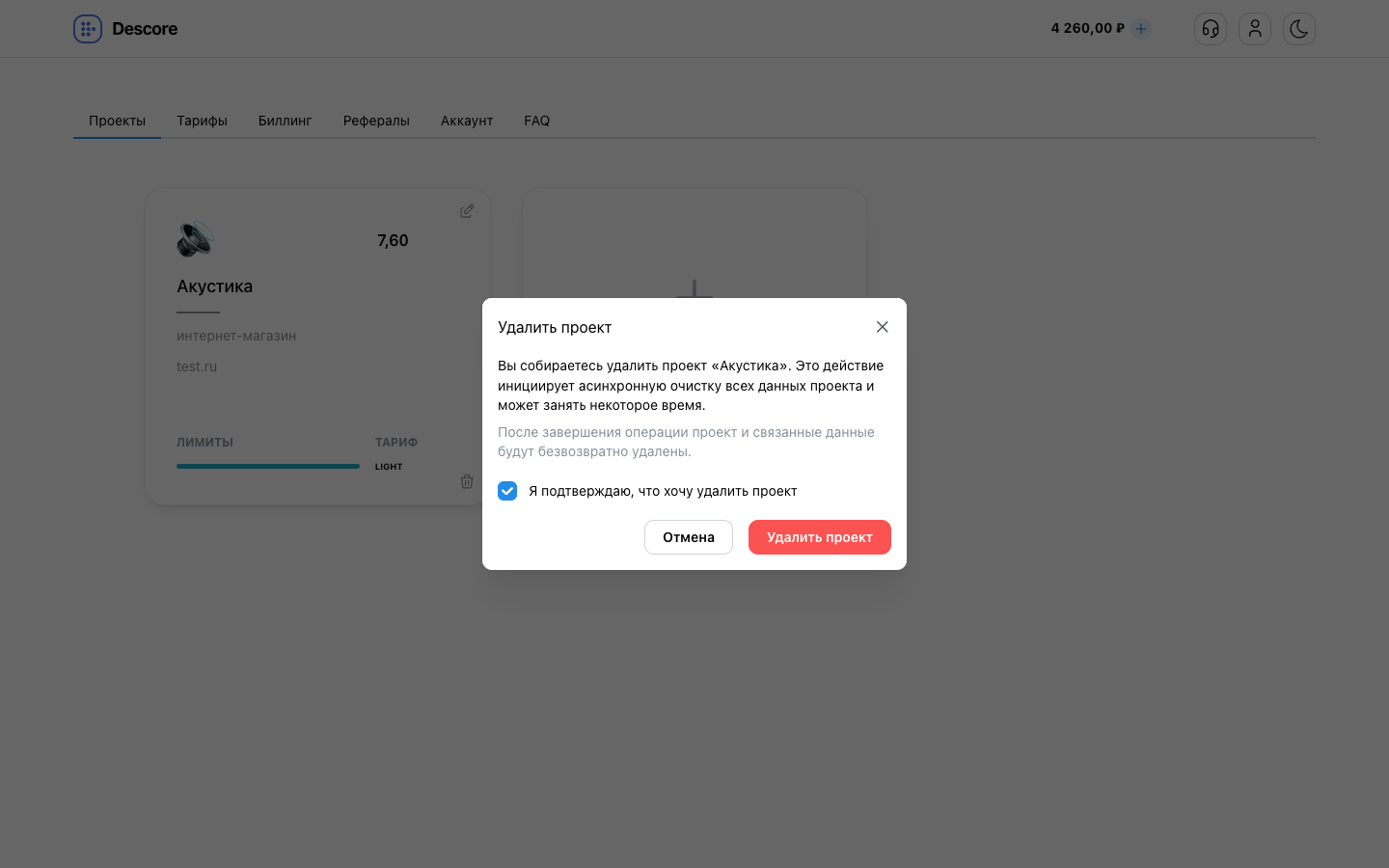
Важные правила удаления
- Данные удаляются безвозвратно. Очищаются все связанные данные: семантическое ядро, структура и кластеры, история съёма позиций, сохранённые отчёты и ТЗ.
- Лимиты не возвращаются на баланс. Стоимость тарифа списывается в момент оплаты. При досрочном удалении проекта остаток оплаченного периода сгорает.
Порядок действий
- Нажмите иконку корзины 9 в правом нижнем углу карточки проекта.
- Ознакомьтесь с предупреждением о безвозвратности операции.
- Отметьте чекбокс «Я подтверждаю, что хочу удалить проект».
- Нажмите красную кнопку «Удалить проект». После завершения операции карточка исчезнет из списка.
Что дальше
- Кликните по карточке проекта, чтобы перейти к обзору и работе на Дашборде.
- Узнайте, как устроена навигация аккаунта в статье Панель проектов.
- Подробнее о списаниях и пополнении читайте на странице Тарифы.