

Как создать первый проект
В Descore один проект — один домен и отдельный тариф. Внутри проекта вы работаете с семантикой, структурой страниц, анализом и позициями этого проекта.
У аккаунта общий баланс для оплаты всех проектов. При оплате тарифа сумма списывается с этого баланса, а выбранному проекту зачисляются лимиты на платные операции. Отдельной платы за доступ нет.
Откройте форму создания проекта
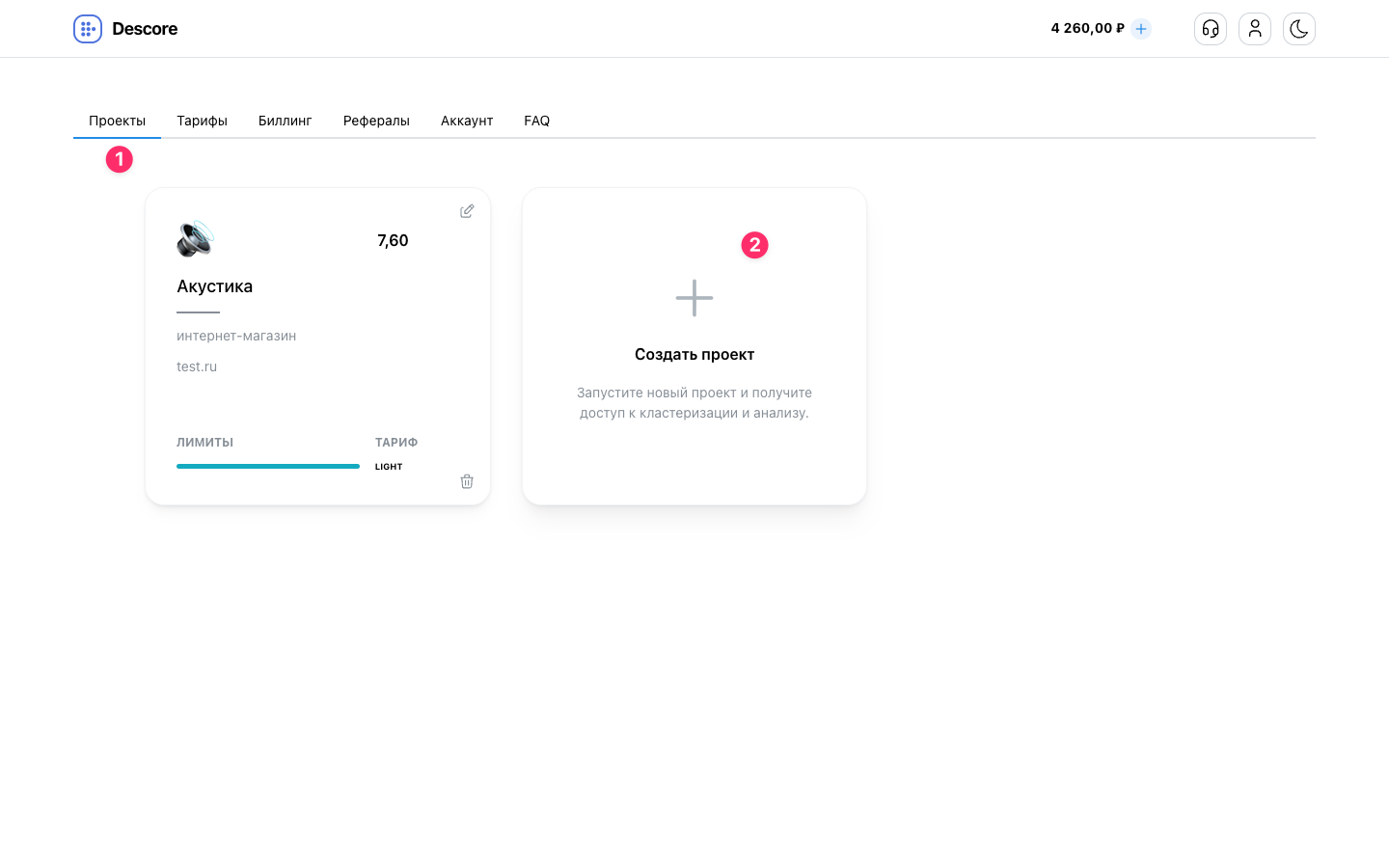
На панели аккаунта перейдите на вкладку «Проекты» 1 и нажмите карточку «Создать проект» 2.
Заполните форму
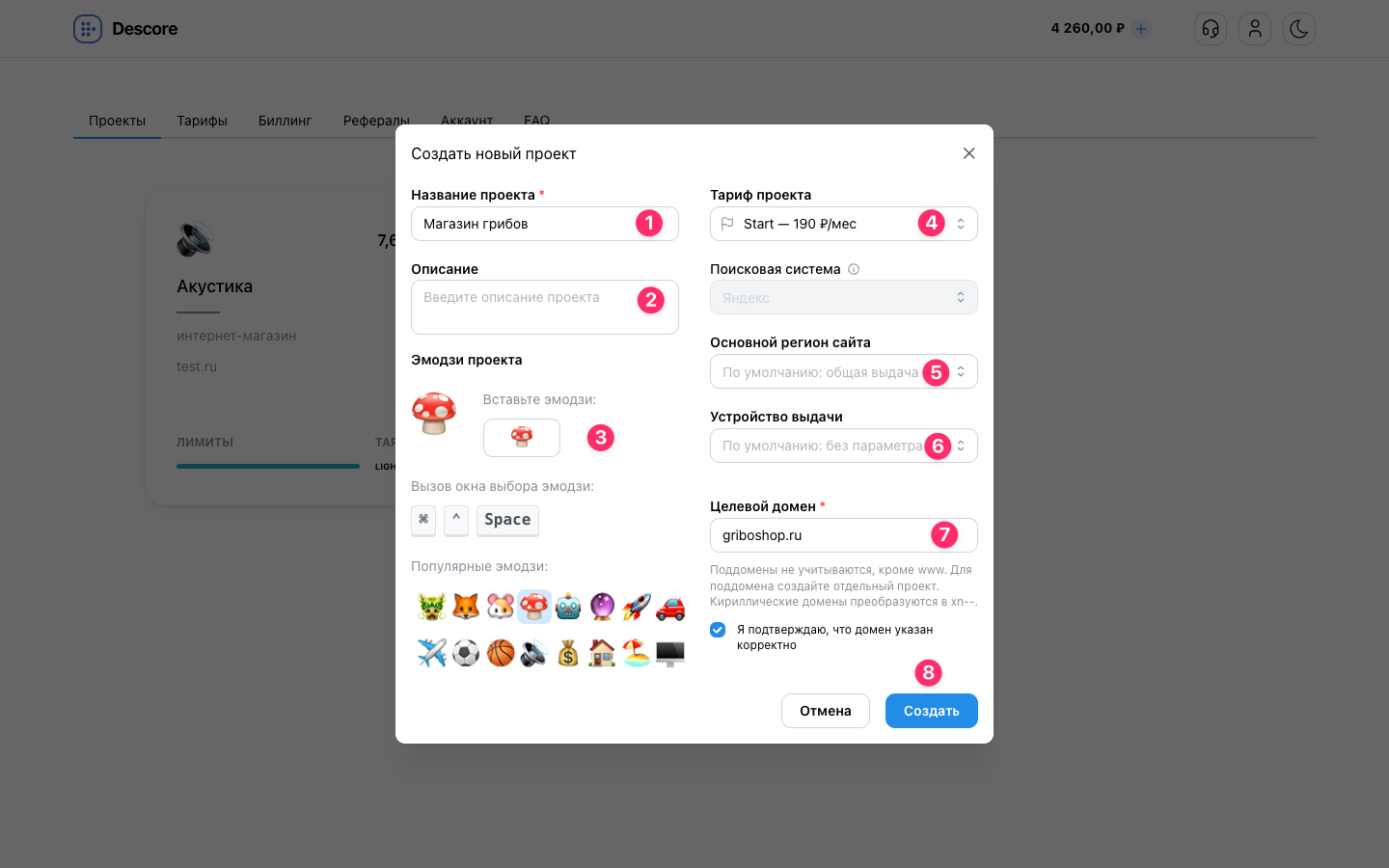
Откроется окно «Создать новый проект». Ниже разобраны поля, отмеченные на скриншоте.
Название, описание и эмодзи
Название проекта 1 — например, «Магазин грибов». По нему вы будете находить проект в списке.
Описание 2 можно оставить пустым или добавить заметку о сайте.
Эмодзи 3 помогает отличать проекты в списке. Можно оставить предложенный значок или выбрать другой.
Тариф проекта 4
Тариф определяет, сколько запросов можно хранить в проекте. Сравнить цены и лимиты можно на странице тарифов.
- Ядро уже есть. Посмотрите количество запросов в своём файле и выберите тариф, который их вмещает.
- Ядра пока нет. Начните с минимального тарифа. Когда соберёте семантику и узнаете количество запросов, при необходимости перейдите на тариф с большим лимитом. При повышении тарифа вы доплачиваете только разницу в цене за оставшуюся часть оплаченного периода.
Регион и устройство
При создании проекта используется Яндекс. Поля региона и устройства можно оставить пустыми.
В поле «Основной регион сайта» 5 можно выбрать город, регион или страну либо оставить «По умолчанию: общая выдача».
- Продвигаете сайт в городе или регионе. Выберите его в списке. Например, для сайта услуг в Казани — «Казань».
- Продвигаете по всей стране. Выберите страну, например «Россия» или другую доступную в списке.
- Нужна общая выдача. Оставьте поле пустым — «По умолчанию: общая выдача».
В поле «Устройство выдачи» 6 выберите, какие результаты поиска использовать: для смартфонов или компьютеров. Также можно оставить поле пустым — «По умолчанию: без параметра».
Эти настройки используются для кластеризации и анализа страниц.
После создания проекта можно добавить Google, другие регионы и устройства для проверки позиций и видимости.
Целевой домен 7
Введите домен сайта, например griboshop.ru, без адреса отдельной страницы. Для поддомена, например shop.example.com, создайте отдельный проект. Исключение — www: он учитывается вместе с основным доменом.
Проверьте адрес и поставьте галочку «Я подтверждаю, что домен указан корректно».
Создайте проект 8
При создании проекта с баланса аккаунта списывается стоимость выбранного тарифа за первый месяц.
Проверьте заполненные поля и нажмите «Создать».
Если лимитов на балансе недостаточно, появятся недостающая сумма и кнопка «Пополнить». Пополните баланс и повторите создание проекта.
После создания окно закроется, а новый проект появится на вкладке «Проекты».
Что дальше
Откройте проект и перейдите в «Ядро» → «Добавить запросы»:
- импортируйте файл, если семантика уже собрана;
- соберите запросы через Wordstat, если готовой семантики пока нет.